
元の画像から始める背景削除のヒント
より鮮明な入力、難しいエッジ、白いディテール、透過的なPNGの受け渡しに対応する実用的な背景削除のヒント。再試行前に確認すべきことを学びましょう。
これらの背景除去のヒントは、確認できる選択に焦点を当てています。元の写真、分離方法、被写体の縁、そして最終的な PNG の背景です。より鮮明な元画像と意図的な確認は、何も変えずに不確実なタスクを繰り返すよりも役立つことがあります。

鮮明で均一に照らされた元画像は、結果を確認しやすくします。
より良いオリジナルのための背景削除のヒント
最も鮮明な元画像を選び、被写体全体をフレーム内に収めてください。署名の端、髪型、商品の取っ手、ペットの耳を切り取らないようにします。元のピクセルが欠けている場合、保持できる信頼できる元の詳細はありません。
均一な照明は紙の影や弱い境界を減らすことができます。被写体とコントラストのある無地の背景は縁を確認しやすくします。ぼやけたスクリーンショットを拡大しても、大きなファイルにより良い元の詳細が得られるわけではありません。
背景に合わせて方法を選ぶ
AI は被写体を周囲から分離しようとするもので、写真のデフォルトです。髪、毛皮、メッシュ、ガラス、反射、部分的に隠れた縁を確認してください。支払いラベルがあっても、すべての難しい境界が正しいことを保証するものではありません。
適切なシンプルなグラフィックの場合、白背景、署名、ロゴのページではローカル白ピクセル除去を利用できます。被写体を認識するのではなく、明るい色のしきい値を使用します。白い文字、淡い商品のディテール、かすかなインクも消えてしまうことがあります。設定をプレビューし、元画像を保管してください。
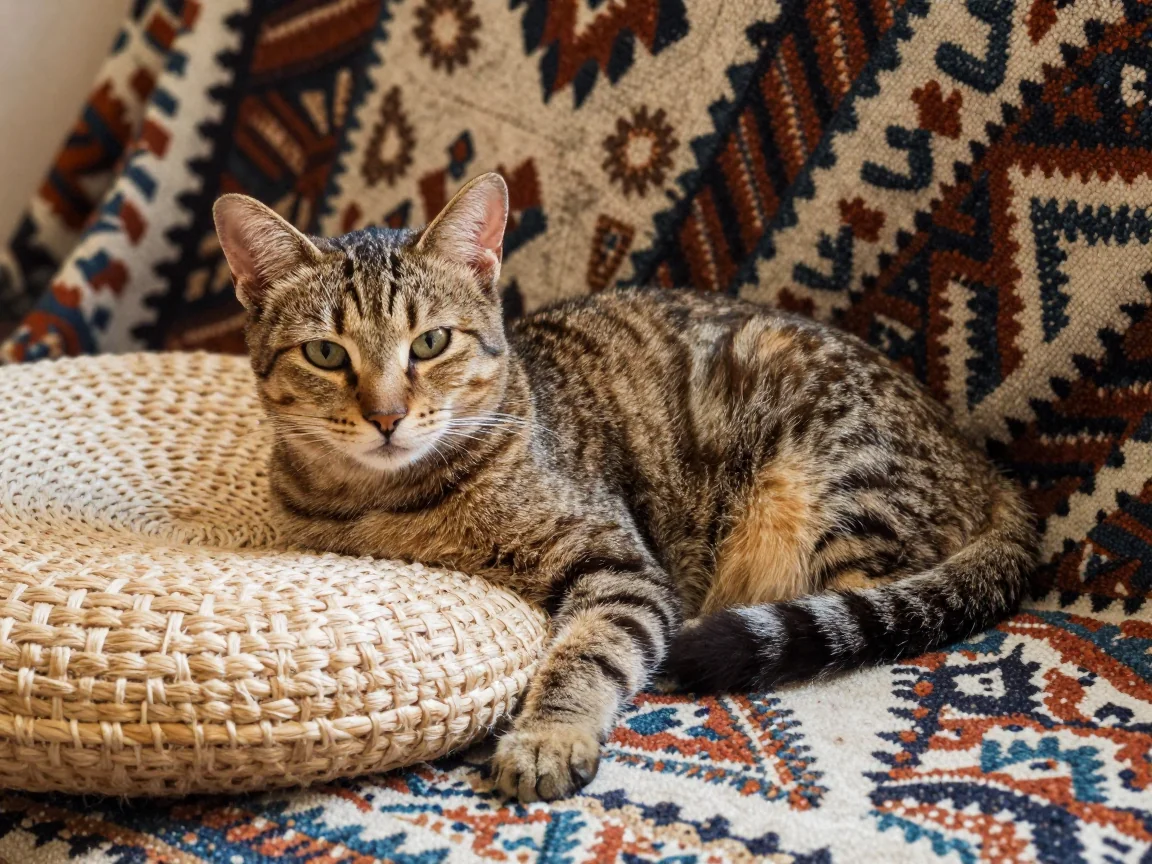
複雑な背景や類似した色は、被写体の境界を判断しにくくすることがあります。
シルエットだけでなく小さな部分も確認する
外側の輪郭と内部の開口部を確認します。マグカップの取っ手、ストラップの間の隙間、文字の内部、細い署名のループなどです。説得力のある外観でも、穴が埋まっていたり線が欠けていたりすることがあります。
明るいプレビューと暗いプレビューを使用し、同じ実用的な縮尺で元画像と比較してください。白は淡いハローを隠すことがあります。ズームは確認ツールであり、画像がアップスケールされたり新しい詳細が付与されたりした証拠ではありません。
再試行する前にステータスとエラーを確認する
AI は JPG、PNG、または WebP を 5 MB および 16 メガピクセルまで、各辺 256 ~ 4096 ピクセルの範囲で受け付けます。再試行する前に形式または寸法のエラーを修正してください。オプションのローカルしきい値は、表示されているローカル制限内でより小さな適切なグラフィックを受け付けます。
クラウドリクエストの前に無料体験の許容量またはクレジット使用の見積もりを確認してください。アップロードとキューの状況が待ち時間に影響します。アップロード中はページを開いたままにし、送信内容がチェックされている間は待ってください。既知の失敗は理由を読んでから再試行してください。不確実なタスクでクリックを繰り返すと、より良い画像ではなく混乱を生みます。
ダウンロードした PNG を確認する
別のレイアウトを透けさせる場合は透過で書き出し、塗りつぶし背景にする場合は単色を選択します。このツールは PNG をダウンロードします。プレビューのチェッカーボードはファイルに印刷する模様ではありません。
配置先のレイアウトで実際の寸法、余白、外観を確認してください。キャンバスを大きくすると空白が追加され、欠けている詳細は追加されません。参照を失わずに別の配信を準備できるよう、元画像と完成した PNG を保管してください。
画像に適した処理方法を選ぶ
クラウド処理は共有可能なリンク付きでメディアをアップロードします。機密写真や機密署名は避けてください。アップロードが自動的に公開例になることはありませんが、公開リンクを知っている人が画像を閲覧できる場合があります。
ローカル白ピクセル除去はその操作をデバイス上に保ち、AI クレジットを使用しません。そのプライバシー上の利点があってもすべての画像に適するわけではありません。どの淡いディテールが消えるかを確認してから、結果が使用可能か判断してください。
確認を繰り返し習慣にする
難しいディテールを探す
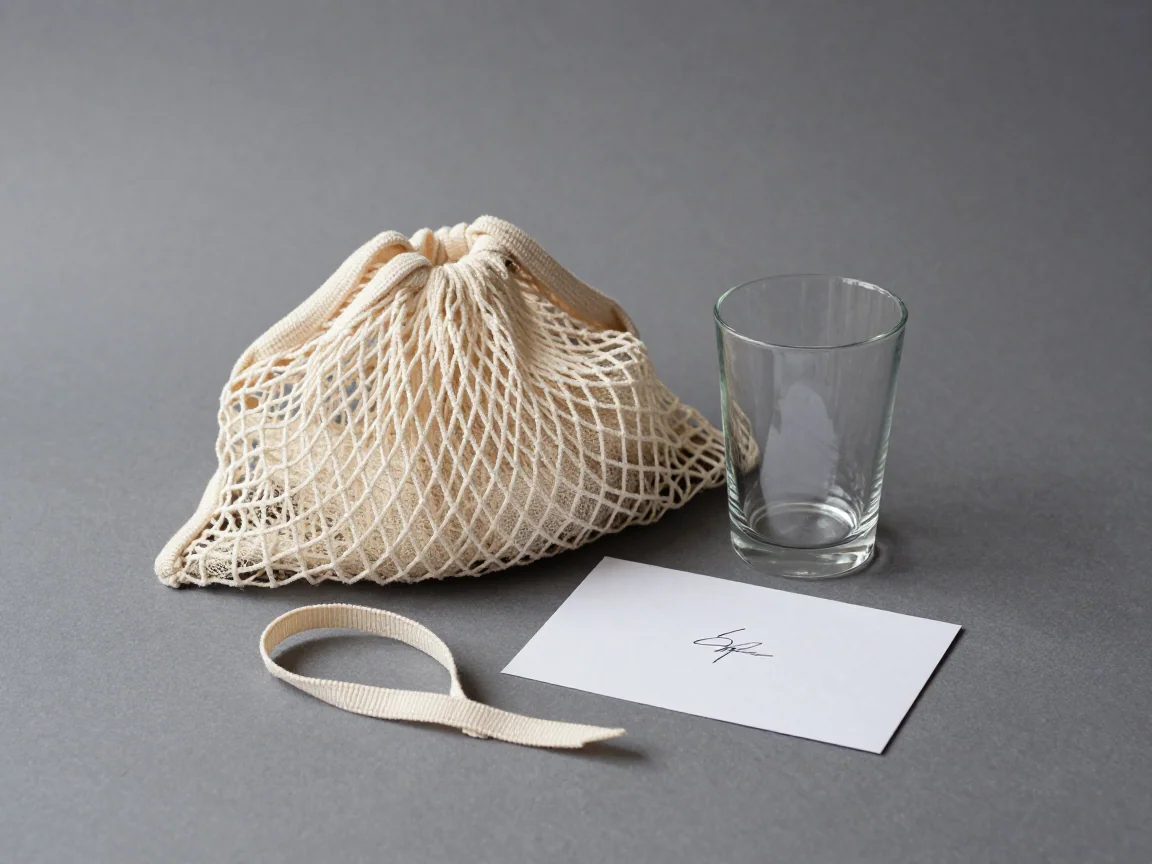
穴、透明な素材、細い線、かすかな細部を個別に確認します。
実用的なレビューの順序
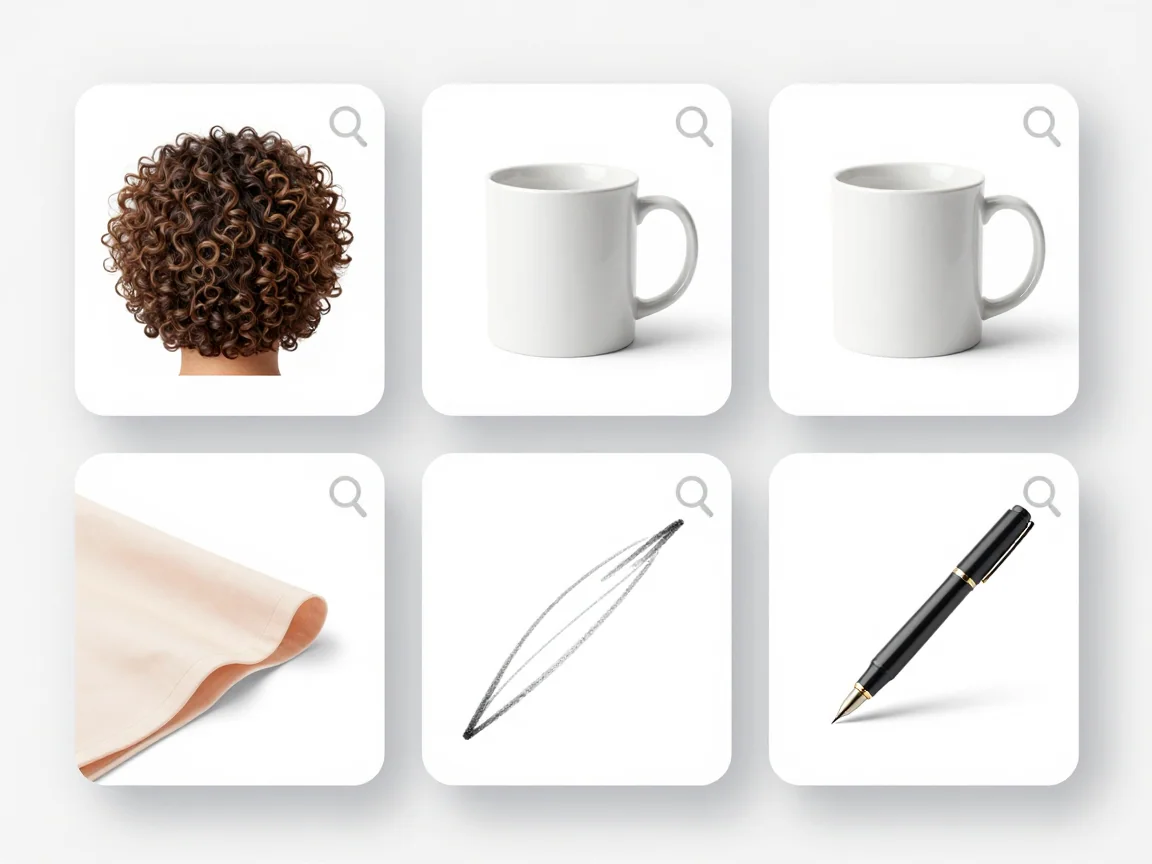
画像を保存する前に、エッジ、開口部、淡い細部、最終的な背景を確認します。
よくある質問
エッジがおかしいと感じたとき、最初に何をすればよいですか?
元の画像と結果のその領域を比較し、別のプレビュー背景でも確認します。元画像の鮮明さと方法の適合性を調べます。診断なしに変更せず繰り返すよりも、より良い元画像や適切な代替手段の方が役立ちます。
色を変更した後でも再ダウンロードできますか?
はい。色、余白、キャンバスの変更は既存の完成結果をローカルで使用するため、新たなAI除去は不要です。最終的なPNGに意図した背景が含まれていることを確認してください。
画像を再度送信するまでどのくらい待つべきですか?
普遍的な秒数の制限はありません。送信が確認中である場合を含め、タスクのステータスに従ってください。確認済みの失敗は原因に対処した後に再試行し、遅いタスクを送信されなかった証拠として扱わないでください。
次の確認には専用ツールを使う
 画像から白い背景を削除 — AI またはオプションのローカル白ピクセル除去で白い背景を削除します。淡い被写体のディテールを確認し、透過をプレビューして、PNG をダウンロードします。
 再利用可能な PNG のために背景を透過にする — 背景を透過にし、異なるプレビューで縁を確認して、PNG をダウンロードします。処理前に入力制限と無料体験またはクレジットの見積もりを確認してください。
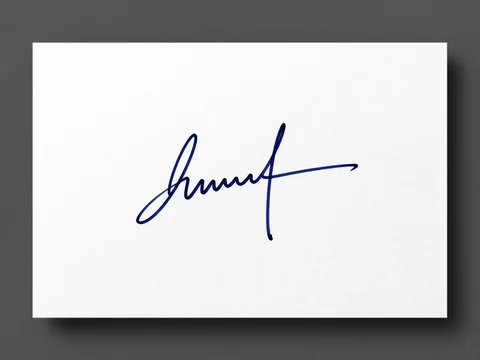 署名画像の背景を除去 — 署名画像から紙の背景を除去します。AIとローカルの白ピクセルオプションを比較し、細いストロークを確認して、透過PNGをダウンロードします。
 ロゴ画像の背景を除去 — ロゴの背景を除去し、PNGをダウンロードします。文字や囲まれた空間を確認するか、適したシンプルなグラフィックにはオプションのローカル白ピクセル除去を使用します。
 正直な寸法チェック付きの HD 背景リムーバー — HD 背景リムーバーを使用して、元のディテールと実際の PNG 寸法を確認します。見積もりと制限を確認してください。背景除去は画像をアップスケールしません。