
투명 PNG vs JPG: 배경 이해하기
컷아웃 및 디자인 배치를 위한 투명 PNG vs JPG 비교. 체커보드의 의미, 단색 배경의 차이, 이 도구가 다운로드하는 내용을 알아보세요.
투명 PNG vs JPG의 중요한 차이는 이미지가 투명 픽셀을 유지할 수 있는지 여부입니다. PNG는 투명도를 저장할 수 있고, JPEG는 저장할 수 없습니다. BG Remover는 PNG를 다운로드하며, 투명도 또는 선택한 단색을 사용할 수 있습니다. 이 가이드를 사용하여 해당 PNG에 무엇이 포함되어야 하는지, 다른 레이아웃에서 테스트하는 방법을 결정하세요.

투명도는 이미지 데이터에 저장되며, 단색 배경은 보이는 그림의 일부입니다.
재사용 가능한 컷아웃을 위한 투명 PNG vs JPG
투명 영역은 다른 레이아웃의 배경이 비쳐 보이게 합니다. 편집기는 종종 빈 공간을 보이게 하기 위해 체커보드를 표시합니다. 체커보드는 검사 보조 수단이며, 올바르게 내보낸 투명 PNG 내부에 패턴으로 포함되어서는 안 됩니다.
뷰어는 투명 파일 뒤에 흰색 또는 어두운 회색을 배치할 수 있습니다. 그 표시만으로는 파일에 투명도가 있는지 알 수 없습니다. 대상 애플리케이션에서 색상 도형이나 사진 위에 테스트하세요.
PNG와 JPEG는 서로 다른 형식 요구 사항에 답합니다
PNG는 완전 투명 및 부분 투명 픽셀이 있는 알파 채널을 저장할 수 있습니다. 이는 피사체가 이전 배경을 포함하지 않고 프레젠테이션, 포스터, 제품 레이아웃 또는 다른 이미지 위에 배치되어야 할 때 유용합니다.
JPEG는 알파 채널 없이 채워진 이미지를 저장합니다. JPEG의 밝은 배경은 그림의 보이는 일부입니다. 이 도구는 JPEG를 내보내지 않으며, 여기서 흰색을 선택해도 여전히 PNG가 생성됩니다. 대상의 형식 규칙을 별도로 확인하세요.
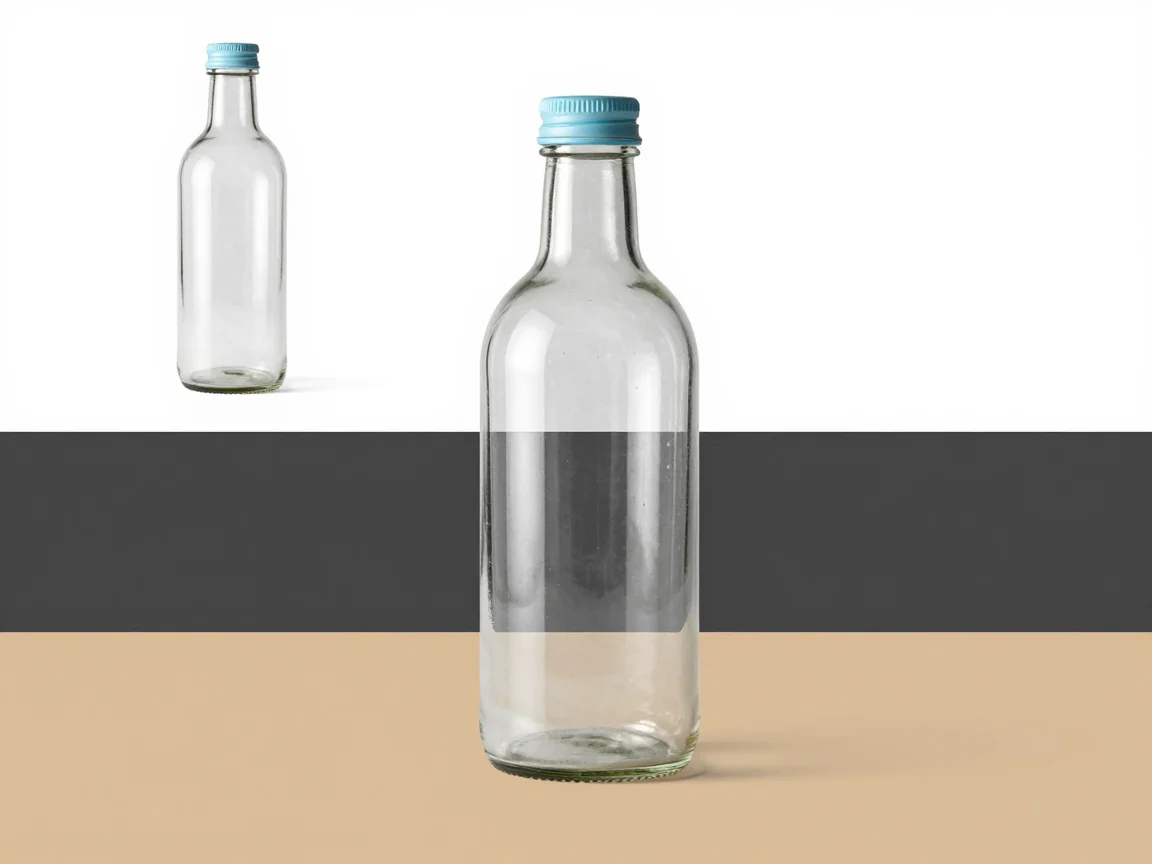
한 배경에서의 미리보기는 다른 배경에서 드러나는 가장자리 문제를 숨길 수 있습니다.
투명 또는 채워진 PNG를 신중하게 선택하세요
대상이 배경을 제공해야 할 때는 투명도를 선택하세요. 배경이 전달되는 파일의 일부여야 할 때는 단색을 선택하세요. PNG는 둘 다 보유할 수 있지만 다른 디자인 위에서 다르게 동작합니다.
미리보기와 내보내기 설정은 역할이 다릅니다. 어두운 미리보기는 옅은 후광을 드러낼 수 있고, 밝은 미리보기는 어두운 테두리를 노출할 수 있습니다. 내보내기 배경이 저장되는 내용을 결정합니다. 마지막 검사 색상이 원하는 최종 배경이라고 가정하지 마세요.
형식을 판단하기 전에 잘라낸 부분을 검사하세요
형식은 부정확한 가장자리를 복구할 수 없습니다. 원본과 결과를 비교하며 대비되는 색상에서 글자, 머리카락, 구멍, 옅은 세부 사항을 확인하세요. 잘라낸 부분이 밝은 레이아웃에서 어두운 레이아웃으로 옮겨질 때 원치 않는 테두리가 분명해질 수 있습니다.
AI 제거의 경우, 표시된 5MB, 16메가픽셀, 변당 256–4096픽셀 제한 내에서 선명한 JPG, PNG 또는 WebP를 사용하세요. 시작하기 전에 체험 가능 여부 또는 크레딧 견적을 검토하세요. 업로드 및 대기열 조건이 대기 시간에 영향을 미치므로 고정된 시간 예상 대신 작업 상태를 따르세요.
대상에서 파일 테스트
PNG를 공유하기 전에 실제 배경에 의도한 크기로 배치하세요. 전체 피사체와 미세한 가장자리를 확인하세요. 캔버스를 크게 하면 프레임이 변경될 뿐, 작은 원본에서 선명한 세부 정보를 복구할 수 없습니다. 준비된 파일과 함께 원본을 보관하세요.
대상이 다른 형식이나 파일 크기 제한을 요구하는 경우 해당 요구 사항을 별도로 확인하세요. 이 워크플로는 PNG 이미지를 준비하며, 양식, 마켓플레이스, 프레젠테이션 애플리케이션 또는 인쇄 서비스의 승인을 보장하지 않습니다.
파일에 포함된 배경 인식
체커보드의 의미
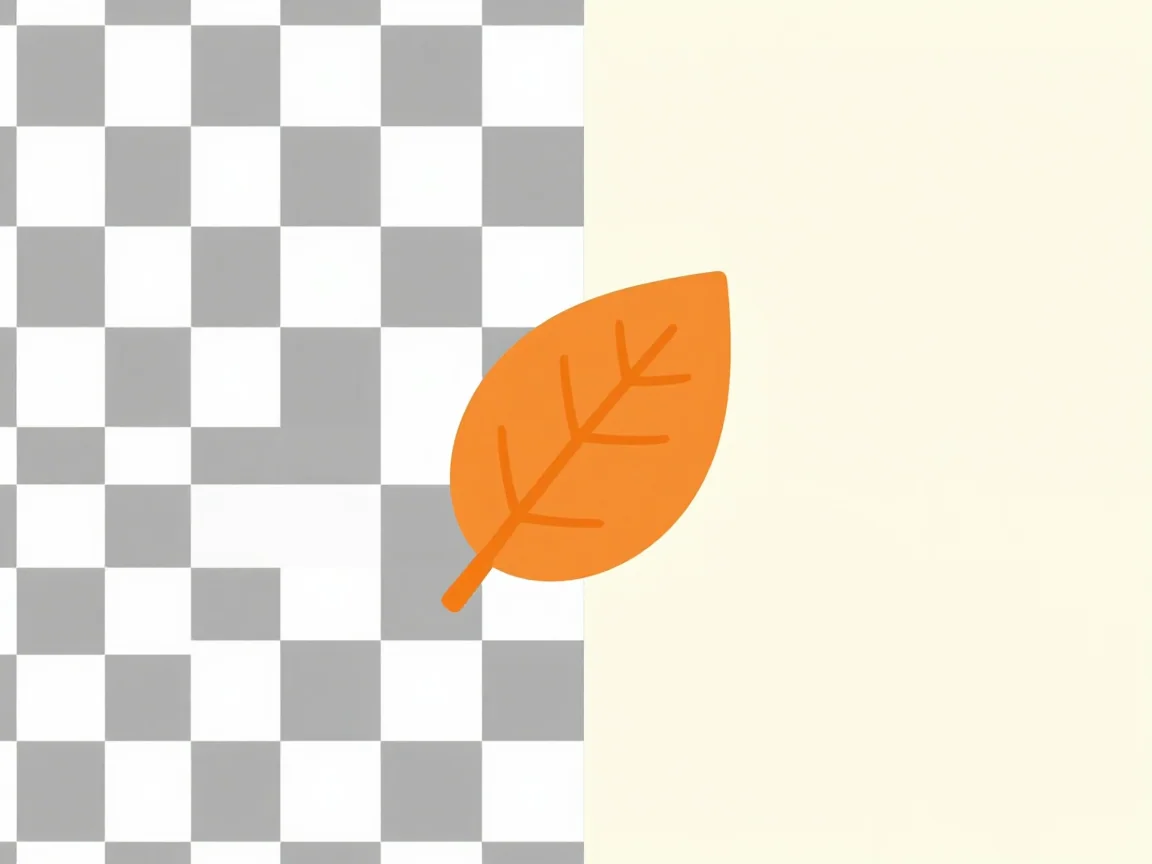
체커보드는 일반적으로 파일에 인쇄된 배경이 아니라 편집기에서 투명 공간을 표시합니다.
다음 작업을 위해 선택
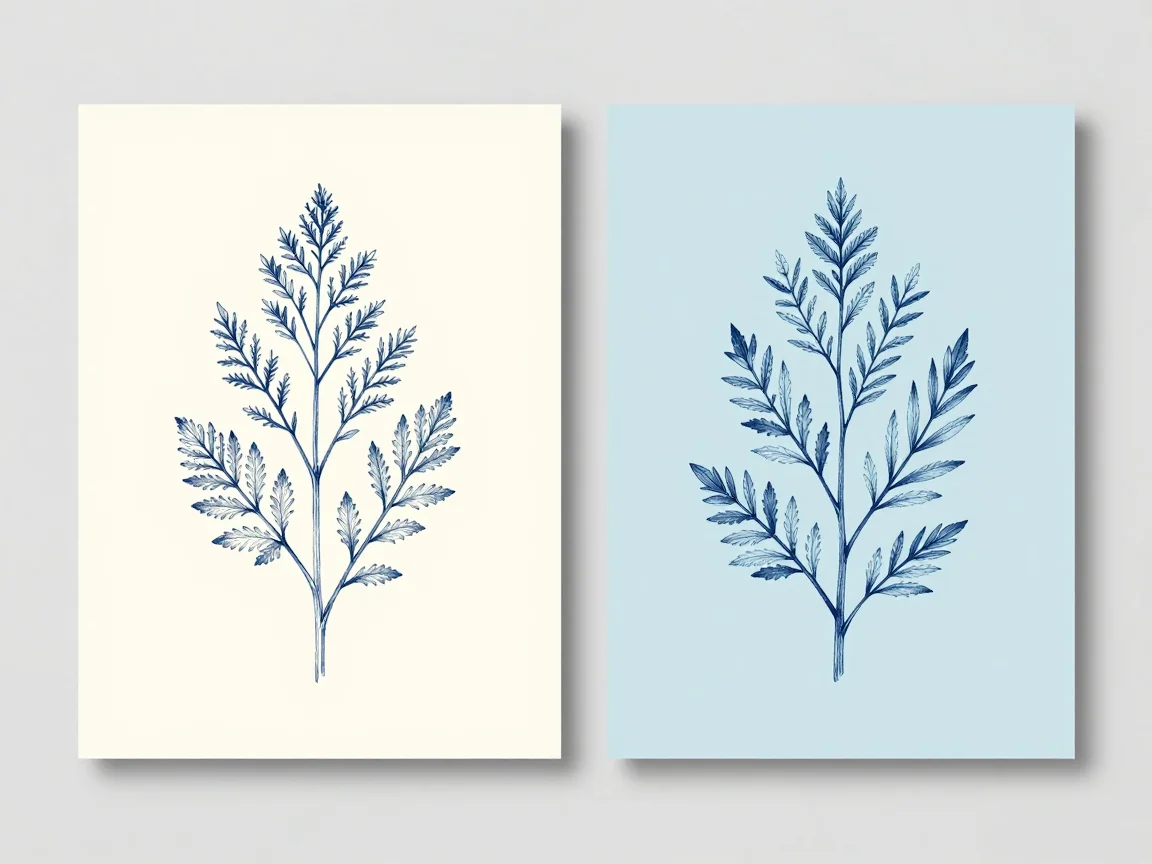
파일이 사용될 대상에 맞게 이미지 형식과 배경을 선택하세요.
자주 묻는 질문
흰색 미리보기가 PNG가 투명하지 않다는 뜻인가요?
반드시 그렇지는 않습니다. 일부 뷰어는 투명 픽셀 뒤에 흰색을 배치합니다. 색상 도형이나 대상 디자인 위에 파일을 테스트하고 투명 내보내기가 선택되었는지 확인하세요.
PNG에 단색 배경이 있을 수 있나요?
예. PNG는 투명도를 지원하지만 흰색 또는 사용자 지정 단색 배경을 포함할 수도 있습니다. 선택한 내보내기 설정이 저장되는 내용을 결정합니다.
이 도구 내에서 JPG를 선택해야 하나요?
이 도구는 PNG를 내보냅니다. JPEG는 투명도 제한을 설명하기 위해 논의된 것이며, 다운로드 가능한 옵션이 아닙니다. 다른 서비스에 JPEG가 필요하면 적절한 별도 워크플로에서 해당 형식을 준비하세요.
다음 파일 준비 단계 선택
 재사용 가능한 PNG을 위해 배경 투명하게 만들기 — 배경을 투명하게 만들고, 다양한 미리보기에서 가장자리를 검사하고, PNG를 다운로드하세요. 처리 전에 입력 제한과 체험 또는 크레딧 견적을 검토하세요.
 이미지에서 흰색 배경 제거 — AI 또는 선택적 로컬 흰색 픽셀 제거로 흰색 배경을 제거하세요. 옅은 피사체 세부 사항을 검사하고, 투명도를 미리보고, PNG를 다운로드하세요.
 정직한 크기 확인 기능이 있는 HD 배경 제거기 — HD 배경 제거기를 사용하여 원본 세부 사항과 실제 PNG 크기를 검사하세요. 견적과 제한을 검토하세요. 배경 제거는 이미지를 업스케일하지 않습니다.
 원본에서 시작하는 배경 제거 팁 — 더 선명한 입력, 어려운 가장자리, 흰색 세부 사항, 투명 PNG 전달을 위한 실용적인 배경 제거 팁. 재시도 전에 확인할 사항을 알아보세요.