
مفهوم المنطقة الشفافة
رقعة الشطرنج مساعدة للمعاينة؛ وليست نمطًا يُضاف إلى PNG الشفاف.

اجعل الخلفية شفافة، وقارن حافة الموضوع، ونزّل PNG. اختر التصدير الشفاف عندما يجب أن يظهر تصميم آخر من خلاله.
أفلت صورة هنا أو اختر ملفًا
JPG أو PNG أو WebP · حتى 5 MB و16 MP لكل صورةتستخدم الصور المحمّلة روابط وسائط قابلة للمشاركة. تجنّب تحميل صور حساسة.
رقعة الشطرنج هي اصطلاح معاينة للمناطق الشفافة. وهي ليست نمطًا مطبوعًا داخل PNG شفاف. عند وضع الملف فوق تصميم آخر، يجب أن يظهر ذلك التصميم عبر وحدات البكسل الشفافة.
تضع بعض برامج العرض سطحًا أبيض أو داكنًا خلف الملفات الشفافة. لا تُثبت المعاينة التي تبدو بيضاء في مكان آخر أن الملف معتم. اختبره على الخلفية المقصودة وافحص حافة قناة الشفافية.
استخدم معاينات فاتحة وداكنة لفحص الحواف غير المرغوبة والتفاصيل المفقودة. المعاينة خيار فحص. يحدد إعداد خلفية التصدير ما إذا كان PNG الذي تم تنزيله يحافظ على الشفافية أو يحتوي على تعبئة صلبة.
يمكن أن يحتوي PNG على وحدات بكسل معتمة وشبه شفافة، ما قد يمثل حواف ناعمة. وهو لا يضمن فصل كل شعرة أو انعكاس أو مادة شفافة بشكل صحيح. قارن بالأصل عندما تكون هذه التفاصيل مهمة.
تقبل إزالة الذكاء الاصطناعي ملف JPG أو PNG أو WebP واحدًا حتى 5 ميغابايت و16 ميغابكسل، مع أن يكون كلا الجانبين بين 256 و4096 بكسل. اختر أوضح مصدر متاح. لا تعيد إزالة الخلفية رسم موضوع ضبابي أو تكبير صورة صغيرة تلقائيًا.
تحقق من مخصص التجربة المجانية أو عرض استخدام الرصيد قبل التأكيد. لا يضمن توفر الدفع دقة حواف مختلفة. تستخدم الرفعات السحابية روابط وسائط قابلة للمشاركة، لذا تجنّب الصور السرية واحتفظ بنسخة المصدر.
ضع الصورة النهائية فوق اللون الذي تحتاجه فعلًا وابحث عن هالة أقل وضوحًا في معاينة أخرى. افحص الثقوب والحروف والشعر والحواف الباهتة بمقياس مفيد.
يختلف وقت المعالجة وفق ظروف الرفع وقائمة الانتظار. تابع الحالة وانتظر أثناء فحص الإرسال. أعد محاولة فشل معروف بعد قراءة سببه. لا يتطلب تغيير الخلفية أو تنزيل نتيجة منتهية إزالة أخرى بالذكاء الاصطناعي.
استخدم صورة واضحة ضمن حدود الذكاء الاصطناعي واحتفظ بنسخة من المصدر.
راجع المخصص والسعر قبل بدء المعالجة السحابية.
قارن الأصل والنتيجة، مع فحص الحدود المهمة على خلفيتين فاتحة وداكنة.
أبقِ التصدير الشفاف محددًا عندما يجب أن تظهر الوجهة من خلاله، ثم اختبر الملف الذي تم تنزيله هناك.
قد يعرض برنامج العرض اللون الأبيض خلف وحدات البكسل الشفافة. اختبر الملف فوق شكل ملوّن أو تصميم الوجهة. خلفية التصدير الصلبة مختلفة: فهي تملأ وحدات بكسل الصورة عمدًا.
لا. التنزيلات هي PNG. لا يمكن لـ JPEG الحفاظ على الشفافية، بينما يمكن لـ PNG احتواء الشفافية أو خلفية صلبة. يوضح دليل التنسيق هذا الفرق دون الإيحاء بتوفر تصدير JPEG.
يمكن إعادة تأطير مصدر شفاف بالفعل محليًا. يمكن للرسومات البيضاء المناسبة استخدام طريقة وحدات البكسل البيضاء المحلية الاختيارية في صفحة الخلفية البيضاء. قد يزيل ذلك الحدّ تفاصيل بيضاء في الموضوع، لذا افحص معاينته.
لا. يخزّن التنسيق القصاصة التي أعددتها. ولا يمكنه تصحيح فصل سيئ. أعد فحص الأصل، وجرّب معاينات متباينة، واستخدم مصدرًا أفضل أو طريقة مناسبة أخرى إذا كانت هناك تفصيلة مفقودة.
رقعة الشطرنج مساعدة للمعاينة؛ وليست نمطًا يُضاف إلى PNG الشفاف.
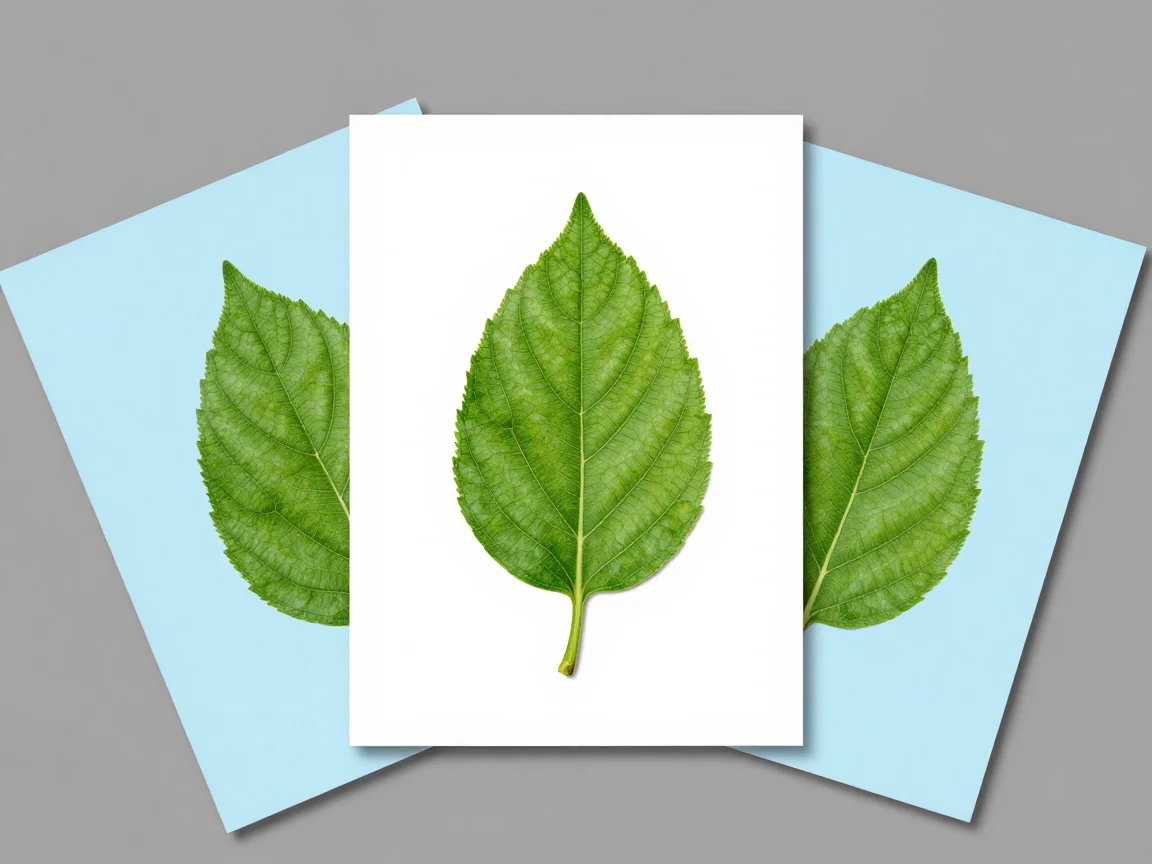
احتفظ بالشفافية عندما يحتاج الموضوع إلى الظهور فوق تصميم آخر.
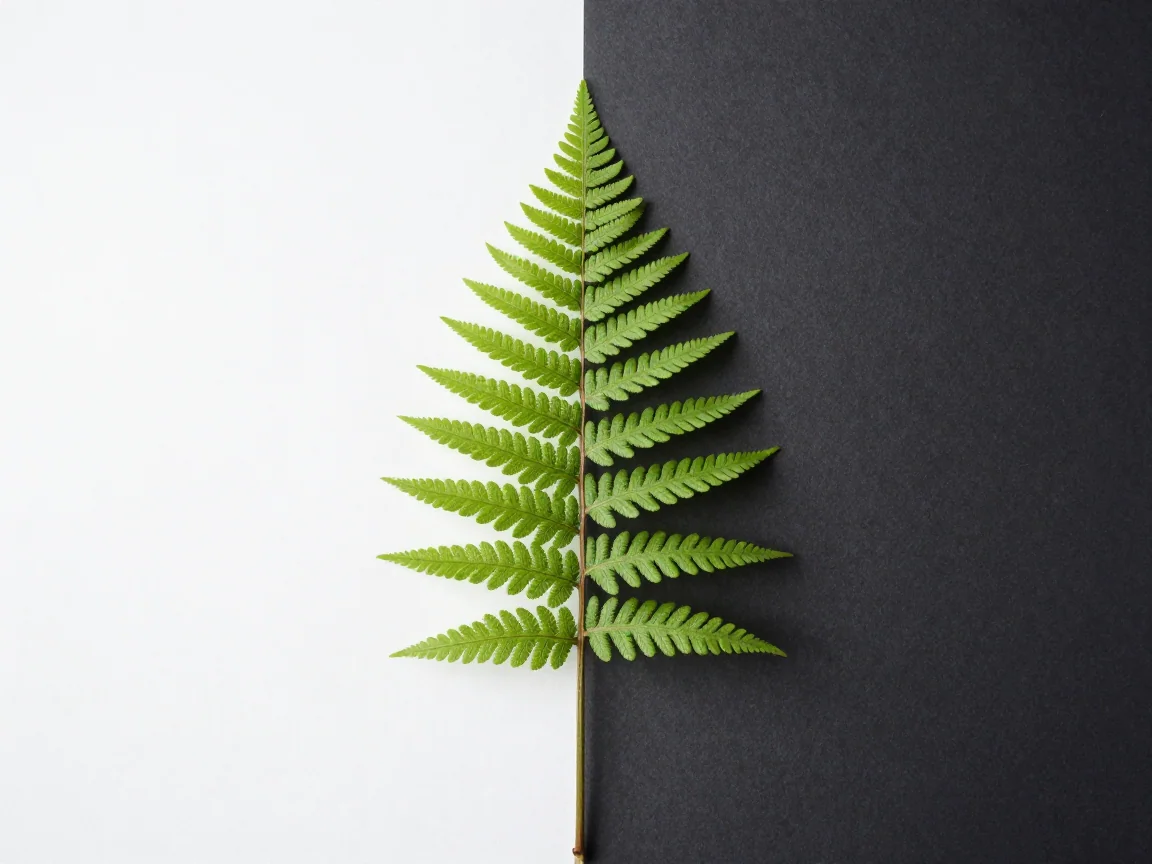
راجع الحافة على أكثر من خلفية معاينة قبل التصدير.
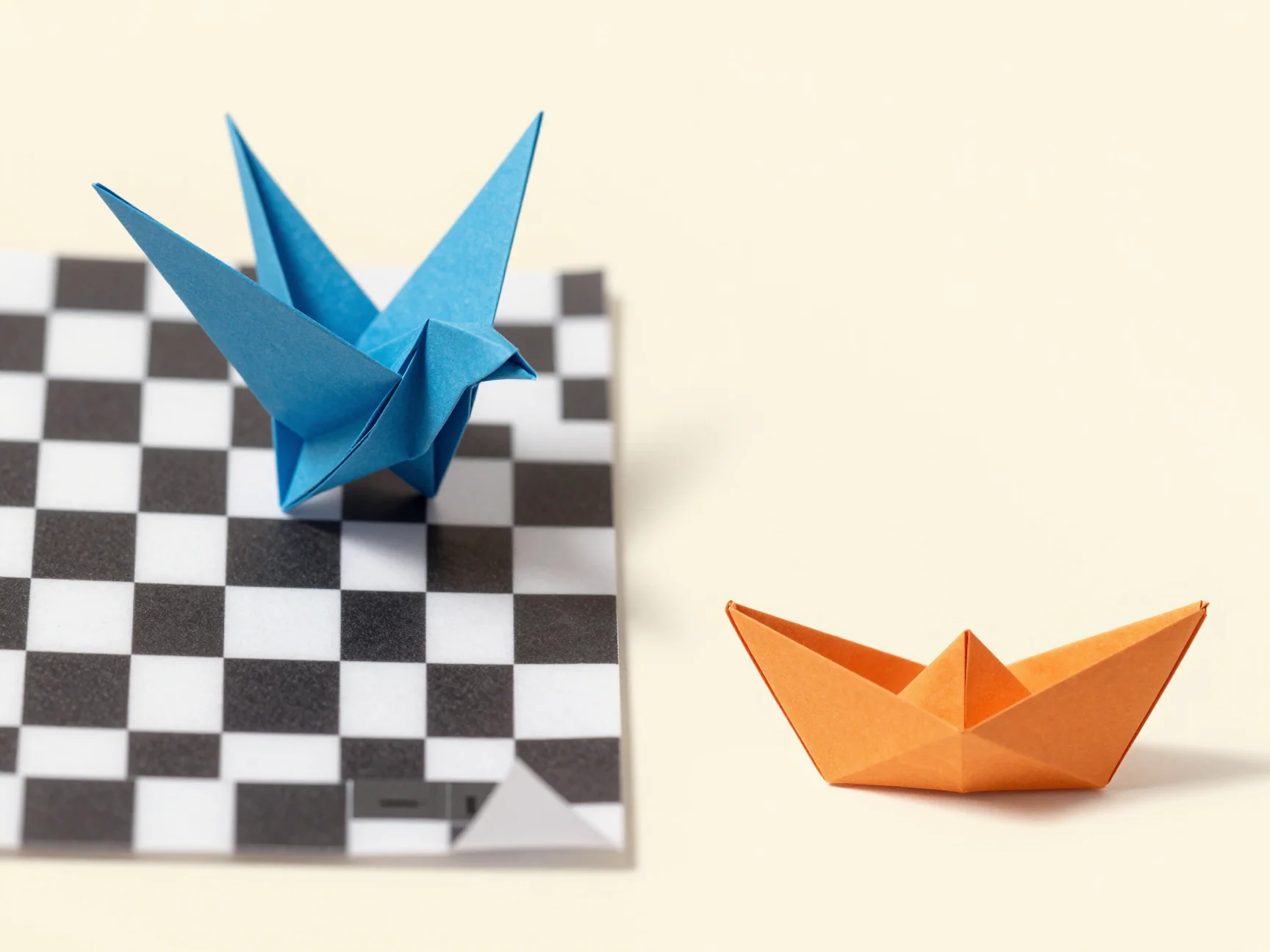
يمكن أن يحتوي تنسيق PNG نفسه على مناطق شفافة أو لون الخلفية الصلبة الذي اخترته.

قارن بين PNG الشفاف وJPG للقصاصات ووضع التصميم. تعرّف على معنى رقعة الشطرنج، وكيف تختلف الخلفيات الصلبة، وما تنزّله هذه الأداة.

أزل الخلفية البيضاء بالذكاء الاصطناعي أو بإزالة البكسلات البيضاء المحلية الاختيارية. افحص تفاصيل الموضوع الفاتحة، وعاين الشفافية، ونزّل PNG.

أزل خلفية الشعار ونزّل PNG. افحص الحروف والمسافات المغلقة، أو استخدم إزالة البكسلات البيضاء المحلية الاختيارية للرسومات البسيطة المناسبة.
استخدم مزيل خلفية HD لفحص تفاصيل المصدر وأبعاد PNG الفعلية. راجع العرض والحدود؛ إزالة الخلفية لا ترفع دقة الصور.