
Háttéreltávolítási tippek, amelyek az eredetivel kezdődnek
Gyakorlati háttéreltávolítási tippek élesebb bemenetekhez, nehéz élekhez, fehér részletekhez és átlátszó PNG kimenethez. Tudja meg, mit kell ellenőrizni újrapróbálkozás előtt.
Ezek a háttéreltávolítási tippek azokra a választásokra összpontosítanak, amelyeket ellenőrizni tud: az eredeti fotóra, az elkülönítési módszerre, a téma szélére és a végső PNG háttérre. A tisztább forrás és a tudatos átvizsgálás hasznosabb lehet, mint egy bizonytalan feladat ismétlése anélkül, hogy bármit változtatna.

Az éles, egyenletesen megvilágított eredeti könnyebbé teszi az eredmény ellenőrzését.
Háttéreltávolítási tippek a jobb eredetiért
Válassza a legtisztább eredetit, és tartsa a teljes témát a képben. Kerülje az aláírás vége, egy frizura, egy termékfogantyú vagy egy háziállat füleinek levágását. Ha a forrásképpontok hiányoznak, nincs megbízható eredeti részlet, amit meg lehetne őrizni.
Az egyenletes megvilágítás csökkentheti a papír árnyékait és a gyenge határvonalakat. A témával kontrasztos sima háttér megkönnyíti a szél ellenőrzését. Egy homályos képernyőkép nagyítása nem ad a nagyobb fájlnak jobb eredeti részleteket.
Igazítsa a módszert a háttérhez
Az AI megpróbálja elkülöníteni a témát a környezetétől, és ez a fényképek alapértelmezett módszere. Vizsgálja meg a hajat, szőrt, hálót, üveget, tükröződéseket és részben eltakart széleket. Egyetlen fizetési címke sem garantálja, hogy minden nehéz határvonal helyes.
Megfelelő egyszerű grafikákhoz a fehér hátterű, aláírás- és logóoldalak helyi fehérképpont-eltávolítást kínálnak. Ez világos színküszöböt használ a téma felismerése helyett. A fehér szöveg, a halvány termékrészletek és a halvány tinta is eltűnhet. Tekintse meg a beállítás előnézetét, és őrizze meg a forrást.
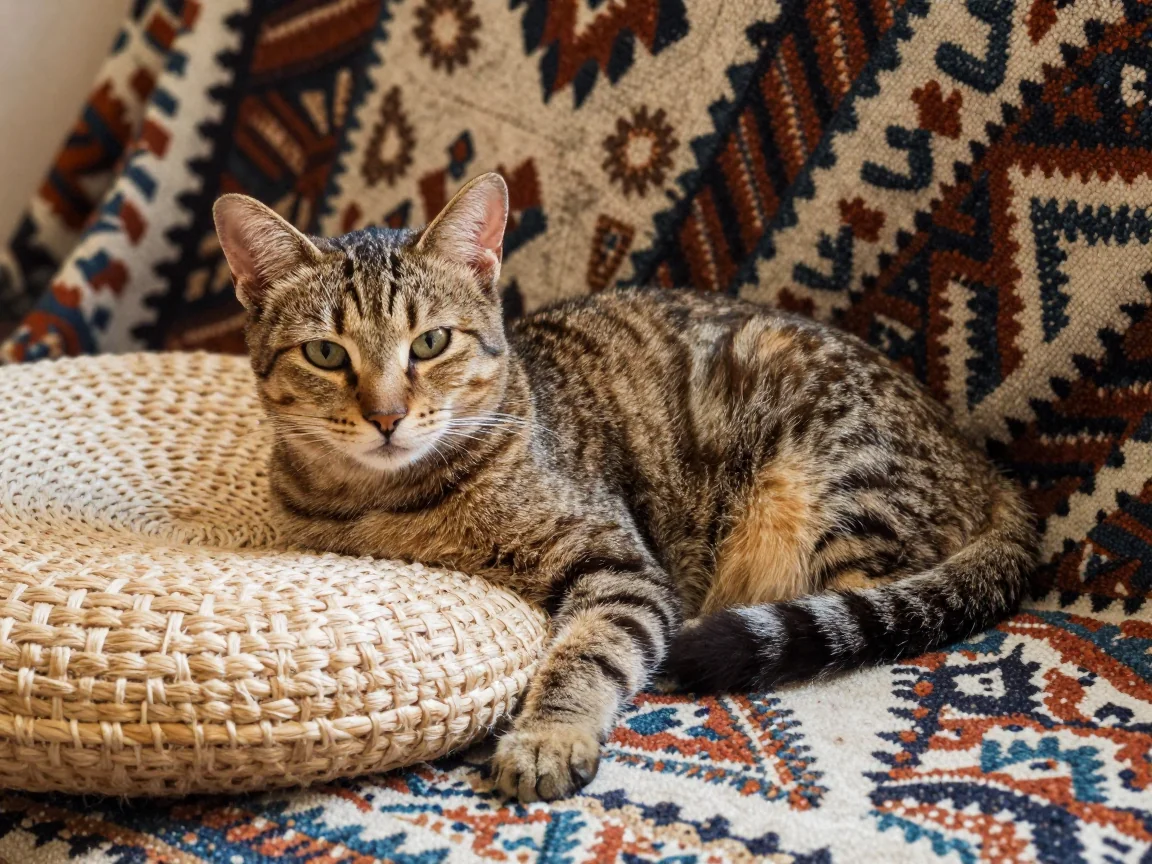
A zsúfolt hátterek és a hasonló színek megnehezíthetik a téma határvonalának megítélését.
A sziluett mellett a kis részeket is vizsgálja meg
Ellenőrizze a külső körvonalat és a belső nyílásokat: egy bögre fülét, a pántok közötti réseket, a betűk belsejét és egy keskeny aláírás-hurkot. Egy meggyőző külső forma még tartalmazhat kitöltött lyukat vagy hiányzó vonalat.
Használjon világos és sötét előnézeteket, majd hasonlítsa össze az eredetivel ugyanabban a hasznos méretarányban. A fehér elrejthet egy halvány fényudvart. A nagyítás ellenőrzési eszköz, nem bizonyíték arra, hogy a képet felnagyították vagy új részletekkel látták el.
Olvassa el az állapotot és a hibákat újrapróbálkozás előtt
Az AI JPG, PNG vagy WebP fájlokat fogad el legfeljebb 5 MB és 16 megapixel méretig, minden oldal 256 és 4096 képpont között. Az újrapróbálkozás előtt javítsa a formátum- vagy mérethibákat. Az opcionális helyi küszöb kisebb, megfelelő grafikákat fogadhat el a megjelenített helyi korlátokon belül.
A felhőkérelem előtt ellenőrizze a próbakeretet vagy a Kreditek használata árajánlatot. A feltöltési és várakozási sor feltételei befolyásolják a várakozást. A feltöltés alatt tartsa nyitva az oldalt, és várjon, amíg egy beküldést ellenőriznek. Egy ismert hiba esetén az ok elolvasása után próbálja újra; egy bizonytalan feladat ismételt kattintásai zavart keltenek a jobb kép helyett.
Vizsgálja meg a letöltött PNG-t
Válasszon átlátszó exportálást, ha egy másik elrendezésnek kell átlátszania, vagy tömör színt a kitöltött háttérhez. Ez az eszköz PNG-t tölt le; az előnézet kockás mintája nem a fájlba nyomtatandó minta.
Ellenőrizze a tényleges méreteket, margókat és a megjelenést a cél elrendezésben. A nagyobb vászon teret ad hozzá, nem hiányzó részleteket. Tartsa meg a forrást és a kész PNG-t, hogy egy másik átadást is elő lehessen készíteni a referencia elvesztése nélkül.
Tartsa a feldolgozási választást a képhez megfelelőnek
A felhőfeldolgozás megosztható hivatkozásokkal tölti fel a médiát. Kerülje a bizalmas fotókat vagy érzékeny aláírásokat. A feltöltések nem válnak automatikusan nyilvános példákká, de egy nyilvános hivatkozással rendelkező személy megtekintheti a képet.
A helyi fehérképpont-eltávolítás az eszközén tartja ezt a műveletet, és nem használ AI-krediteket. Adatvédelmi előnye nem teszi minden képhez alkalmassá: a döntés előtt vizsgálja meg, mely halvány részletek tűnnek el.
Alakítsa a vizsgálatot ismételhető szokássá
Keressen nehéz részleteket
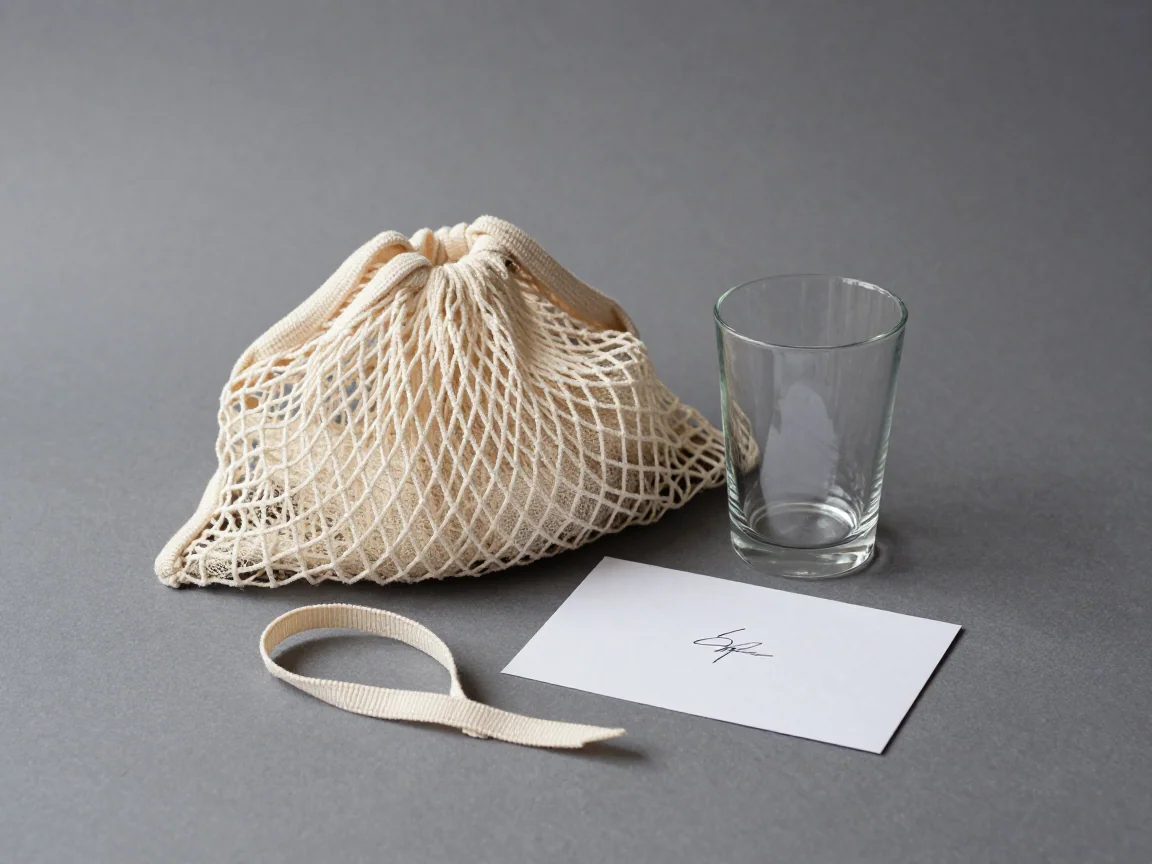
Ellenőrizze külön-külön a lyukakat, az átlátszó anyagokat, a vékony vonalakat és a halvány részleteket.
Gyakorlati ellenőrzési sorrend

A mentés előtt tekintse át a szélt, a nyílásokat, a halvány részleteket és a végső hátteret.
Gyakran ismételt kérdések
Mit tegyek először, ha hibásnak tűnik egy él?
Hasonlítsa össze azt a területet az eredetin és az eredményen, majd vizsgálja meg egy másik előnézeti háttéren. Ellenőrizze az eredeti élességét és a módszer alkalmasságát. Egy jobb eredeti vagy egy megfelelő alternatíva hasznosabb, mint a diagnózis nélküli, változatlan ismétlés.
Letölthetem újra a szín megváltoztatása után?
Igen. A szín-, margó- és vászonmódosítások helyben egy meglévő kész eredményt használnak, és nem igényelnek új AI-eltávolítást. Ellenőrizze, hogy a végső PNG a szándékolt hátteret tartalmazza.
Mennyit kell várnom, mielőtt újra elküldöm a képet?
Nincs általános másodperckorlát. Kövesse a feladat állapotát, beleértve az ellenőrzés alatt álló beküldést is. Csak a megerősített hibát próbálja újra, miután kezelte annak okát, ahelyett hogy egy lassabb feladatot annak bizonyítékaként kezelne, hogy semmit nem küldtek be.
 Távolítsa el a fehér hátteret egy képről — Távolítsa el a fehér hátteret AI-val vagy opcionális helyi fehérképpont-eltávolítással. Vizsgálja meg a halvány tárgyrészleteket, tekintse meg az átlátszóság előnézetét, és töltse le a PNG-t.
 Tegye átlátszóvá a hátteret egy újrafelhasználható PNG-hez — Tegye átlátszóvá a hátteret, vizsgálja meg a széleket különböző előnézeteken, és töltse le a PNG-t. A feldolgozás előtt tekintse át a bemeneti korlátokat és a próba vagy kredit árajánlatát.
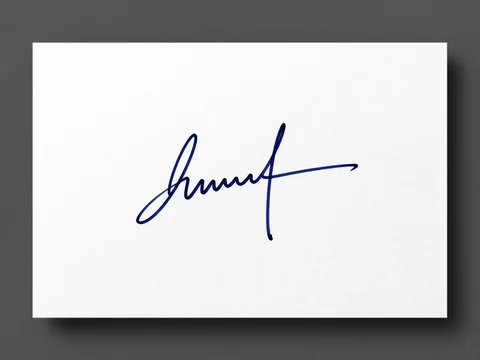 Háttér eltávolítása aláírás-képekről — Távolítsa el a papírháttereket az aláírás-képekről. Hasonlítsa össze az AI- és a helyi fehérpixel-beállításokat, vizsgálja meg a vékony vonásokat, és töltsön le egy átlátszó PNG-t.
 Háttér eltávolítása logóképekről — Távolítsa el a logó hátterét, és töltsön le egy PNG-t. Vizsgálja meg a feliratokat és a zárt tereket, vagy használja az opcionális helyi fehérpixel-eltávolítást megfelelő egyszerű grafikákhoz.
 HD háttéreltávolító őszinte méretellenőrzéssel — Használja a HD háttéreltávolítót a forrásrészletek és a tényleges PNG méretek ellenőrzéséhez. Tekintse át az árajánlatot és a korlátokat; a háttéreltávolítás nem méretezi fel a képeket.