
Fehér-fehéren alany
A fehér alanyok hasonlíthatnak a háttérhez, ezért kezdje az AI-eltávolítással, és vizsgálja meg a megtartott részleteket.

Távolítsa el a fehér hátteret AI-val, vagy válasszon helyi fehérpixel-eltávolítást egyszerű grafikákhoz. Az átlátszó PNG letöltése előtt ellenőrizze a halvány részleteket.
Húzz ide egy képet, vagy válassz fájlt
JPG, PNG vagy WebP · képenként legfeljebb 5 MB és 16 MPA feltöltött képek megosztható médiahivatkozást használnak. Ne tölts fel érzékeny képeket.
Egy fénykép tartalmazhat fehér ruhát, halvány termékeket, tükröződéseket és árnyékokat, valamint fehér hátteret. Kezdje AI-val, ha témára van szüksége, és hasonlítsa össze az eredetivel a letöltés előtt.
Sötét grafika tiszta világos háttéren esetén a helyi fehérpixel-eltávolítás hasznos lehet. Ez egy színküszöb, nem témafelismerés: az egyező pixeleket mindenhol eltávolítja, beleértve a fehér feliratokat és a témán belüli részleteket is.
A helyi eredmény előkészítése előtt váltson az eszközön futó módszerre. Állítsa fokozatosan, és ellenőrizze a széleket. Az alacsonyabb küszöb szélesebb világos pixel tartományt távolít el; a magasabb küszöb több szürke és törtfehér pixelt hagy helyben.
A helyi módszer nem tölt fel képeket, és nem használ AI-krediteket. Az AI minimum alatti grafikákat is kezelhet, de a fájloknak továbbra is meg kell felelniük a megjelenített helyi méret- és pixelkorlátoknak. Őrizze meg az eredetit, hogy visszatérhessen egy fontos részletet megőrző beállításhoz.
Sötét előnézettel keresse a hiányzó halvány éleket, kis lyukakat és halvány kiemeléseket. A fehér elrejthet egy nem kívánt szegélyt vagy egy rést egy fehér témában, ezért ellenőrizze több előnézeti színt is.
Ez az oldal alapértelmezés szerint átlátszó exportot használ. A tömör háttér színt ad az előkészített kép mögé, de nem tud helyreállítani egy küszöb által eltávolított előtér-pixelt. Töltse le PNG-t, ha más tervben átlátszóságra van szüksége.
Az AI-eltávolítás JPG, PNG és WebP fájlokat fogad el legfeljebb 5 MB és 16 megapixel méretig, oldalanként 256 és 4096 pixel között. Tekintse át a korlátozott Ingyenes próba keretet vagy a Kreditek használata árajánlatot. A helyi küszöbnek nincs AI-költsége.
A felhőfeldolgozásnak nincs fix befejezési ideje. A feltöltés alatt tartsa nyitva az oldalt, és kövesse az állapotot. A megerősített hiba újrapróbálása előtt javítsa ki a bemeneti hibákat. Várjon az ellenőrzés alatt álló beküldésre, ahelyett hogy ismételt kéréseket hozna létre.
Azonosítsa a témához tartozó fehér területeket és a hátteret is. Őrizze meg az eredetit összehasonlítás céljából.
Használjon AI-t fényképekhez és halvány témákhoz. Csak akkor válasszon küszöböt, ha elfogadható az egyező világos pixelek eltávolítása az egész képen.
Ellenőrizze az éleket, lyukakat és világos részleteket kontrasztos előnézeteken. Csak akkor módosítsa a helyi küszöböt, miután látta, mire hat.
Tartsa az exportot átlátszónak, vagy válasszon tömör kitöltést. Ellenőrizze a fájlt a célhely elrendezésében.
Az AI megkísérli az alany elkülönítését, de továbbra is ellenőrizni kell. A helyi küszöb mindenhol eltávolítja az egyező világos képpontokat, és eltávolíthat fehér ruházatot, szöveget vagy termékrészleteket. A figyelmeztetés és az előnézet segítségével döntse el, hogy ez a módszer megfelelő-e a képhez.
Az opcionális, eszközön futó fehérképpont-módszer nem tölt fel képeket, és nem használ AI-kreditet. Hasznos a megfelelő egyszerű háttereknél, de nem ígéri az alanytudatos elkülönítést. A felhőalapú AI a rendelkezésre álló próbát vagy a megjelenített kreditárajánlatot használja.
A törtfehér papír, az árnyékok és az élsimított képpontok egy konzervatív küszöbön kívül maradhatnak. A küszöb csökkentése eltávolíthatja őket, de hasznos halvány részleteket is eltávolíthat. Vizsgálja meg ezt a kompromisszumot ahelyett, hogy minden világos képpontot eltávolítana.
Igen. Válassza a fehéret az exportáláshoz. Ez kitölti az átlátszó területeket, de nem állítja vissza az eltávolított alanyképpontokat. Őrizze meg az eredetit, ha az elkülönítést módosítani kell.
Tekintse át a csomagokat és krediteket egy új AI-kérés előtt
A fehér alanyok hasonlíthatnak a háttérhez, ezért kezdje az AI-eltávolítással, és vizsgálja meg a megtartott részleteket.
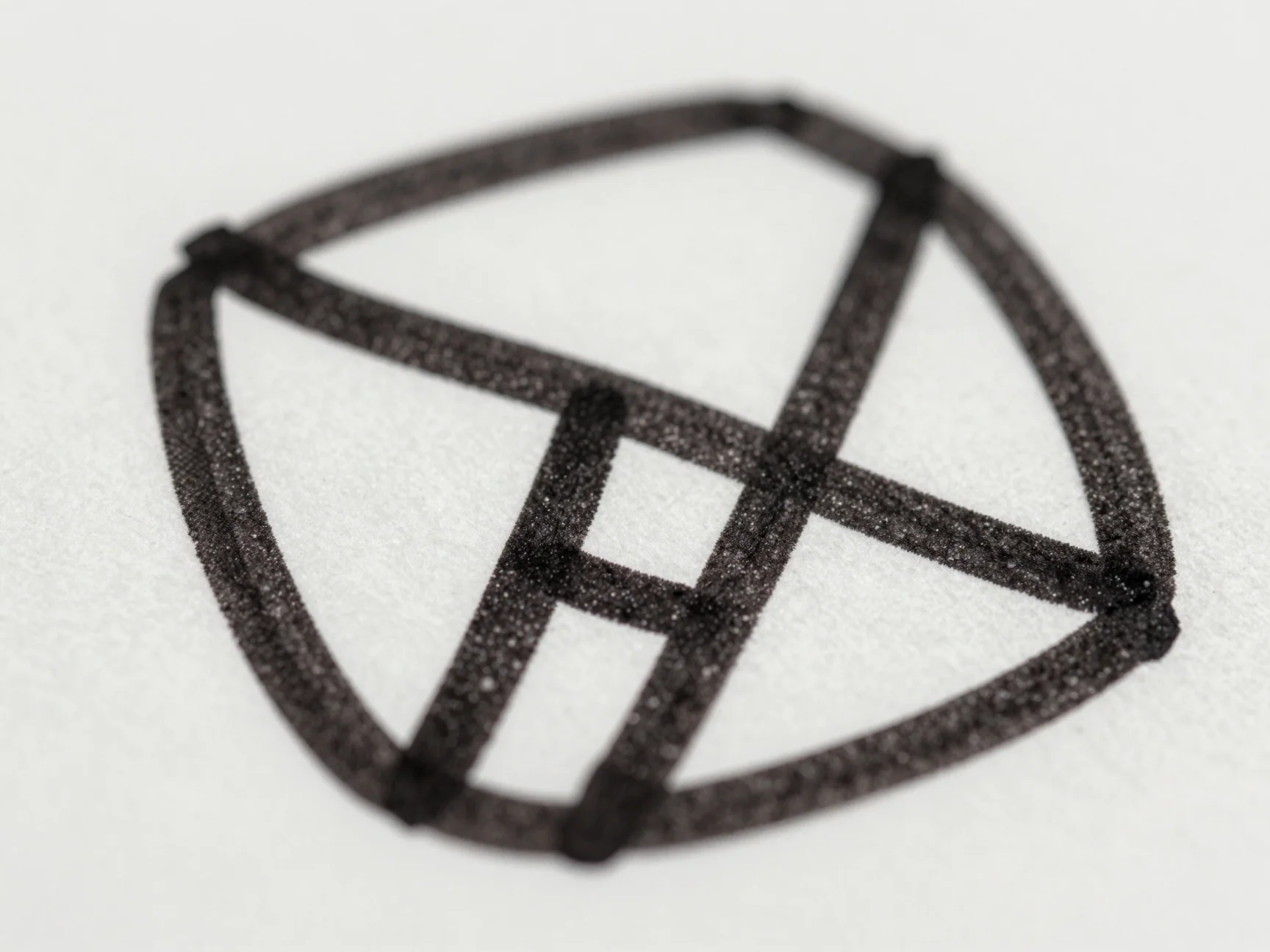
A fehérképpont-eltávolítás az alanyon belüli fehér területeket is érinti; csak akkor használja, ha ez a kompromisszum elfogadható.
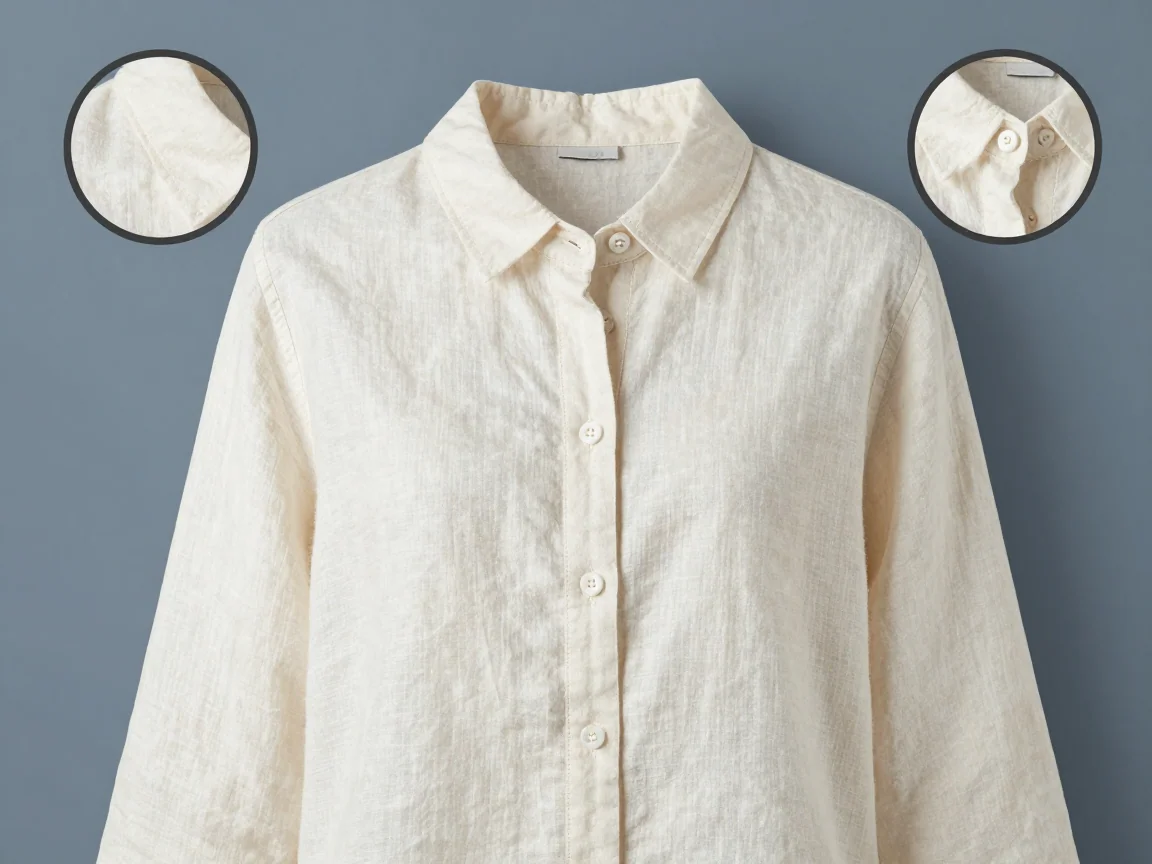
A kontrasztos előnézet megkönnyíti a hiányzó halvány részletek és a nem kívánt szegélyek észlelését.
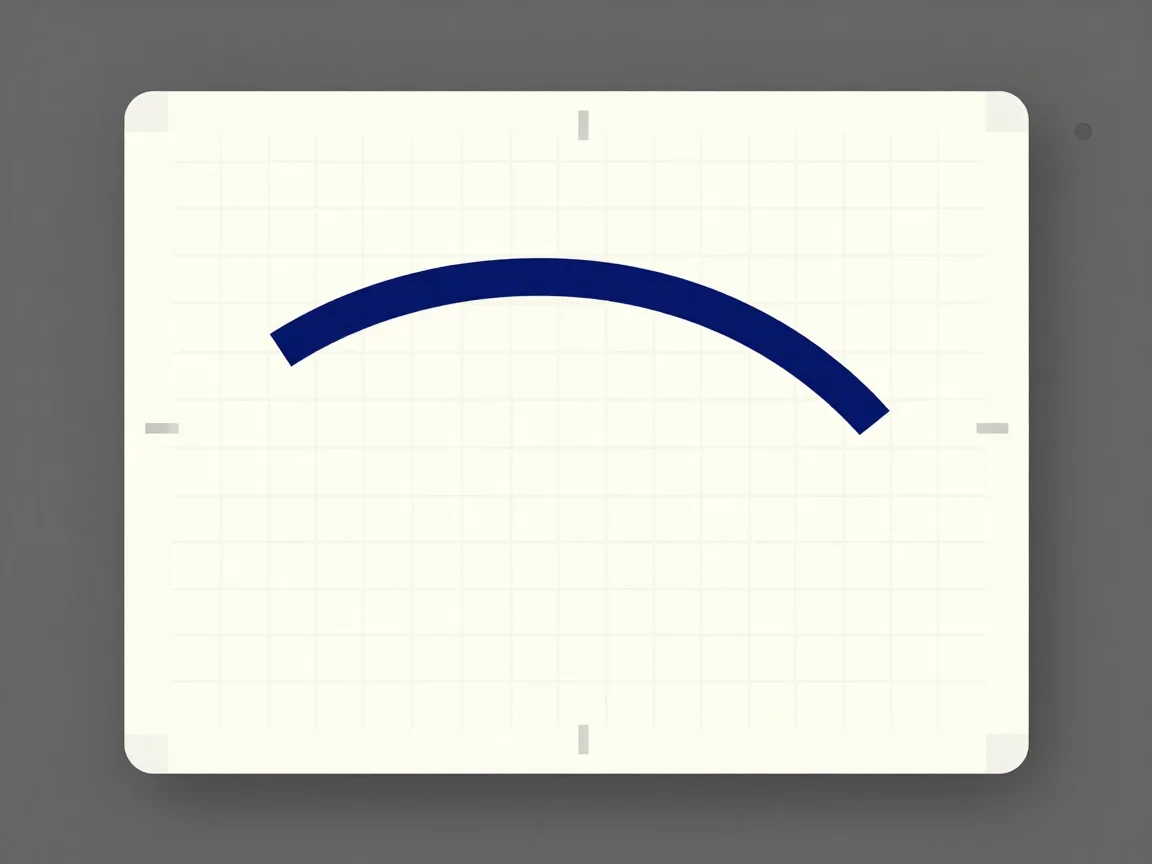
Állítsa fokozatosan a helyi küszöböt, és tekintse át, mely világos képpontok tűnnek el a letöltés előtt.

Tegye átlátszóvá a hátteret, vizsgálja meg az éleket különböző előnézeteken, és töltse le a PNG fájlt. A feldolgozás előtt tekintse át a bemeneti korlátokat és a próba- vagy kreditárajánlatot.

Távolítsa el a logó hátterét, és töltse le a PNG fájlt. Vizsgálja meg a betűzést és a zárt tereket, vagy használjon opcionális helyi fehérpixel-eltávolítást a megfelelő egyszerű grafikákhoz.
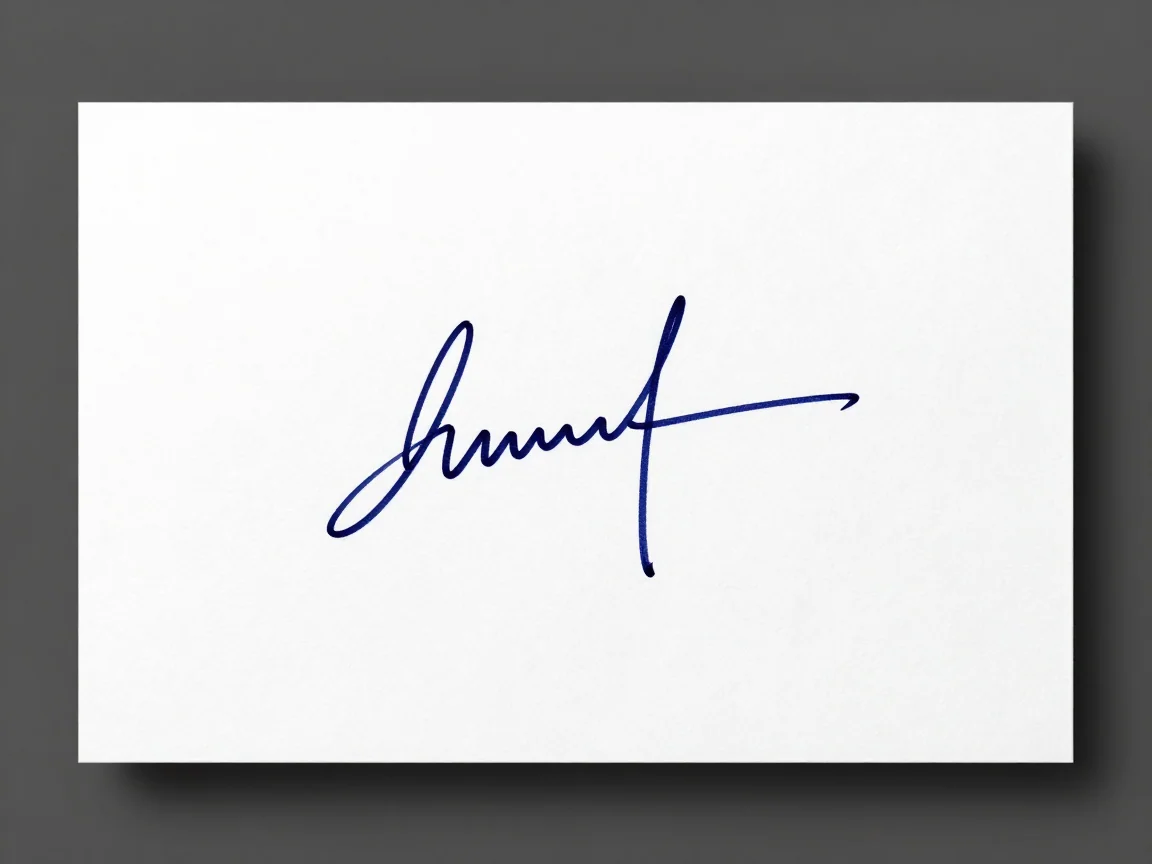
Távolítsa el a papírhátteret az aláírás-képekről. Hasonlítsa össze az AI- és a helyi fehérpixel-opciókat, vizsgálja meg a vékony vonásokat, és töltsön le egy átlátszó PNG fájlt.

Gyakorlati háttéreltávolítási tippek élesebb bemenetekhez, nehéz élekhez, fehér részletekhez és átlátszó PNG kimenethez. Tudja meg, mit kell ellenőrizni újrapróbálkozás előtt.