
透明なPNG vs JPG:背景を理解する
切り抜きとデザイン配置における透明なPNG vs JPGを比較します。チェッカーボードの意味、単色背景との違い、このツールがダウンロードするものを学びましょう。
透過 PNG と JPG の重要な違いは、画像が透明ピクセルを保持できるかどうかです。PNG は透過を保存できますが、JPEG は保存できません。BG Remover では PNG をダウンロードでき、透過または選択した単色のいずれかになります。このガイドを使って、その PNG に何を含めるべきか、また別のレイアウトでそれをテストする方法を判断してください。

透過は画像データに保存され、単色の背景は見える画像の一部です。
再利用可能な切り抜きのための透明 PNG と JPG の比較
透過領域では、別のレイアウトの背景が透けて見えます。編集ソフトでは空きスペースを可視化するためにチェッカーボードを表示することがよくあります。チェッカーボードは確認の補助であり、正しく書き出された透過 PNG の中に模様として含まれるべきものではありません。
ビューアによっては、透過ファイルの背後に白や暗いグレーを表示することがあります。その表示だけではファイルに透過があるかどうかは分かりません。配色された図形や写真の上に重ねて、配置先のアプリケーションでテストしてください。
PNG と JPEG は異なる形式のニーズに応える
PNG は、完全に透明なピクセルと部分的に透明なピクセルを含むアルファチャンネルを保存できます。これは、被写体を元の背景ごと持たずに、プレゼンテーション、ポスター、商品レイアウト、または別の画像の上に配置する必要がある場合に役立ちます。
JPEG は、アルファチャンネルを持たない塗りつぶされた画像を保存します。JPEG の明るい背景は画像の見える一部分です。このツールは JPEG を書き出しません。ここで白を選択しても PNG が生成されます。配置先の形式ルールは別途確認してください。
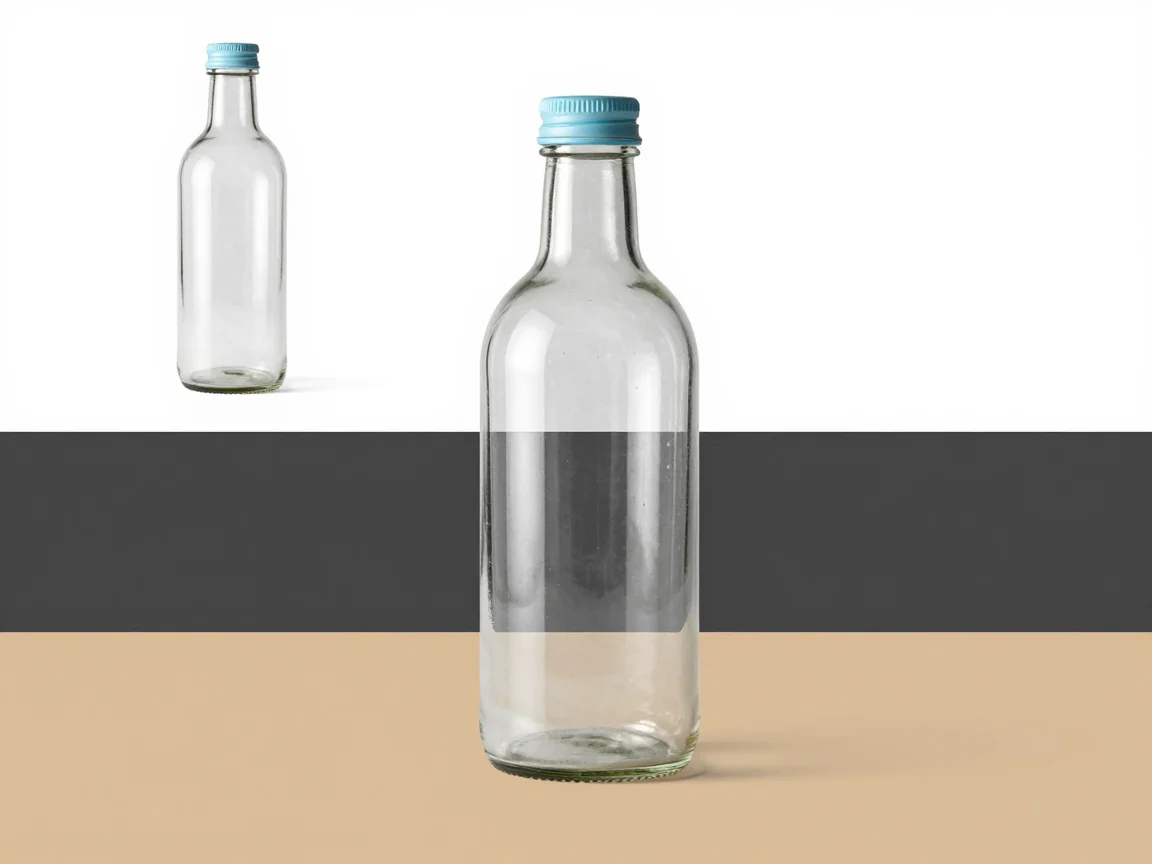
ある背景でのプレビューでは、別の背景で明らかになる縁の問題が隠れることがあります。
透過または塗りつぶしの PNG を意図的に選択する
配置先が背景を用意する場合は透過を選択します。配信するファイルの一部にする場合は単色を選択します。PNG はどちらも保持できますが、別のデザインの上では動作が異なります。
プレビューと書き出し設定には異なる役割があります。暗いプレビューでは淡いハローが見え、明るいプレビューでは暗いフリンジが露出することがあります。書き出しの背景が保存内容を決めます。最後に確認した色が最終的な背景だと思い込まないでください。
形式を判断する前に切り抜きを確認する
形式は不正確な縁を修復できません。元画像と結果を比較し、文字、髪、穴、淡いディテールをコントラストのある色の上で確認してください。不要なフリンジは、切り抜きを明るいレイアウトから暗いレイアウトへ移動したときに明らかになることがあります。
AI による除去では、表示されている 5 MB、16 メガピクセル、各辺 256–4096 ピクセルの制限内で、鮮明な JPG、PNG、または WebP を使用してください。開始前に無料体験の可否やクレジットの見積もりを確認してください。アップロードとキューの状況が待ち時間に影響するため、固定の時間予測ではなくタスクのステータスに従ってください。
配置先でファイルをテストする
PNG を共有する前に、実際の背景の上で想定サイズに配置してください。被写体全体と細かい縁を確認します。キャンバスを大きくするとフレームが変わりますが、小さな元画像から鮮明な詳細を取り戻すことはできません。元のファイルを準備したファイルと一緒に保管してください。
配置先が別の形式やファイルサイズ制限を求める場合は、それらの要件を別途確認してください。このワークフローは PNG 画像を準備するものであり、フォーム、マーケットプレイス、プレゼンテーションアプリ、印刷サービスでの受け入れを保証するものではありません。
ファイルに含まれる背景を認識する
チェッカーボードの意味
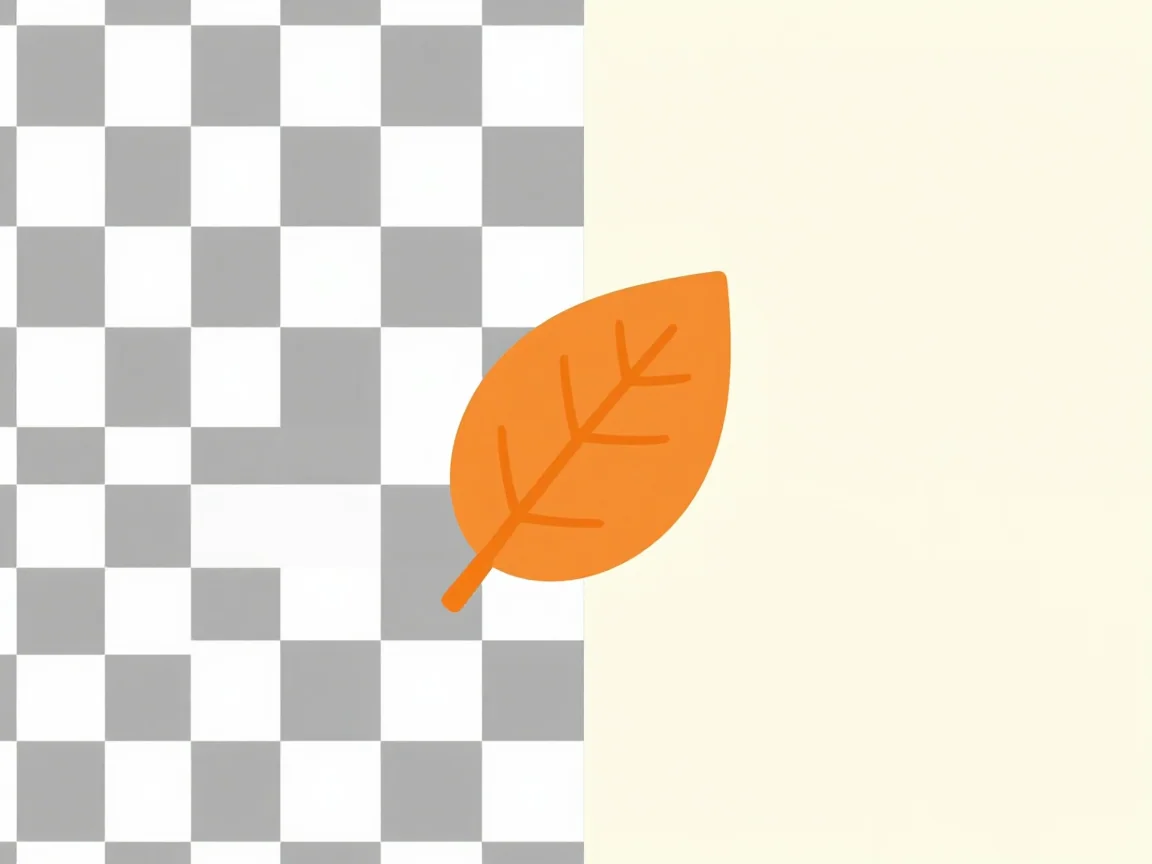
チェッカーボードは通常、ファイルに印刷された背景ではなく、エディタ内の透過スペースを示します。
次のタスクに合わせて選択する
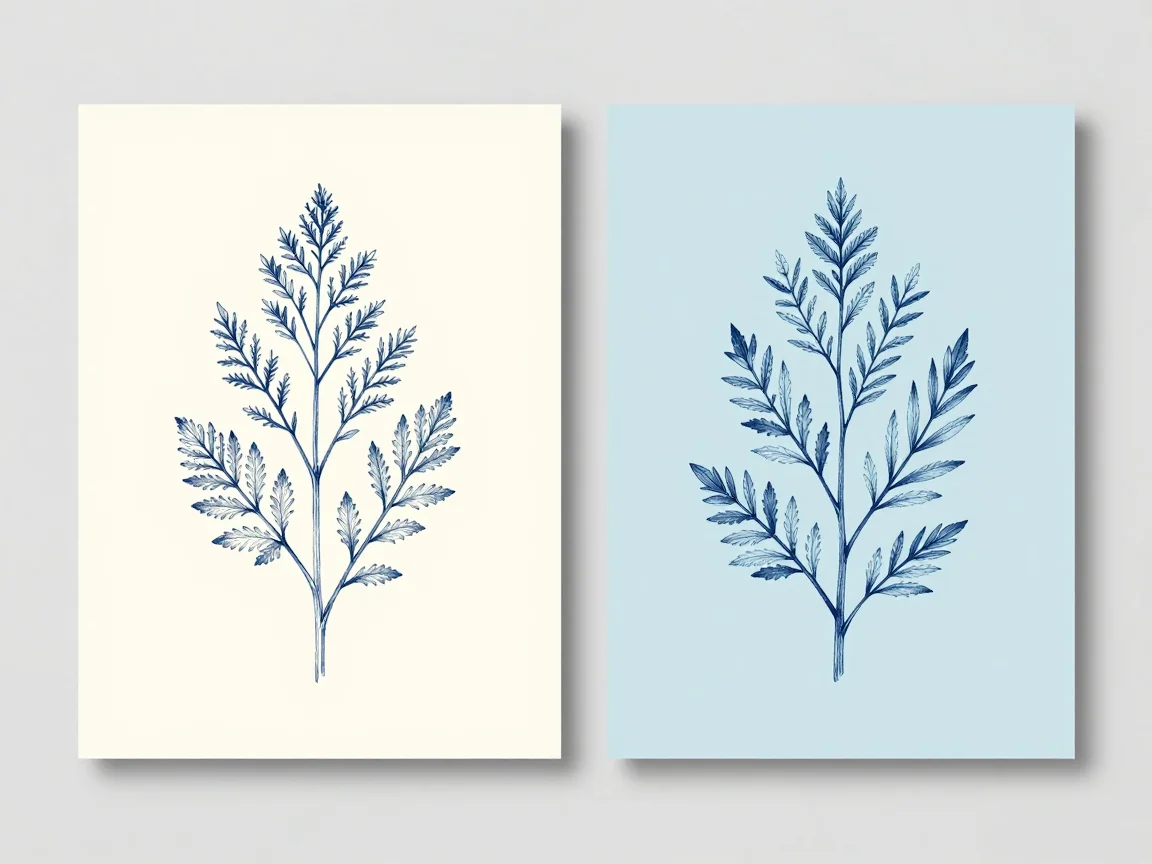
ファイルを使用する配置先に合わせて、画像形式と背景を選択してください。
よくある質問
白いプレビューは PNG が透過していないという意味ですか?
必ずしもそうではありません。ビューアによっては透過ピクセルの背後に白を表示します。配色された図形や配置先のデザインの上でファイルをテストし、透過で書き出しが選択されていることを確認してください。
PNG に単色背景を持たせることはできますか?
はい。PNG は透過をサポートしますが、白やカスタムの単色背景を含めることもできます。選択した書き出し設定が保存内容を決めます。
このツール内で JPG を選択すべきですか?
このツールは PNG を書き出します。JPEG は透過の制限を説明するために言及されているものであり、ダウンロード可能な形式ではありません。別のサービスが JPEG を必要とする場合は、適切な別のワークフローでその形式を準備してください。
次のファイル準備ステップを選択する
 再利用可能な PNG のために背景を透過にする — 背景を透過にし、異なるプレビューで縁を確認して、PNG をダウンロードします。処理前に入力制限と無料体験またはクレジットの見積もりを確認してください。
 画像から白い背景を削除 — AI またはオプションのローカル白ピクセル除去で白い背景を削除します。淡い被写体のディテールを確認し、透過をプレビューして、PNG をダウンロードします。
 正直な寸法チェック付きの HD 背景リムーバー — HD 背景リムーバーを使用して、元のディテールと実際の PNG 寸法を確認します。見積もりと制限を確認してください。背景除去は画像をアップスケールしません。
 元画像から始める背景除去のヒント — より鮮明な入力、難しい縁、白いディテール、透過 PNG の配信のための実用的な背景除去のヒント。再試行前に確認すべきことを学びましょう。