MiniMax H3 Image 제품 가이드
빨간 플라스크와 벽 색상 변경에 초점을 맞춘 별도의 제품 이미지 설명을 살펴보세요.

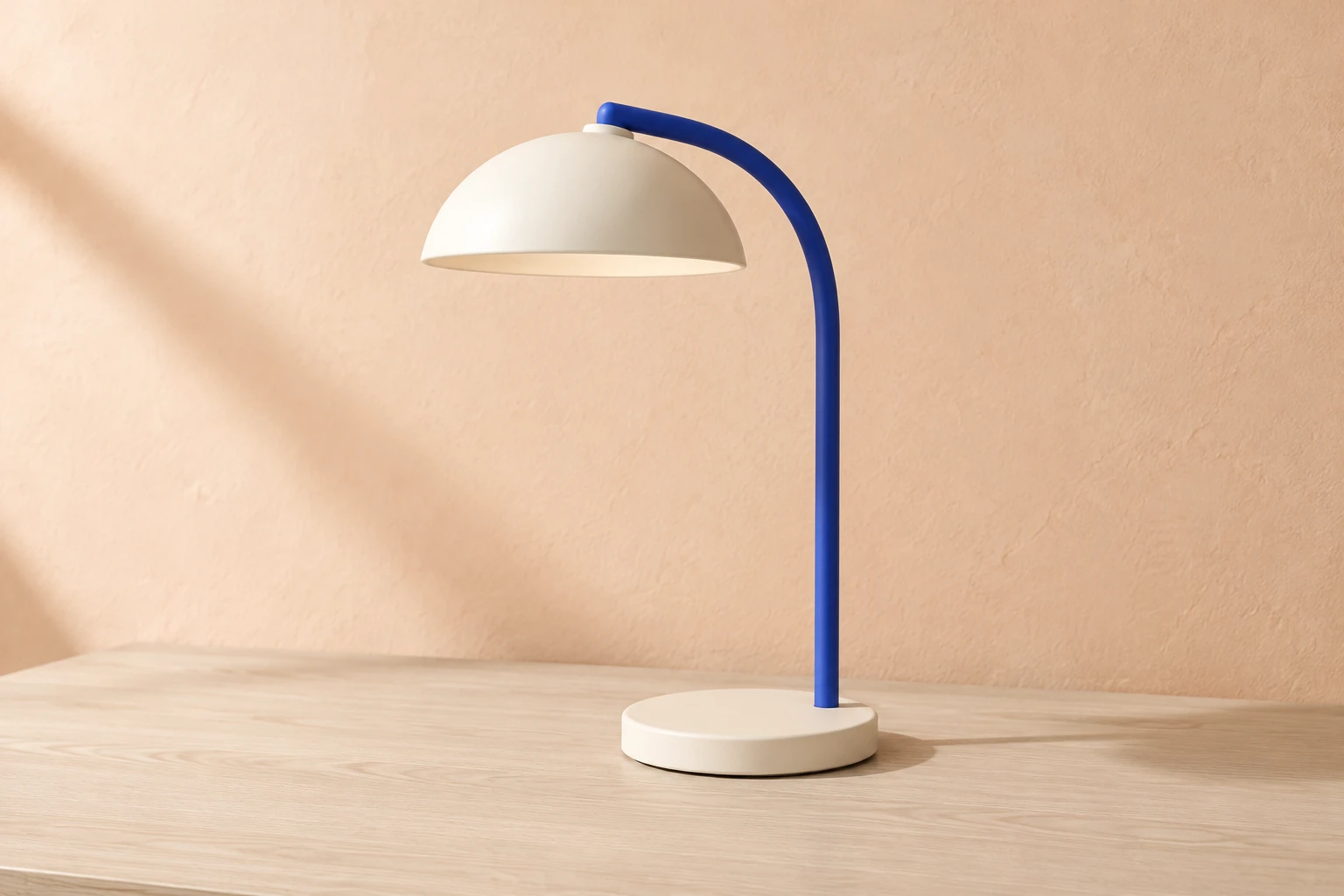
Seedream 5.5를 사용해 문장으로 균형 잡힌 제품 이미지를 구상하거나 기존 사진에서 표면 하나를 바꿔 보세요. 코발트색과 아이보리색 램프가 있는 원본 장면에서 시작한 다음 전등갓, 기둥, 받침대, 탁자와 맞닿는 부분을 살펴보세요. 참조 이미지를 편집할 때는 원하는 재질 하나만 바꾸고, 직접 준비한 물체와 배경은 그대로 유지하세요.
모델 메뉴에서 Seedream 5.5를 선택하세요. 텍스트를 이미지로는 편집 가능한 프롬프트로 새 장면을 만들며 업로드가 필요하지 않습니다. 이미지를 이미지로는 제공한 참조 이미지 한 장을 편집하며, 이때도 프롬프트를 편집할 수 있습니다. 사진을 추가하거나 설명을 바꾸기 전에 올바른 모드를 선택했는지 확인하세요.
주제, 특징적인 형태와 재질, 아래쪽 표면, 배경, 빛이 들어오는 방향을 설명하세요. 탁자 위 제품 이미지를 만들 때는 물체의 전체 윤곽뿐 아니라 표면과 어떻게 맞닿는지도 묘사하세요. 중요한 경우 주제가 전체적으로 프레임 안에 들어오도록 요청하세요. 이미지를 업로드하지 않고도 위의 생성 프롬프트를 완성된 시작점으로 사용할 수 있습니다.
이미지를 편집하려면 선명한 실제 참조 이미지 한 장을 제공하고 원하는 변경 사항 하나를 지정하세요. 그대로 유지할 요소도 명시하세요. 즉, 참조 이미지에 실제로 보이는 물체, 디자인, 색상, 위치, 배경, 카메라, 빛의 방향을 유지하도록 요청하세요. 위 편집 프롬프트는 바로 이 작업을 위해 작성되었습니다. 받침대가 놓인 탁자 표면만 연한 물푸레나무로 바꾸세요. 원본 램프 예시를 참조 이미지 대신 사용하지 마세요.
생성하기 전에 선택한 모델, 화면 비율, 해상도에 대한 실시간 필요 크레딧를 확인하세요. 이 사이트에서 이 모델을 이용하려면 유료 이용 권한이 필요합니다. 역사에서 상태와 준비된 이미지를 확인한 다음, 이미지를 사용하기 전에 전체 구성과 가장자리, 재질, 그림자를 살펴보세요.
윤곽을 쉽게 파악할 수 있도록 주요 형태와 재질, 각 부분의 관계를 설명하세요. 소형 램프의 경우 곡선형 코발트색 기둥이 둥근 아이보리색 받침대에 연결되고 얕은 돔형 전등갓을 지탱한다고 설명하면 됩니다. 램프 전체가 보이도록 요청하고 연한 물푸레나무 책상, 옅은 복숭아색 회벽, 부드러운 측면 조명을 지정하세요. 받침대가 책상 위에 놓여 있음을 보여 주는 접촉 그림자를 요청하되, 지정한 빛의 방향과 어울리도록 하세요. 프롬프트만 믿기보다는 생성된 이미지에서 받침대와 탁자의 관계가 자연스러운지, 가장자리가 또렷한지, 재질이 일관적인지 확인하세요.
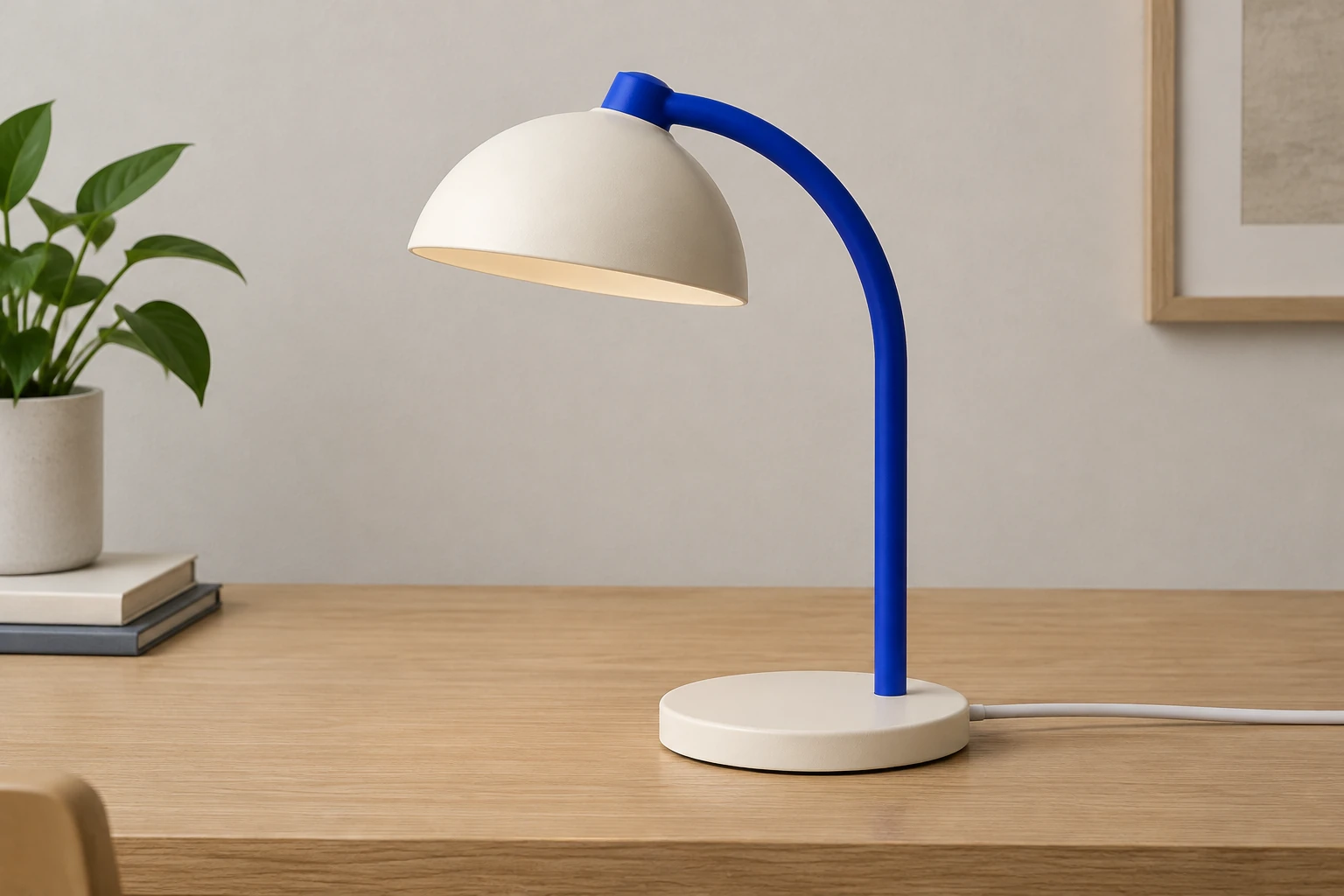
새 주제를 만들어 내는 대신 기존 이미지를 바꾸려면 이미지를 이미지로 모드를 사용하세요. 선명한 참조 이미지 한 장을 제공한 뒤 구체적인 조정 사항 하나를 요청하세요. 이 사이트용 예시에서는 받침대가 놓인 탁자 표면을 연한 물푸레나무로 바꾸는 것만 요청합니다. 참조 이미지에 실제로 보이는 물체, 배치, 색상, 디자인, 배경, 카메라, 빛의 방향을 유지하도록 명시하세요. 램프 예시를 편집 이미지에 가져오지 마세요. 생성 후에는 결과를 제공한 이미지와 비교하세요. 요청한 표면만 바뀌었는지, 물체와 가장자리, 접촉 부분, 그 밖의 장면 세부 사항이 자연스럽게 유지되었는지 확인하세요.
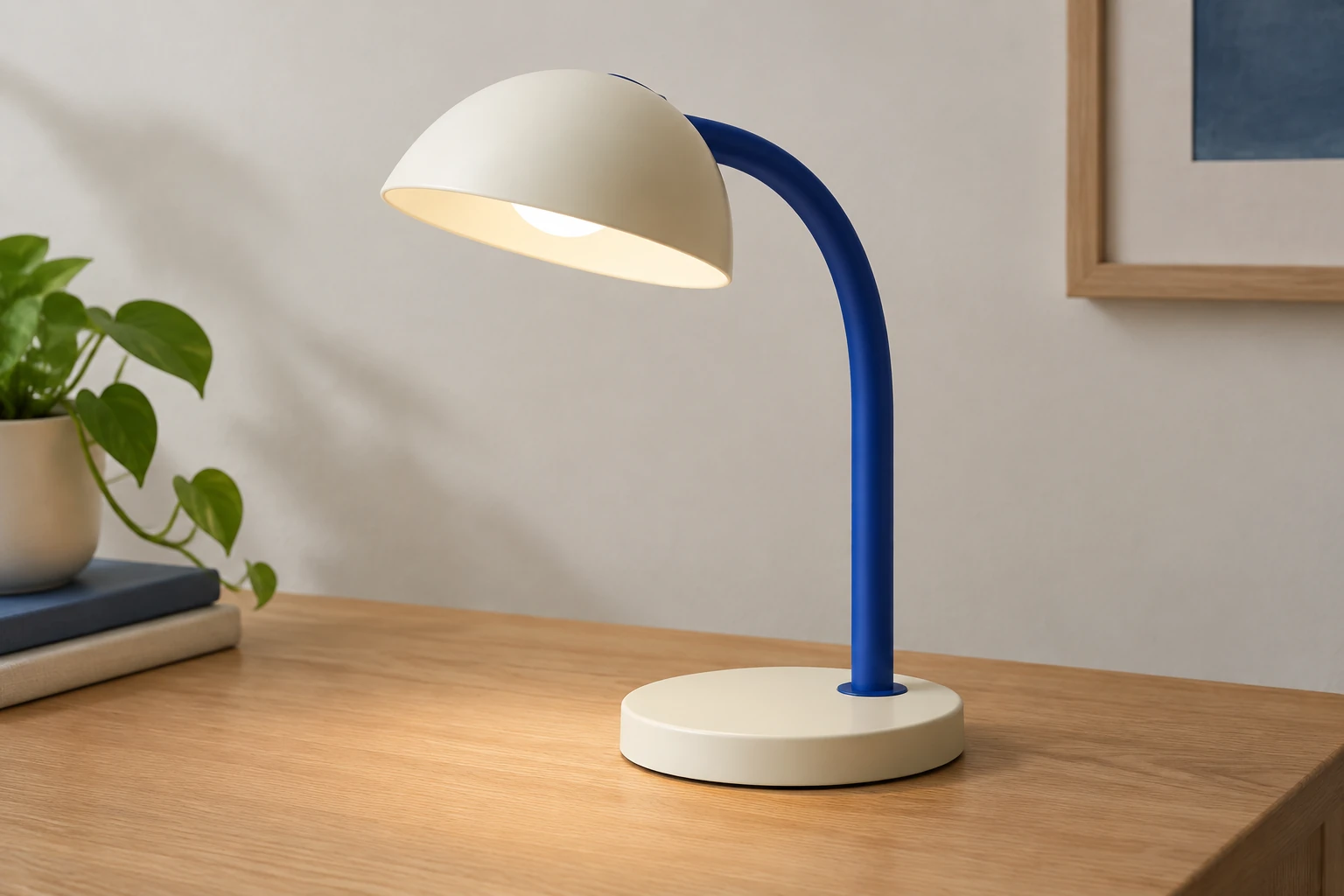
물체 전체 주변에 충분한 공간을 남길 수 있는 화면 비율을 선택한 다음 이용 가능한 해상도를 확인하세요. 선택한 모델과 설정에 따라 실시간 필요 크레딧가 결정됩니다. 이 사이트에서 Seedream 5.5를 이용하려면 유료 이용 권한이 필요하므로 제출 전에 계정의 이용 자격과 잔액을 확인하세요. 대기열 및 처리 시간은 달라질 수 있습니다. 역사에서 상태와 준비된 이미지를 확인하고, 다음 시도를 시작하기 전에 결과를 살펴보세요. 설정을 바꿀 때마다 새 견적을 확인하세요.
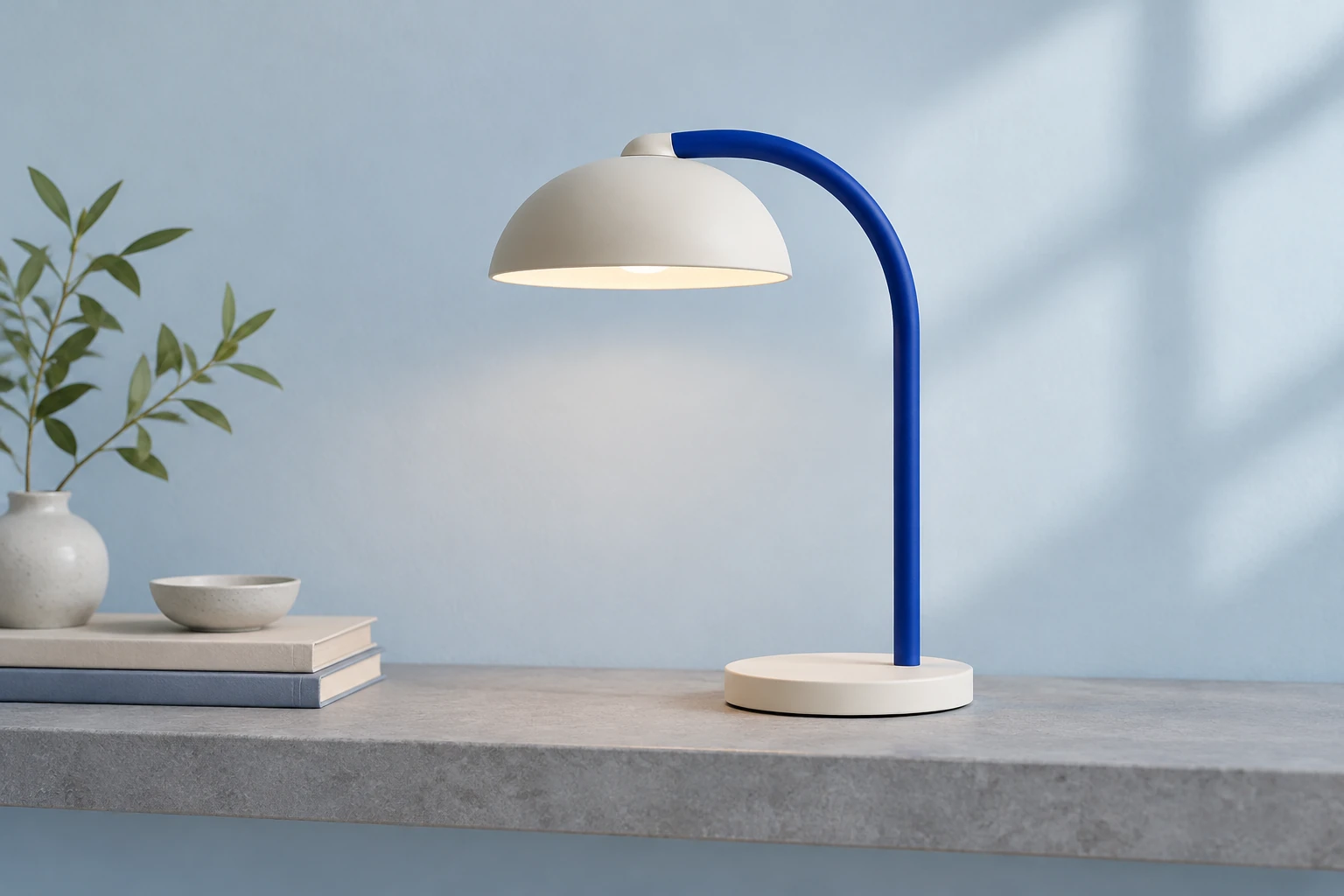
준비된 이미지를 원본 크기와 실제 사용할 크기로 각각 살펴보세요. 제품 장면에서는 램프의 전등갓과 기둥이 잘 정렬되었는지, 받침대가 책상 위에 자연스럽게 놓였는지, 코발트색과 아이보리색 재질이 뚜렷하게 구분되는지 확인하세요. 물체의 경계가 선명한지, 접촉 그림자가 자연스러운지, 빛의 방향이 일관적인지, 구도가 균형 잡혔는지, 원치 않는 글씨나 표시가 있는지도 살펴보세요. 참조 이미지를 편집했다면 요청한 탁자 변경만 이루어지고 원본에 있던 물체와 배치를 알아볼 수 있는지 확인하세요. 실제 사용 요건을 충족하는 이미지를 선택하세요.
편집 가능한 프롬프트로 정지 이미지를 생성하거나 제공한 참조 사진 한 장을 편집합니다. 이 가이드에서는 선명한 제품 윤곽, 자연스러운 표면 접촉, 범위를 좁힌 재질 변경 요청에 중점을 둡니다.
텍스트를 이미지로는 업로드 없이 편집 가능한 프롬프트만 사용합니다. 이미지를 이미지로는 제공한 참조 이미지 한 장과 편집 가능한 프롬프트를 사용합니다.
이 사이트에서 이 모델을 이용하려면 유료 이용 권한이 필요합니다. 화면 비율과 해상도를 선택한 다음 생성하기 전에 실시간 필요 크레딧와 계정 이용 자격을 확인하세요.
대기열 및 처리 시간은 달라질 수 있습니다. 역사에서 상태를 확인하고 이미지가 준비되면 그곳에서 여세요. 다시 제출하기 전에 현재 견적을 확인하세요.
선명한 실제 참조 이미지 한 장을 사용하고, 구체적인 변경 사항 하나를 요청하며, 어떤 시각적 특징을 그대로 유지해야 하는지 명시하세요. 탁자를 편집할 때는 새 표면을 지정하고 참조 이미지에 실제로 보이는 물체, 디자인, 색상, 위치, 배경, 카메라, 빛의 방향을 유지하도록 요청하세요.
주제의 비율, 해당하는 경우 전등갓과 기둥의 정렬, 재질 표현, 가장자리, 탁자와 맞닿는 부분, 그림자와 빛의 방향, 구도, 원치 않는 텍스트를 확인하세요. 편집 이미지라면 요청한 변경으로 인해 참조 이미지의 나머지 부분이 불필요하게 바뀌지 않았는지도 확인하세요.
bg-remover.app · 수정일