
Mẹo xóa nền bắt đầu từ bản gốc
Mẹo xóa nền thực tế cho đầu vào sắc nét hơn, cạnh khó, chi tiết trắng và phân phối PNG trong suốt. Tìm hiểu những gì cần kiểm tra trước khi thử lại.
Các mẹo xóa nền này tập trung vào những lựa chọn bạn có thể kiểm tra: ảnh gốc, phương pháp tách, viền chủ thể và nền PNG cuối cùng. Một nguồn rõ ràng hơn và việc xem xét có chủ đích có thể hữu ích hơn việc lặp lại một tác vụ không chắc chắn mà không thay đổi gì.

Một bản gốc sắc nét, được chiếu sáng đều giúp kết quả dễ kiểm tra hơn.
Mẹo xóa nền để có ảnh gốc đẹp hơn
Chọn bản gốc rõ ràng nhất và giữ toàn bộ chủ thể trong khung hình. Tránh cắt mất phần cuối của chữ ký, kiểu tóc, tay cầm sản phẩm hoặc tai của thú cưng. Nếu thiếu điểm ảnh nguồn, không có chi tiết gốc đáng tin cậy nào để giữ lại.
Ánh sáng đều có thể giảm bóng trên giấy và ranh giới yếu. Phông nền trơn tương phản với chủ thể giúp viền dễ kiểm tra hơn. Phóng to một ảnh chụp màn hình mờ không mang lại cho tệp lớn hơn chi tiết gốc tốt hơn.
Chọn phương pháp phù hợp với nền
AI cố gắng tách chủ thể khỏi môi trường xung quanh và là mặc định cho ảnh chụp. Hãy xem xét tóc, lông, lưới, thủy tinh, phản xạ và các viền bị che khuất một phần. Không có nhãn thanh toán nào đảm bảo mọi ranh giới khó đều chính xác.
Đối với đồ họa đơn giản phù hợp, các trang nền trắng, chữ ký và logo cung cấp tính năng xóa điểm ảnh trắng cục bộ. Nó sử dụng ngưỡng màu sáng thay vì nhận diện chủ thể. Chữ trắng, chi tiết sản phẩm nhạt và mực mờ cũng có thể biến mất. Hãy xem trước cài đặt và giữ lại bản nguồn.
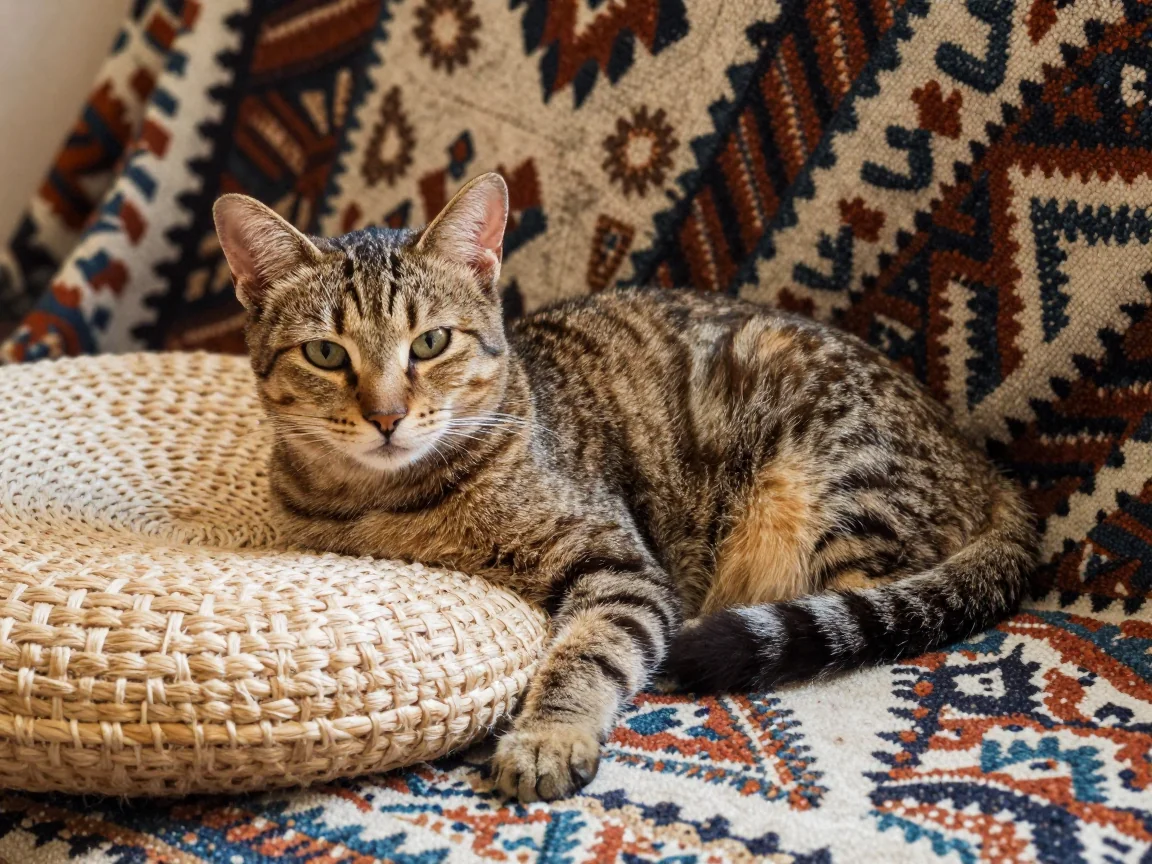
Nền phức tạp và màu sắc tương tự có thể khiến ranh giới chủ thể khó đánh giá hơn.
Xem xét các phần nhỏ cũng như hình bóng
Kiểm tra đường viền bên ngoài và các lỗ hở bên trong: tay cầm cốc, khoảng trống giữa các dây đeo, phần bên trong chữ cái và vòng chữ ký hẹp. Một hình dạng bên ngoài thuyết phục vẫn có thể chứa một lỗ bị lấp đầy hoặc đường nét bị thiếu.
Dùng bản xem trước sáng và tối, sau đó so sánh với bản gốc ở cùng tỷ lệ hữu ích. Màu trắng có thể che giấu một quầng sáng nhạt. Thu phóng là công cụ kiểm tra, không phải bằng chứng rằng một hình ảnh đã được phóng to hoặc có thêm chi tiết mới.
Đọc trạng thái và lỗi trước khi thử lại
AI chấp nhận JPG, PNG hoặc WebP tối đa 5 MB và 16 megapixel, với mỗi cạnh từ 256 đến 4096 điểm ảnh. Hãy sửa lỗi định dạng hoặc kích thước trước khi thử lại. Ngưỡng cục bộ tùy chọn có thể chấp nhận đồ họa phù hợp nhỏ hơn trong giới hạn cục bộ hiển thị của nó.
Kiểm tra hạn mức dùng thử hoặc báo giá Dùng tín dụng trước khi gửi yêu cầu đám mây. Điều kiện tải lên và hàng đợi ảnh hưởng đến thời gian chờ. Hãy để trang mở trong khi tải lên và chờ trong khi bài gửi đang được kiểm tra. Thử lại một lỗi đã biết sau khi đọc lý do của nó; nhấp lặp lại vào một tác vụ không chắc chắn tạo ra sự nhầm lẫn thay vì một hình ảnh tốt hơn.
Kiểm tra PNG đã tải xuống
Chọn xuất trong suốt khi một bố cục khác nên lộ ra, hoặc một màu đặc cho nền được tô đầy. Công cụ này tải xuống PNG; bàn cờ xem trước của nó không phải là họa tiết để in vào tệp.
Kiểm tra kích thước thực tế, lề và hình thức trong bố cục đích. Khung vẽ lớn hơn thêm không gian, không thêm chi tiết bị thiếu. Hãy giữ bản nguồn và PNG hoàn chỉnh để có thể chuẩn bị một lần giao khác mà không mất tài liệu tham chiếu của bạn.
Giữ lựa chọn xử lý phù hợp với hình ảnh
Xử lý trên đám mây tải phương tiện lên với các liên kết có thể chia sẻ. Tránh ảnh bảo mật hoặc chữ ký nhạy cảm. Các tệp tải lên không tự động trở thành ví dụ công khai, nhưng người có liên kết công khai có thể xem được hình ảnh.
Xóa điểm ảnh trắng cục bộ giữ thao tác đó trên thiết bị của bạn và không dùng tín dụng AI. Lợi thế về quyền riêng tư của nó không làm cho nó phù hợp với mọi bức ảnh: hãy xem xét những chi tiết nhạt nào biến mất trước khi quyết định kết quả có thể dùng được.
Biến việc xem xét thành thói quen có thể lặp lại
Tìm các chi tiết khó
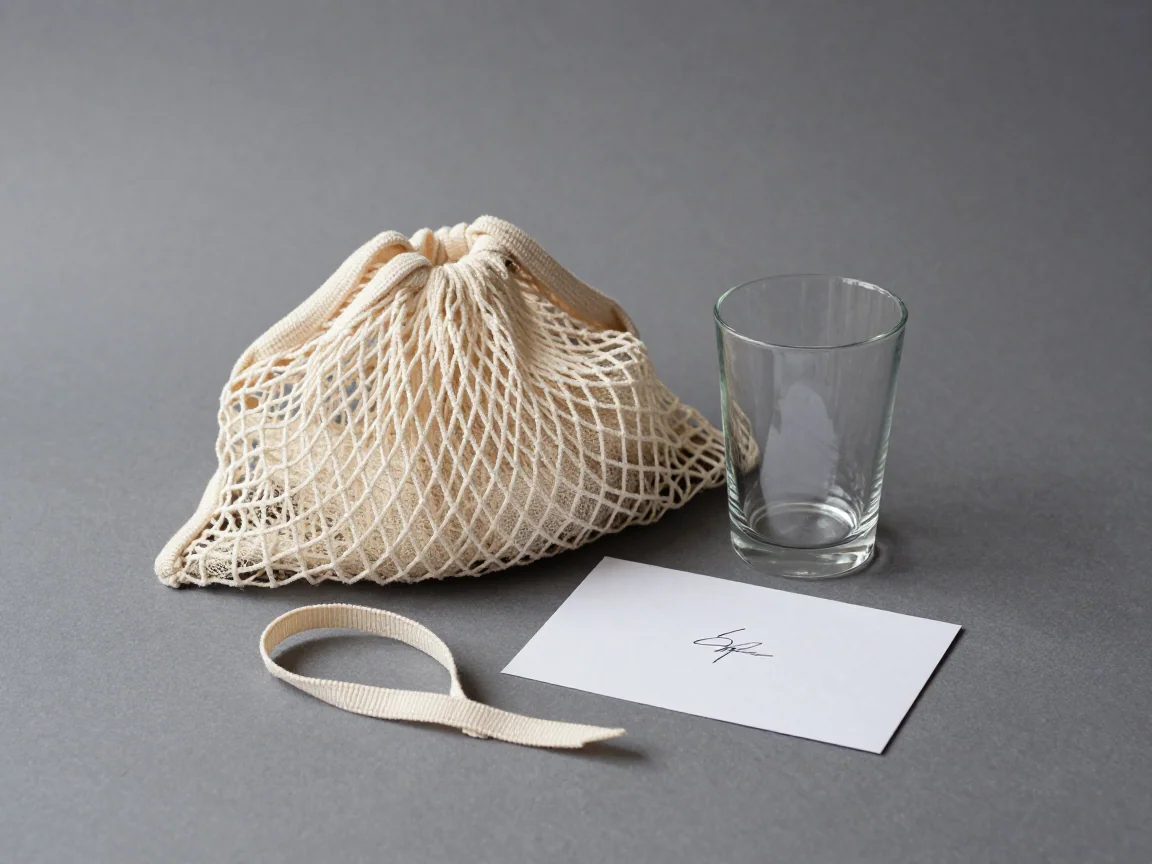
Kiểm tra lỗ hổng, vật liệu trong suốt, đường mảnh và chi tiết mờ riêng lẻ.
Trình tự đánh giá thực tế
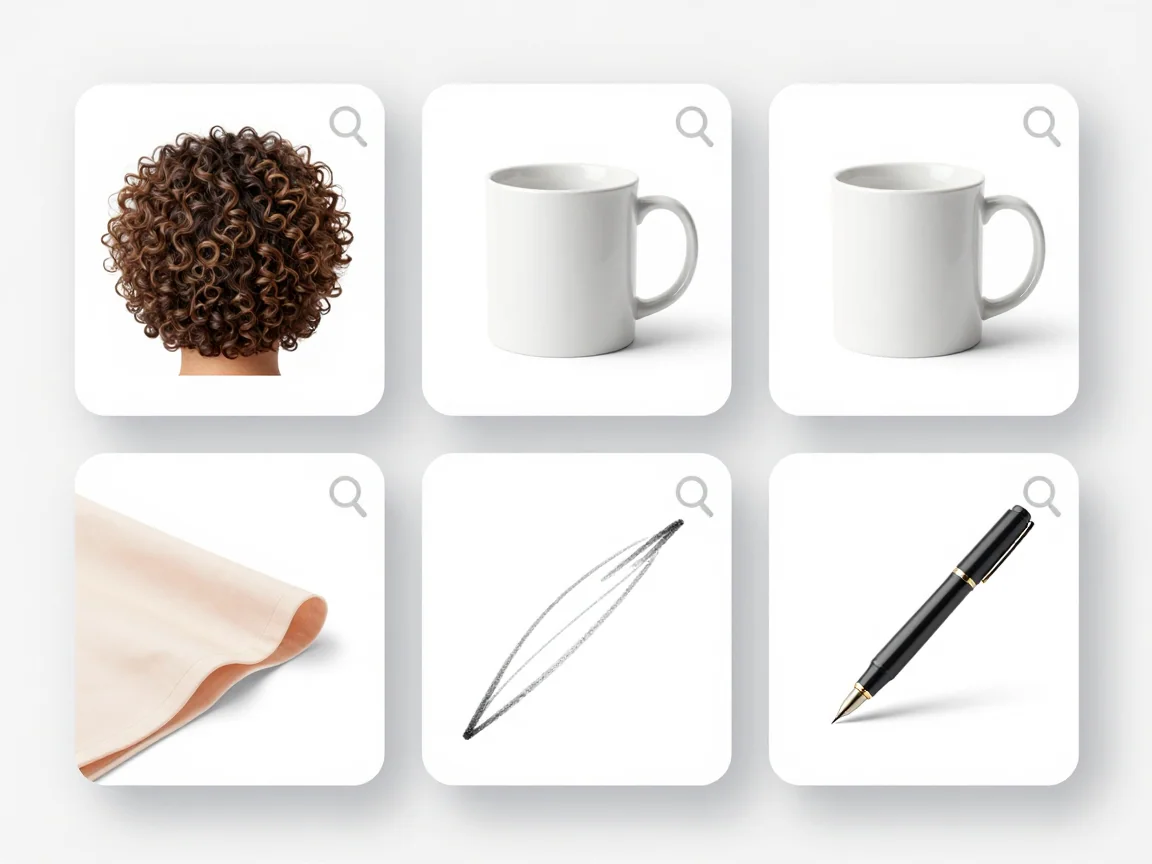
Kiểm tra viền, lỗ mở, chi tiết nhạt và nền cuối cùng trước khi lưu ảnh.
Câu hỏi thường gặp
Tôi nên làm gì trước tiên khi viền trông sai?
So sánh vùng đó trong ảnh gốc và kết quả, sau đó kiểm tra trên nền xem trước khác. Kiểm tra độ sắc nét của nguồn và độ phù hợp của phương pháp. Ảnh gốc tốt hơn hoặc một lựa chọn thay thế phù hợp sẽ hữu ích hơn việc lặp lại không thay đổi mà không có chẩn đoán.
Tôi có thể tải xuống lại sau khi thay đổi màu không?
Có. Thay đổi màu, lề và khung sử dụng kết quả đã hoàn thành hiện có ngay trên máy và không cần xóa bằng AI mới. Hãy kiểm tra rằng PNG cuối cùng chứa nền mà bạn mong muốn.
Tôi nên chờ bao lâu trước khi gửi lại ảnh?
Không có giới hạn số giây chung nào. Hãy theo dõi trạng thái tác vụ, bao gồm cả việc nội dung gửi đang được kiểm tra. Chỉ thử lại sau khi xác nhận lỗi và đã khắc phục nguyên nhân, thay vì coi một tác vụ chậm hơn là bằng chứng rằng chưa có gì được gửi đi.
 Xóa nền trắng khỏi ảnh — Xóa nền trắng bằng AI hoặc tùy chọn xóa điểm ảnh trắng cục bộ. Kiểm tra các chi tiết nhạt của chủ thể, xem trước độ trong suốt và tải xuống PNG.
 Làm nền trong suốt cho một PNG có thể tái sử dụng — Làm cho nền trong suốt, kiểm tra viền trên các bản xem trước khác nhau và tải xuống PNG. Hãy xem lại giới hạn đầu vào và báo giá dùng thử hoặc tín dụng trước khi xử lý.
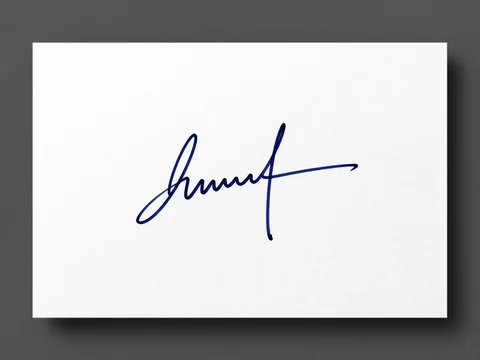 Xóa nền khỏi ảnh chữ ký — Xóa nền giấy khỏi ảnh chữ ký. So sánh các tùy chọn AI và xóa pixel trắng cục bộ, kiểm tra nét mảnh và tải xuống PNG trong suốt.
 Xóa nền khỏi ảnh logo — Xóa nền logo và tải xuống PNG. Kiểm tra chữ và không gian kín, hoặc sử dụng tùy chọn xóa pixel trắng cục bộ cho đồ họa đơn giản phù hợp.
 Trình xóa nền HD với kiểm tra kích thước trung thực — Dùng trình xóa nền HD để kiểm tra chi tiết nguồn và kích thước PNG thực tế. Xem lại báo giá và giới hạn; xóa nền không phóng to ảnh.