
Chủ thể trắng trên nền trắng
Chủ thể trắng có thể giống phông nền, vì vậy hãy bắt đầu bằng xóa bằng AI và kiểm tra các chi tiết được giữ lại.

Xóa nền trắng bằng AI hoặc chọn xóa pixel trắng cục bộ cho đồ họa đơn giản phù hợp. Kiểm tra chi tiết nhạt màu trước khi tải xuống PNG trong suốt.
Thả ảnh vào đây hoặc chọn tệp
JPG, PNG hoặc WebP · tối đa 5 MB và 16 MP mỗi ảnhẢnh tải lên dùng liên kết nội dung có thể chia sẻ. Tránh tải ảnh nhạy cảm.
Ảnh có thể chứa quần áo trắng, sản phẩm nhạt màu, phản xạ và bóng cũng như phông nền trắng. Bắt đầu với AI khi cần tách chủ thể, và so sánh với bản gốc trước khi tải xuống.
Đối với đồ họa tối trên nền sáng sạch, xóa pixel trắng cục bộ có thể hữu ích. Đó là ngưỡng màu, không phải nhận diện chủ thể: pixel khớp bị xóa bất cứ nơi đâu, kể cả chữ trắng và chi tiết bên trong chủ thể.
Chuyển sang phương pháp trên thiết bị trước khi chuẩn bị kết quả cục bộ. Điều chỉnh dần dần và kiểm tra các cạnh. Ngưỡng thấp hơn xóa phạm vi pixel sáng rộng hơn; ngưỡng cao hơn giữ nhiều pixel xám và trắng ngà hơn.
Phương pháp cục bộ không tải ảnh lên hoặc dùng tín dụng AI. Nó có thể xử lý đồ họa dưới mức tối thiểu của AI, nhưng tệp vẫn phải đáp ứng giới hạn kích thước và pixel cục bộ hiển thị. Giữ bản gốc để quay lại cài đặt bảo toàn chi tiết quan trọng.
Sử dụng bản xem trước tối để tìm cạnh nhạt bị thiếu, lỗ nhỏ và điểm sáng mờ. Màu trắng có thể che viền không mong muốn hoặc khoảng trống trong chủ thể trắng, vì vậy hãy kiểm tra nhiều hơn một màu xem trước.
Trang này mặc định xuất trong suốt. Nền đặc thêm màu phía sau hình ảnh đã chuẩn bị nhưng không thể phục hồi pixel tiền cảnh bị xóa bởi ngưỡng. Tải xuống PNG khi bạn cần độ trong suốt trong thiết kế khác.
Xóa AI chấp nhận JPG, PNG và WebP tối đa 5 MB và 16 megapixel, với mỗi cạnh từ 256 đến 4096 pixel. Xem lại hạn mức Dùng thử miễn phí có hạn hoặc báo giá Dùng tín dụng. Ngưỡng cục bộ không có phí AI.
Xử lý đám mây không có thời gian hoàn thành cố định. Giữ trang mở trong khi tải lên và theo dõi trạng thái. Sửa lỗi đầu vào trước khi thử lại lỗi đã xác nhận. Chờ một yêu cầu đang được kiểm tra thay vì tạo yêu cầu lặp lại.
Xác định vùng trắng thuộc chủ thể cũng như phông nền. Giữ bản gốc để so sánh.
Dùng AI cho ảnh và chủ thể nhạt màu. Chỉ chọn ngưỡng khi việc xóa pixel sáng khớp trên toàn hình ảnh là chấp nhận được.
Kiểm tra cạnh, lỗ và chi tiết sáng trên bản xem trước tương phản. Chỉ điều chỉnh ngưỡng cục bộ sau khi thấy tác động của nó.
Giữ xuất trong suốt hoặc chọn màu đặc. Kiểm tra tệp trong bố cục đích.
AI cố gắng tách chủ thể nhưng vẫn cần kiểm tra. Ngưỡng cục bộ loại bỏ các điểm ảnh sáng khớp ở mọi nơi và có thể xóa quần áo trắng, chữ hoặc chi tiết sản phẩm. Hãy dùng cảnh báo và bản xem trước để quyết định phương pháp đó có phù hợp với ảnh không.
Phương pháp điểm ảnh trắng tùy chọn trên thiết bị không tải ảnh lên hay tiêu tốn tín dụng AI. Nó hữu ích cho các nền đơn giản phù hợp, không phải lời hứa về tách nhận biết chủ thể. AI đám mây sử dụng bản dùng thử khả dụng hoặc báo giá tín dụng được hiển thị.
Giấy trắng ngà, bóng đổ và điểm ảnh khử răng cưa có thể còn lại ngoài ngưỡng thận trọng. Hạ ngưỡng có thể xóa chúng, nhưng cũng có thể xóa chi tiết nhạt hữu ích. Hãy kiểm tra sự đánh đổi đó thay vì xóa mọi điểm ảnh sáng.
Có. Chọn trắng để xuất. Thao tác này lấp đầy vùng trong suốt nhưng không khôi phục các điểm ảnh chủ thể đã bị xóa. Giữ bản gốc nếu cần chỉnh sửa lại việc tách.
Chủ thể trắng có thể giống phông nền, vì vậy hãy bắt đầu bằng xóa bằng AI và kiểm tra các chi tiết được giữ lại.
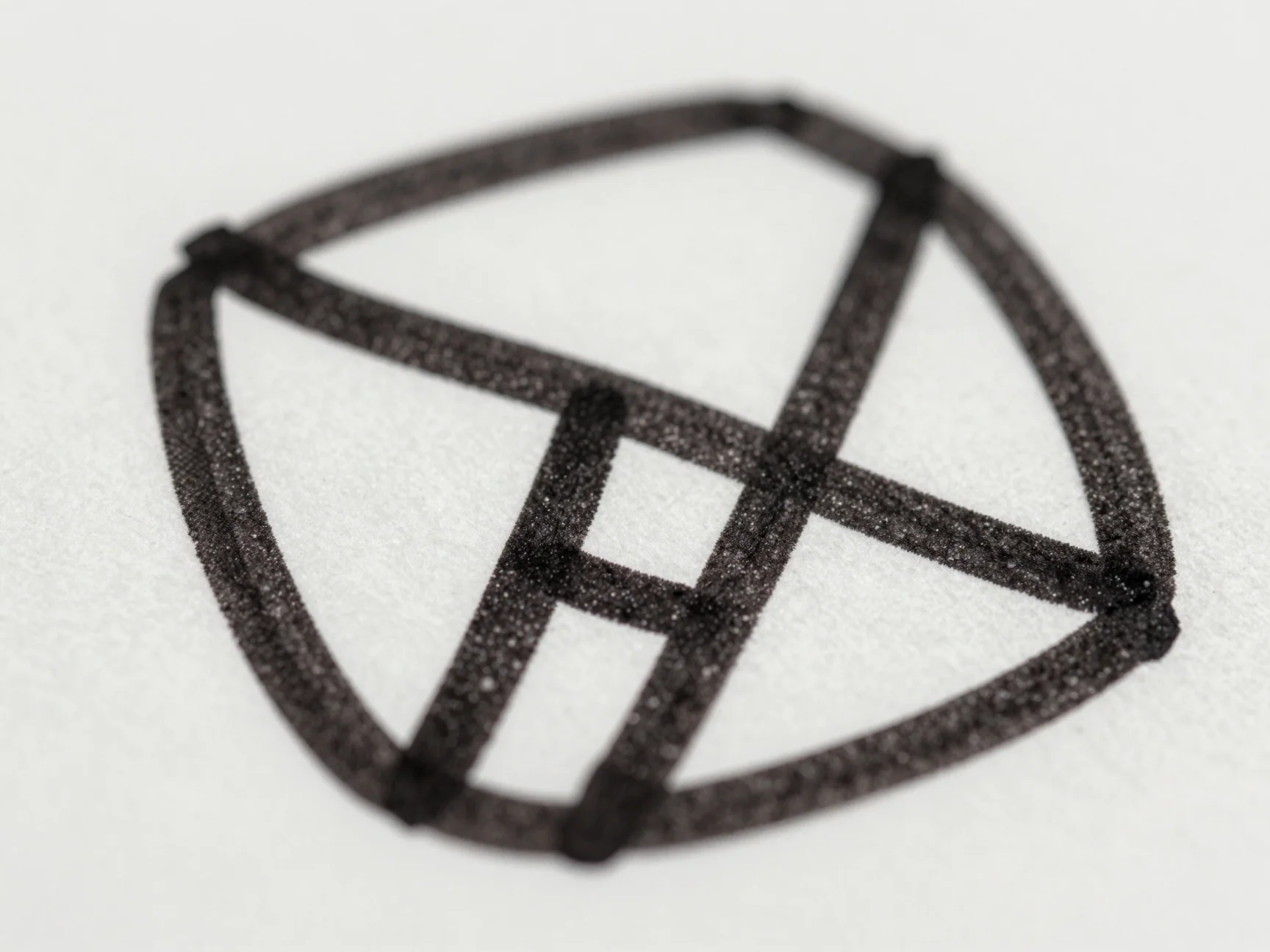
Xóa điểm ảnh trắng cũng ảnh hưởng đến vùng trắng bên trong chủ thể; chỉ dùng khi sự đánh đổi đó chấp nhận được.
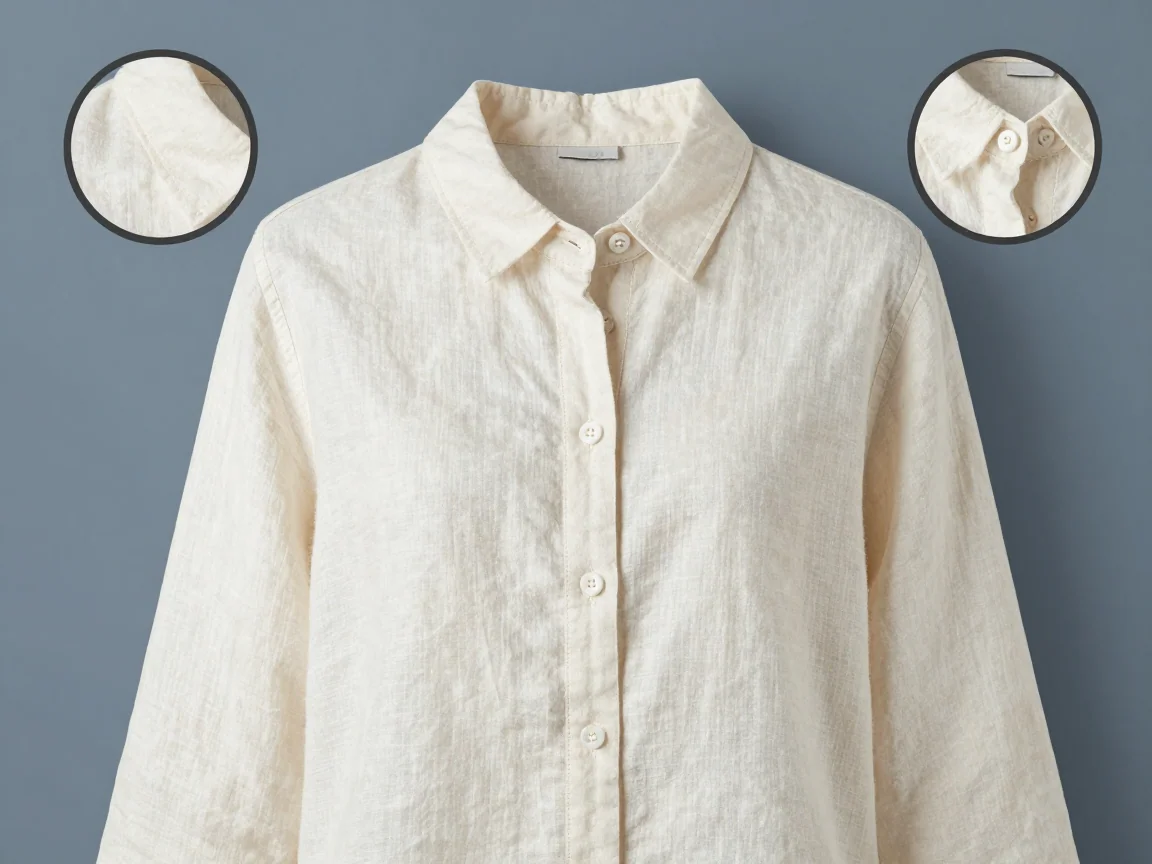
Bản xem trước có độ tương phản giúp dễ phát hiện chi tiết nhạt bị thiếu và viền không mong muốn.
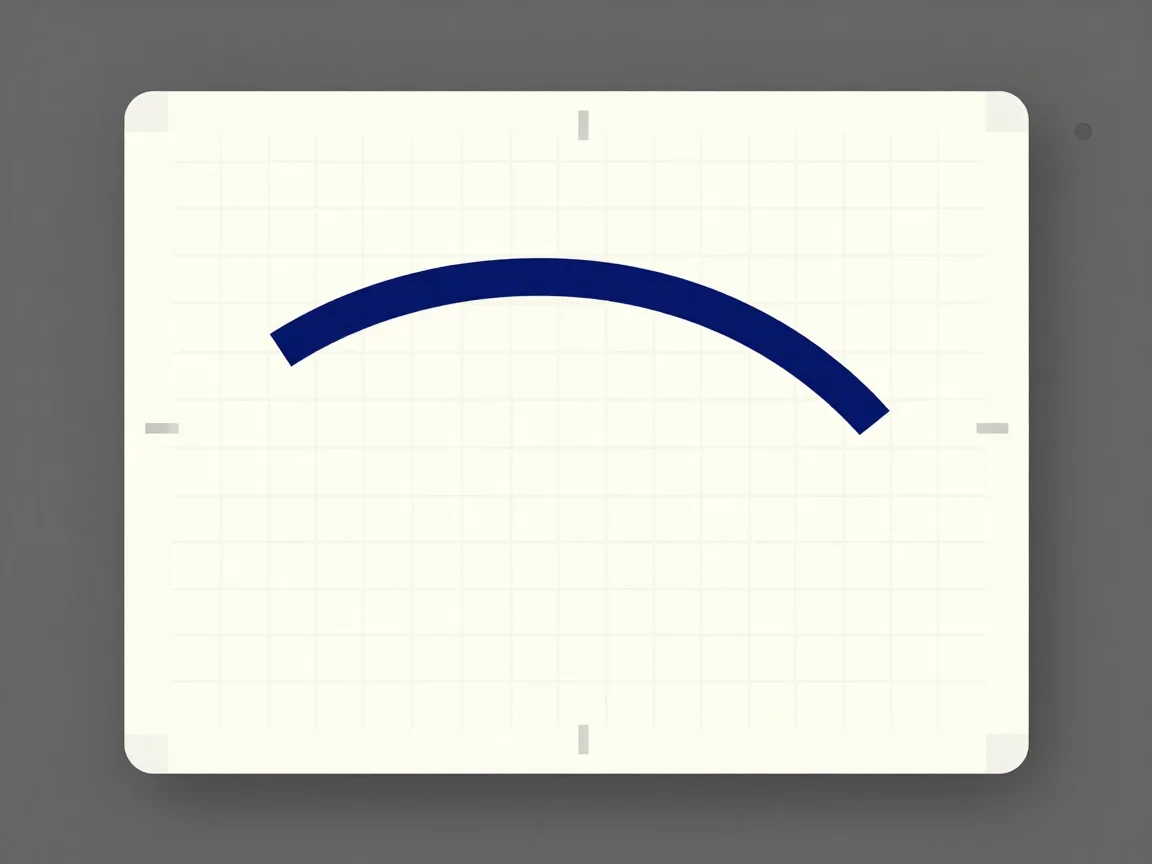
Điều chỉnh ngưỡng cục bộ từng bước và xem lại điểm ảnh sáng nào biến mất trước khi tải xuống.

Làm nền trong suốt, kiểm tra đường viền trên các bản xem trước khác nhau và tải xuống PNG. Xem lại giới hạn đầu vào và báo giá dùng thử hoặc tín dụng trước khi xử lý.

Xóa nền logo và tải xuống PNG. Kiểm tra chữ và các khoảng kín, hoặc sử dụng tính năng xóa điểm ảnh trắng cục bộ tùy chọn cho đồ họa đơn giản phù hợp.
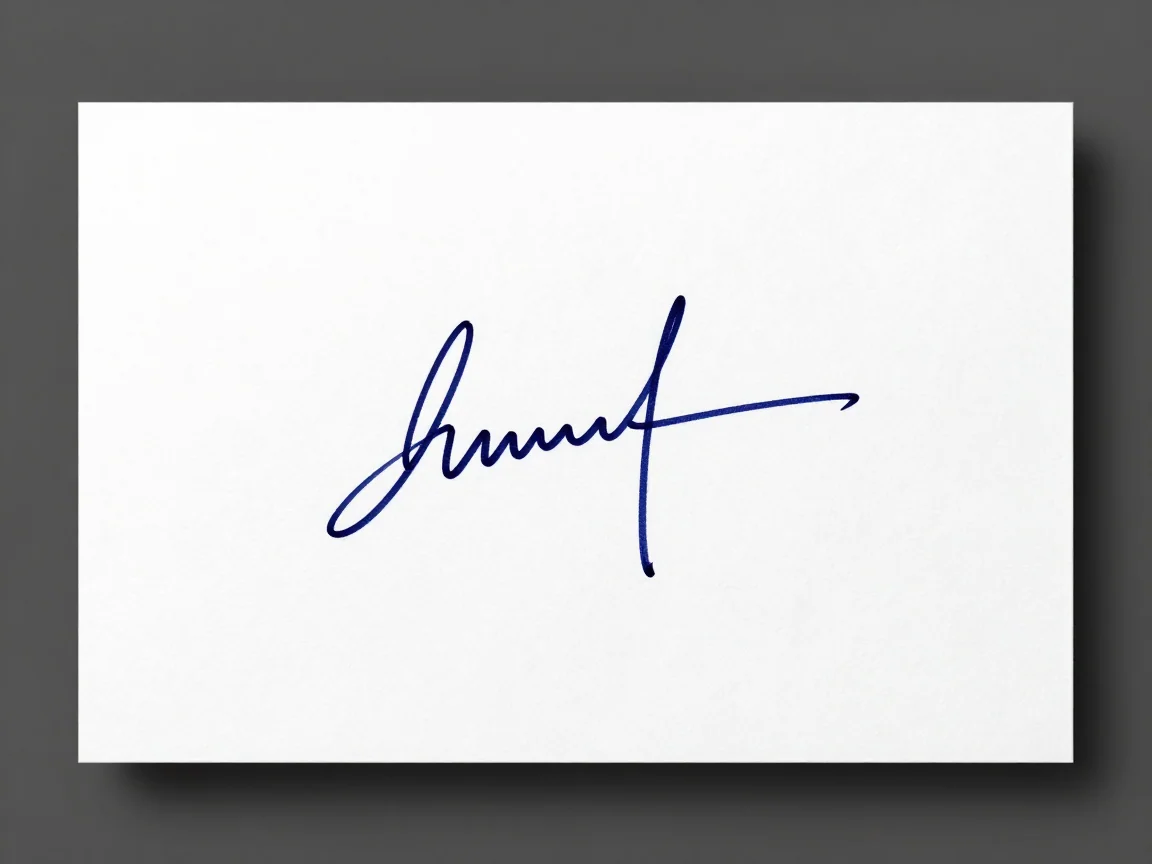
Xóa nền giấy khỏi hình ảnh chữ ký. So sánh các tùy chọn AI và xóa điểm ảnh trắng cục bộ, kiểm tra nét mảnh và tải xuống một PNG trong suốt.

Mẹo xóa nền thực tế cho đầu vào sắc nét hơn, cạnh khó, chi tiết trắng và phân phối PNG trong suốt. Tìm hiểu những gì cần kiểm tra trước khi thử lại.