
Átlátszó PNG vs JPG: A háttér megértése
Hasonlítsa össze az átlátszó PNG és a(z) JPG formátumot kivágásokhoz és tervelhelyezéshez. Tudja meg, mit jelent a sakktábla, hogyan különböznek a tömör hátterek, és mit tölt le ez az eszköz.
A fontos különbség az átlátszó PNG és a JPG között az, hogy a kép meg tudja-e tartani az átlátszó képpontokat. A PNG képes átlátszóságot tárolni; a JPEG nem. A BG Remover a PNG tölti le, akár átlátszósággal, akár az Ön által választott tömör színnel. Használja ezt az útmutatót annak eldöntéséhez, mi kerüljön abba a PNG, és hogyan tesztelheti egy másik elrendezésben.

Az átlátszóságot a képadatok tárolják; a tömör háttér a látható kép része.
Átlátszó PNG vs JPG újrafelhasználható kivágásokhoz
Az átlátszó területek átengedik egy másik elrendezés hátterét. A szerkesztők gyakran kockás mintát jelenítenek meg az üres tér láthatóvá tételéhez. A kockás minta csak ellenőrzési segédeszköz; nem szabad mintaként bekerülnie egy helyesen exportált, átlátszó PNG-ba.
A megjelenítő fehéret vagy sötétszürkét tehet egy átlátszó fájl mögé. Ez a megjelenítés önmagában nem árulja el, hogy a fájl tartalmaz-e átlátszóságot. Tesztelje színes alakzat vagy fénykép fölött a célalkalmazásban.
A PNG és a JPEG különböző formátumigényeket elégít ki
A PNG alpha-csatornát tárolhat teljesen átlátszó és részben átlátszó képpontokkal. Ez akkor hasznos, ha egy téma előadás, poszter, termékelrendezés vagy más kép fölött kell hogy megjelenjen anélkül, hogy magával hozná a régi hátterét.
A JPEG kitöltött képet tárol alpha-csatorna nélkül. A világos háttér a JPEG-ben a kép látható része. Ez az eszköz nem exportál JPEG-t; ha itt a fehéret választja, akkor is PNG lesz az eredmény. A célhely formátumszabályait külön ellenőrizze.

Az egyik háttéren megjelenített előnézet elrejtheti azokat a szélproblémákat, amelyeket egy másik háttér felfed.
Válasszon tudatosan átlátszó vagy kitöltött PNG-t
Válasszon átlátszóságot, ha a hátteret a célhelynek kell biztosítania. Válasszon tömör színt, ha annak a leszállított fájl részének kell lennie. A PNG bármelyiket tartalmazhatja, de egy másik formatervezés fölött másképp viselkednek.
Az előnézet és az exportbeállítások különböző feladatokat látnak el. A sötét előnézet felfedhet egy halvány fényudvart; a világos egy sötét rojtot mutathat meg. Az exportálási háttér dönti el, mi kerül mentésre. Ne feltételezze, hogy az utolsó ellenőrzési szín a kívánt végleges háttér.
A formátum megítélése előtt vizsgálja meg a kivágást
Egy formátum nem tudja kijavítani a pontatlan szélt. Hasonlítsa össze az eredetit és az eredményt, ellenőrizve a betűket, hajat, lyukakat és halvány részleteket kontrasztos színeken. A nem kívánt rojt nyilvánvalóvá válhat, amikor egy kivágás világos elrendezésből sötétbe kerül.
AI-eltávolításhoz használjon tiszta JPG, PNG vagy WebP fájlt a megjelenített 5 MB, 16 megapixel és 256–4096 képpont/oldal korlátokon belül. Az indítás előtt tekintse át a próba elérhetőségét vagy a kreditek árajánlatát. A feltöltési és várakozási sor feltételei befolyásolják a várakozást, ezért kövesse a feladat állapotát fix időbecslés helyett.
Tesztelje a fájlt a célhelyen
Mielőtt megosztaná a PNG-t, helyezze a szándékolt méretben a tényleges háttérre. Ellenőrizze a teljes témát és a finom széleket. A nagyobb vászon megváltoztatja a keretet; nem tud éles részleteket visszanyerni egy kis eredetiből. Tartsa a forrást az elkészített fájl mellett.
Ha egy célhely más formátumot vagy fájlméret-korlátot ír elő, ezeket a követelményeket külön erősítse meg. Ez a munkafolyamat PNG képeket készít elő; nem garantálja, hogy egy űrlap, piactér, előadásalkalmazás vagy nyomdai szolgáltatás elfogadja.
Ismerje fel, milyen hátteret tartalmaz a fájl
A kockás minta jelentése
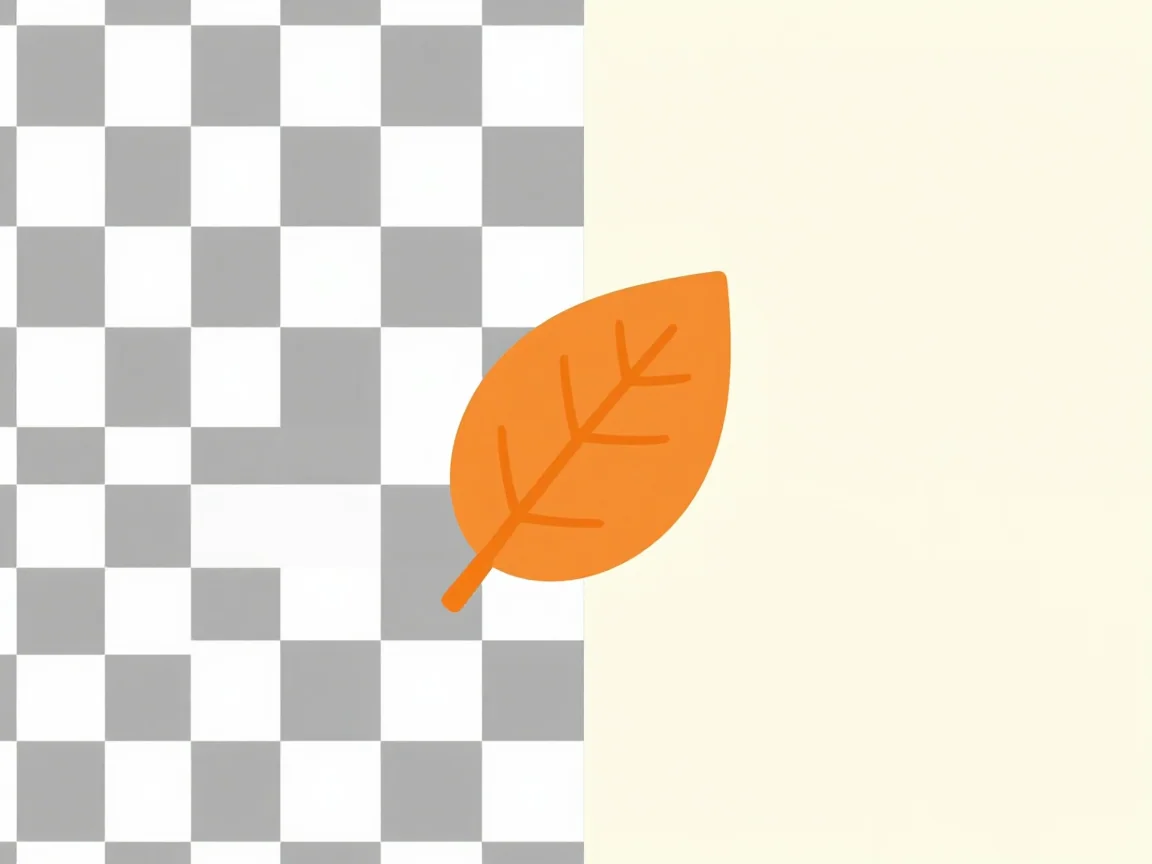
A kockás minta általában átlátszó teret jelöl a szerkesztőben, nem a fájlba nyomtatott hátteret.
Válasszon a következő feladathoz
Válassza a képformátumot és a hátteret annak a célhelynek megfelelően, ahol a fájlt használni fogja.
Gyakran ismételt kérdések
A fehér előnézet azt jelenti, hogy a PNG nem átlátszó?
Nem feltétlenül. Egyes megjelenítők fehéret tesznek az átlátszó képpontok mögé. Tesztelje a fájlt színes alakzat vagy a célterv fölött, és erősítse meg, hogy az átlátszó exportálást választotta.
Lehet a PNG-nak tömör háttere?
Igen. A PNG támogatja az átlátszóságot, de tartalmazhat fehér vagy egyéni tömör hátteret is. A kiválasztott exportbeállítás határozza meg, mi kerül mentésre.
A JPG-t válasszam ebben az eszközben?
Az eszköz PNG-t exportál. A JPEG az átlátszósági korlátjának magyarázata miatt szerepel, nem letölthető lehetőségként. Ha egy másik szolgáltatás JPEG-t igényel, azt megfelelő külön munkafolyamatban készítse elő.
 Tegye átlátszóvá a hátteret egy újrafelhasználható PNG-hez — Tegye átlátszóvá a hátteret, vizsgálja meg a széleket különböző előnézeteken, és töltse le a PNG-t. A feldolgozás előtt tekintse át a bemeneti korlátokat és a próba vagy kredit árajánlatát.
 Távolítsa el a fehér hátteret egy képről — Távolítsa el a fehér hátteret AI-val vagy opcionális helyi fehérképpont-eltávolítással. Vizsgálja meg a halvány tárgyrészleteket, tekintse meg az átlátszóság előnézetét, és töltse le a PNG-t.
 HD háttéreltávolító őszinte méretellenőrzéssel — Használja a HD háttéreltávolítót a forrásrészletek és a tényleges PNG méretek ellenőrzéséhez. Tekintse át az árajánlatot és a korlátokat; a háttéreltávolítás nem méretezi fel a képeket.
 Háttéreltávolítási tippek, amelyek az eredetivel kezdődnek — Gyakorlati háttéreltávolítási tippek élesebb bemenetekhez, nehéz szélekhez, fehér részletekhez és átlátszó PNG átadáshoz. Tanulja meg, mit kell ellenőrizni egy újrapróbálkozás előtt.