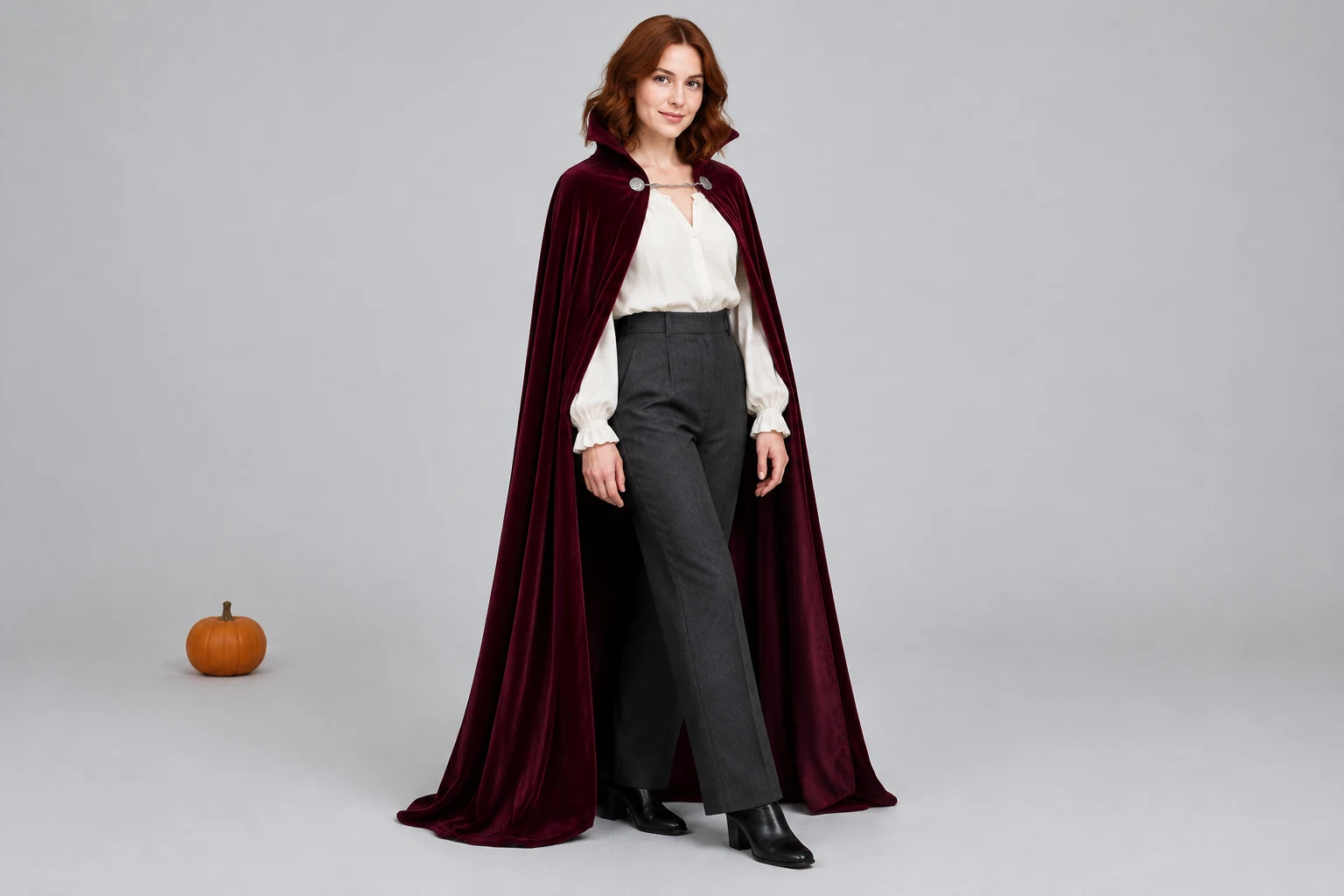
背景を透明にする
被写体の輪郭と衣装の端を確認したら、背景を透明にする方法をチェックしましょう。

bg-remover.appのAIハロウィン衣装ジェネレーターを使うと、説明文や既存のポートレートをもとに衣装ポートレートを作成できます。まずは明確なデザインのアイデアから始めましょう。シルエット、生地、少数のカラーパレットを選び、衣装をどの範囲まで見せるかを決めます。テキストから画像生成ではプロンプトから始め、画像から画像生成では許可を得た成人のポートレートを1枚参考画像として使います。顔や衣装の細部を確認しやすいフレーミングにし、小道具が被写体の輪郭に重ならないようにしましょう。
プロンプトから始めるには「テキストから画像生成」を、許可を得た成人のポートレートを1枚使うには「画像から画像生成」を選択してください。
シルエット、生地、色、ポーズ、背景を指定します。編集する場合は、ポートレートのどの部分を残し、どの衣服を変更するかを説明してください。
送信する前に、「生成」ボタンの横に表示される最新のクレジット見積もりを確認してください。
履歴でタスクの状態を確認します。画像ができたら、フレーミング、似姿、色、生地、衣装の輪郭を確認してください。
衣装の名称だけに頼らず、シルエット、素材、色で衣装を説明しましょう。吸血鬼をイメージしたスタイルなら、バーガンディ色のベルベットのマントに、アイボリーのブラウス、シンプルな銀の留め具、チャコール色のズボンを組み合わせます。希望する生地や質感を指定しましょう。ベルベットは柔らかく豊かな表面を表現し、パリッとしたブラウスはコントラストを生みます。主役の衣服がはっきり見えるよう、色数を絞ります。留め具や目立たない小道具など、特徴的なディテールを少しだけ加え、衣服に視線が集まるようにしましょう。
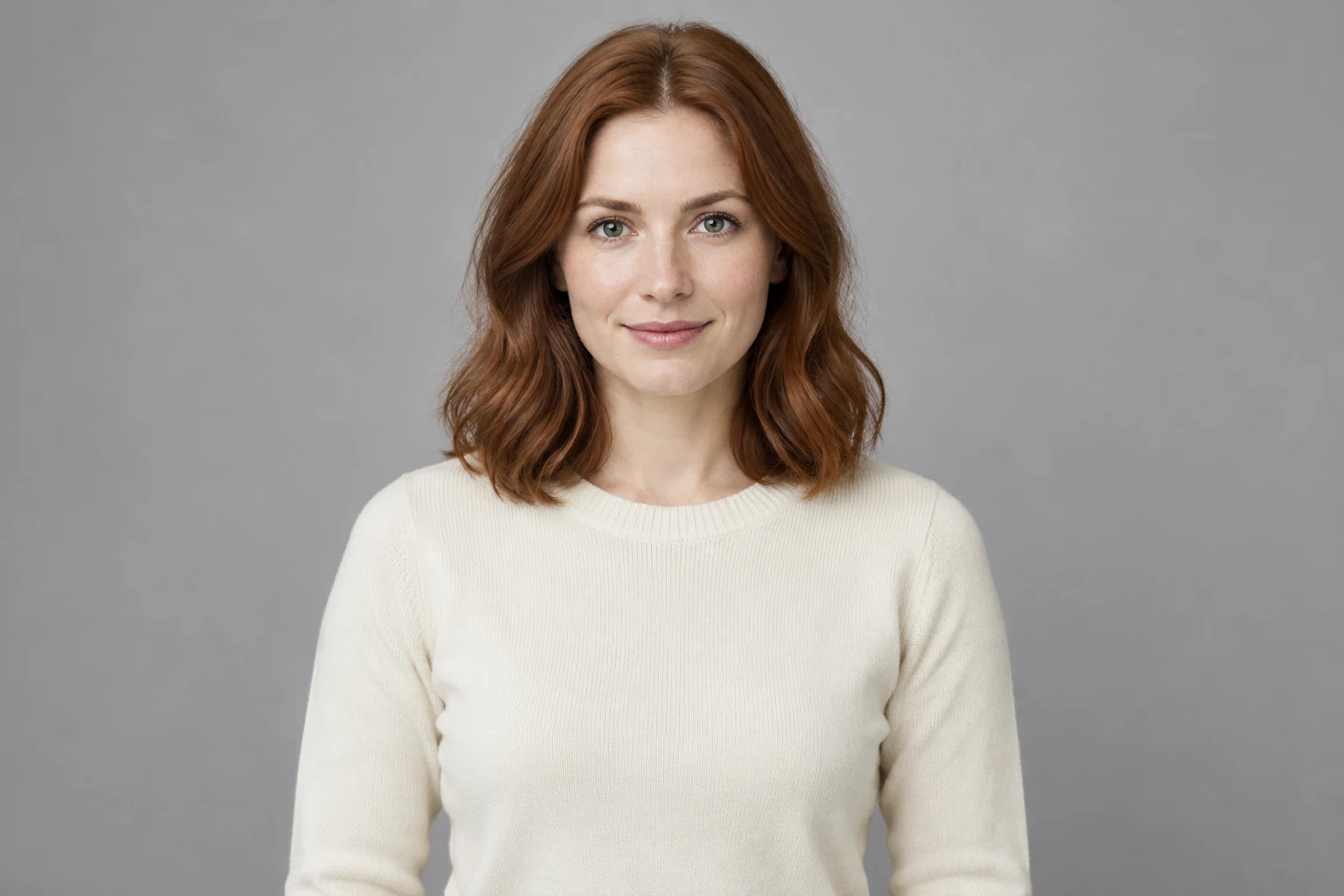
画像を編集する場合は、顔、髪、肩が見える、明るさが均一で鮮明な成人のポートレートを1枚使ってください。シンプルな背景なら、人物の輪郭と衣装の境目を判断しやすくなります。残したい特徴にかかるトリミングは避け、衣服を見せる余地のあるポーズを選びましょう。プロンプトでは、衣装や背景など変更する部分と、髪型やポーズなど引き継ぎたい部分を区別して説明してください。
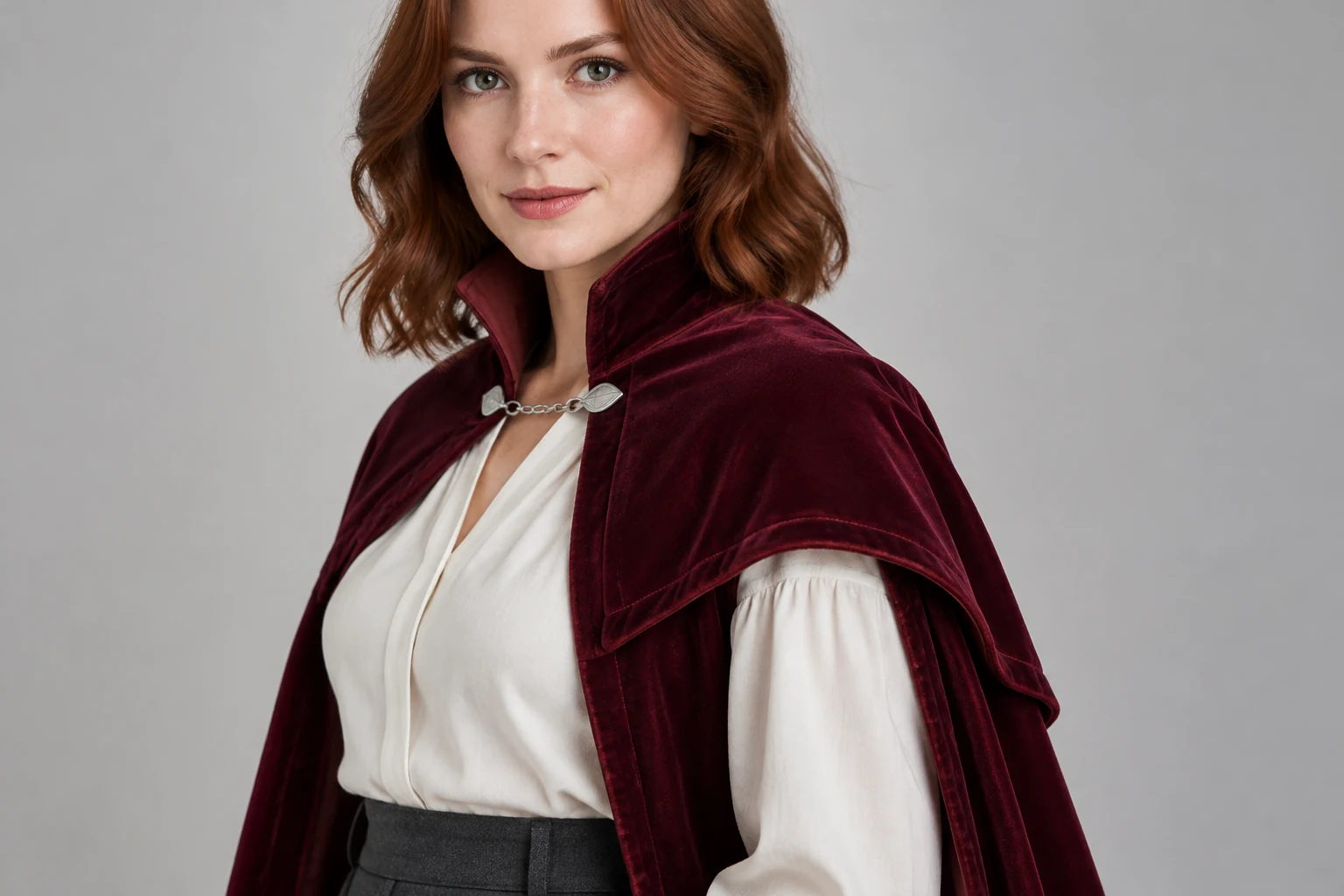
デザインに合ったフレーミングを選びます。全身の構図ならズボン、靴、マントの裾を見せられ、寄りのポートレートなら顔、襟元、生地を詳しく確認できます。手が自然に見えるようにし、髪、袖、流れるような重ね着の周りに余白を取ります。柔らかな光沢のベルベットや、なめらかな質感のブラウスなど、素材の見え方を指定しましょう。淡いグレーの背景と均一な照明は、色を見分けやすくし、衣服の輪郭を確認しやすくします。
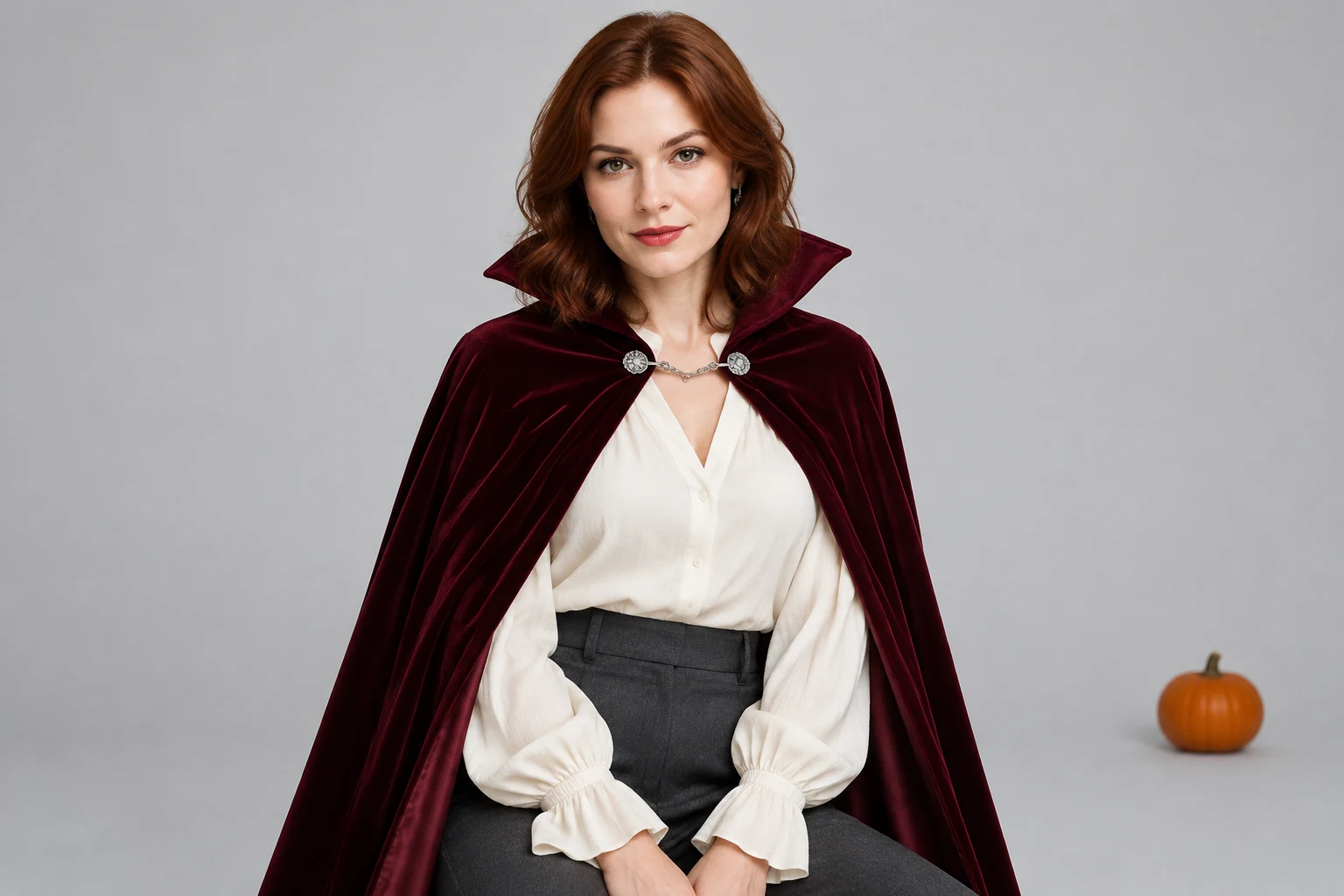
画像ができたら、まず構図全体を見て、衣装のシルエットが明確か、主な色や重ね着が見分けやすいかを確認します。次に、顔、手、留め具、縫い目、生地の切り替わりを細かく確認します。予定していたディテールがフレームに収まっているか、小道具が輪郭に重なっていないかを確認してください。似姿と衣装の細部を確認し、コンセプトにより合う画像が必要なら、プロンプトやフレーミングを調整しましょう。
いいえ。「テキストから画像生成」はプロンプトから始めます。「画像から画像生成」では、許可を得た成人のポートレートを1枚参照画像として使います。
顔、髪、肩が見える、鮮明で明るさが均一なポートレートを選びましょう。シンプルな背景とすっきりしたポーズなら、衣装の細部を確認しやすくなります。
シルエット、衣服、生地、色を挙げてから、留め具や襟元などの具体的なディテールをいくつか加えます。衣装がはっきり見えるよう、フレーミングと背景も説明してください。
送信する前に、「生成」ボタンの横に表示される最新のクレジット見積もりを確認してください。
履歴でタスクの状態を確認できます。
衣装の色、生地の見え方、手、輪郭、フレーミングなど、似姿と細部を確認します。衣装の重要な部分が見えていて、背景とはっきり分かれていることを確かめてください。
bg-remover.app · 更新日