
Tips voor achtergrondverwijdering die beginnen bij het origineel
Praktische tips voor achtergrondverwijdering voor scherpere invoer, moeilijke randen, witte details en transparante PNG-levering. Leer wat je moet controleren voordat je het opnieuw probeert.
Deze tips voor achtergrondverwijdering richten zich op keuzes die u kunt inspecteren: de originele foto, de scheidingsmethode, de rand van het onderwerp en de uiteindelijke PNG-achtergrond. Een duidelijker bron en een bewuste beoordeling kunnen nuttiger zijn dan een onzekere taak herhalen zonder iets te veranderen.

Een scherp, gelijkmatig belicht origineel maakt het resultaat gemakkelijker te inspecteren.
Tips voor achtergrondverwijdering voor een betere originele afbeelding
Kies het duidelijkste origineel en houd het hele onderwerp in beeld. Vermijd het afsnijden van het uiteinde van een handtekening, een kapsel, een producthendel of de oren van een huisdier. Als bronpixels ontbreken, is er geen betrouwbaar originaal detail om te behouden.
Gelijkmatige belichting kan papierschaduwen en zwakke grenzen verminderen. Een effen achtergrond die contrasteert met het onderwerp maakt de rand gemakkelijker te inspecteren. Een wazige schermafbeelding vergroten geeft het grotere bestand geen betere originaal details.
Stem de methode af op de achtergrond
AI probeert een onderwerp van de omgeving te scheiden en is de standaard voor foto's. Controleer haar, vacht, gaas, glas, reflecties en gedeeltelijk verborgen randen. Geen betalingslabel garandeert dat elke moeilijke grens correct is.
Voor geschikte eenvoudige grafische afbeeldingen bieden de pagina's voor witte achtergrond, handtekening en logo lokale verwijdering van witte pixels. Die gebruikt een drempelwaarde voor lichte kleuren in plaats van een onderwerp te herkennen. Witte tekst, bleke productdetails en vage inkt kunnen ook verdwijnen. Bekijk de instelling in het voorbeeld en bewaar de bron.
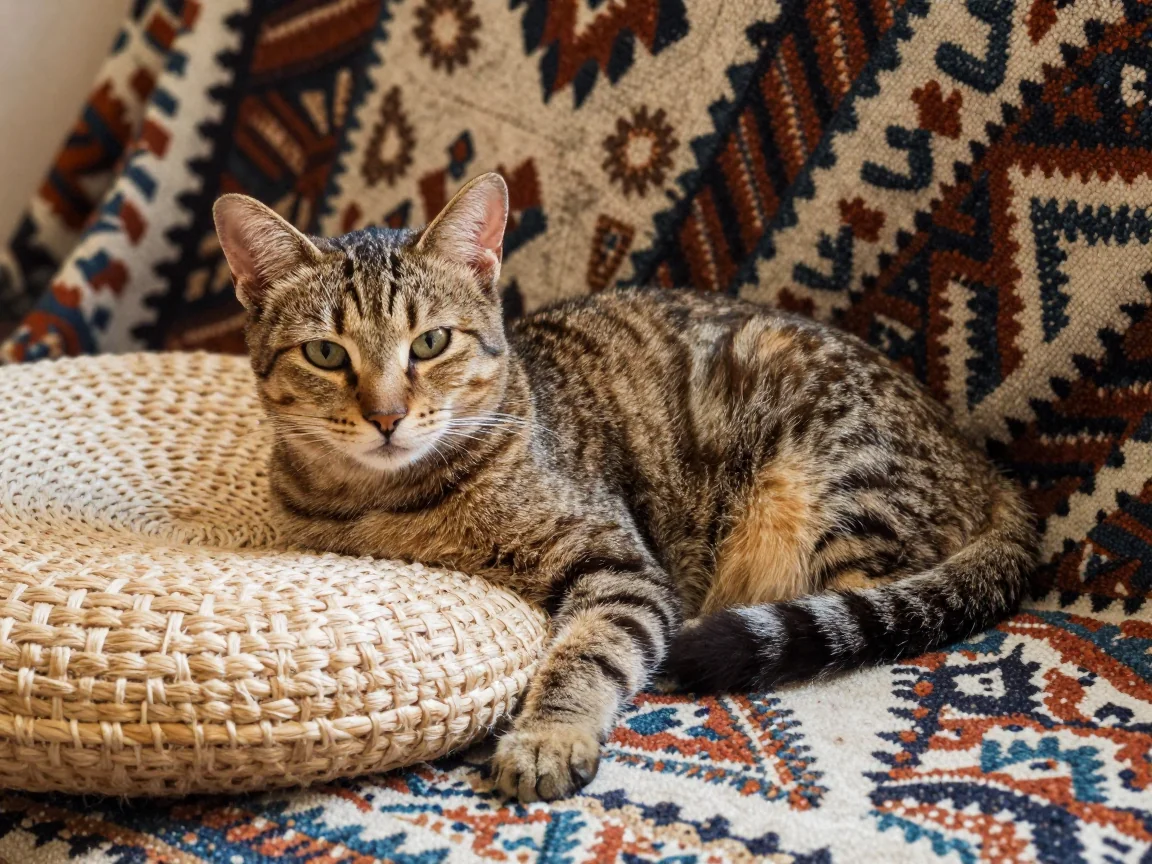
Drukke achtergronden en vergelijkbare kleuren kunnen de grens van het onderwerp moeilijker te beoordelen maken.
Controleer kleine onderdelen én het silhouet
Controleer de buitencontour en interne openingen: een mokhengel, openingen tussen bandjes, binnenkanten van letters en een smalle lus in een handtekening. Een overtuigende buitenvorm kan nog steeds een gevuld gat of een ontbrekende lijn bevatten.
Gebruik lichte en donkere voorbeelden en vergelijk daarna met het origineel op dezelfde nuttige schaal. Wit kan een bleke halo verbergen. Zoomen is een inspectiehulpmiddel, geen bewijs dat een afbeelding is opgeschaald of van nieuwe details is voorzien.
Lees status en fouten voordat u het opnieuw probeert
AI accepteert JPG, PNG of WebP tot 5 MB en 16 megapixel, met elke zijde tussen 256 en 4096 pixels. Corrigeer formaat- of afmetingsfouten voordat u het opnieuw probeert. De optionele lokale drempelwaarde kan kleinere geschikte grafische afbeeldingen accepteren binnen de getoonde lokale limieten.
Controleer de proeftoewijzing of de prijsopgave voor Credits gebruiken voordat u een cloudverzoek doet. Upload- en wachtrijomstandigheden beïnvloeden de wachttijd. Houd de pagina open tijdens het uploaden en wacht terwijl een inzending wordt gecontroleerd. Probeer een bekende fout opnieuw nadat u de reden hebt gelezen; herhaaldelijk klikken op een onzekere taak zorgt voor verwarring in plaats van een betere afbeelding.
Inspecteer de gedownloade PNG
Kies transparante export wanneer een andere lay-out moet doorschijnen, of een effen kleur voor een gevulde achtergrond. Deze tool downloadt PNG; het dambordpatroon in het voorbeeld is geen patroon om in het bestand af te drukken.
Controleer de werkelijke afmetingen, marges en het uiterlijk in de lay-out van de bestemming. Een groter canvas voegt ruimte toe, geen ontbrekend detail. Bewaar de bron en de voltooide PNG zodat een andere levering kan worden voorbereid zonder uw referentie te verliezen.
Houd de verwerkingskeuze passend bij de afbeelding
Cloudverwerking uploadt media met deelbare links. Vermijd vertrouwelijke foto's of gevoelige handtekeningen. Uploads worden niet automatisch openbare voorbeelden, maar iemand met een openbare link kan de afbeelding mogelijk bekijken.
Lokale verwijdering van witte pixels houdt die bewerking op uw apparaat en gebruikt geen AI-credits. Het privacyvoordeel maakt het niet geschikt voor elke afbeelding: controleer welke bleke details verdwijnen voordat u besluit dat het resultaat bruikbaar is.
Maak van de beoordeling een herhaalbare gewoonte
Let op moeilijke details
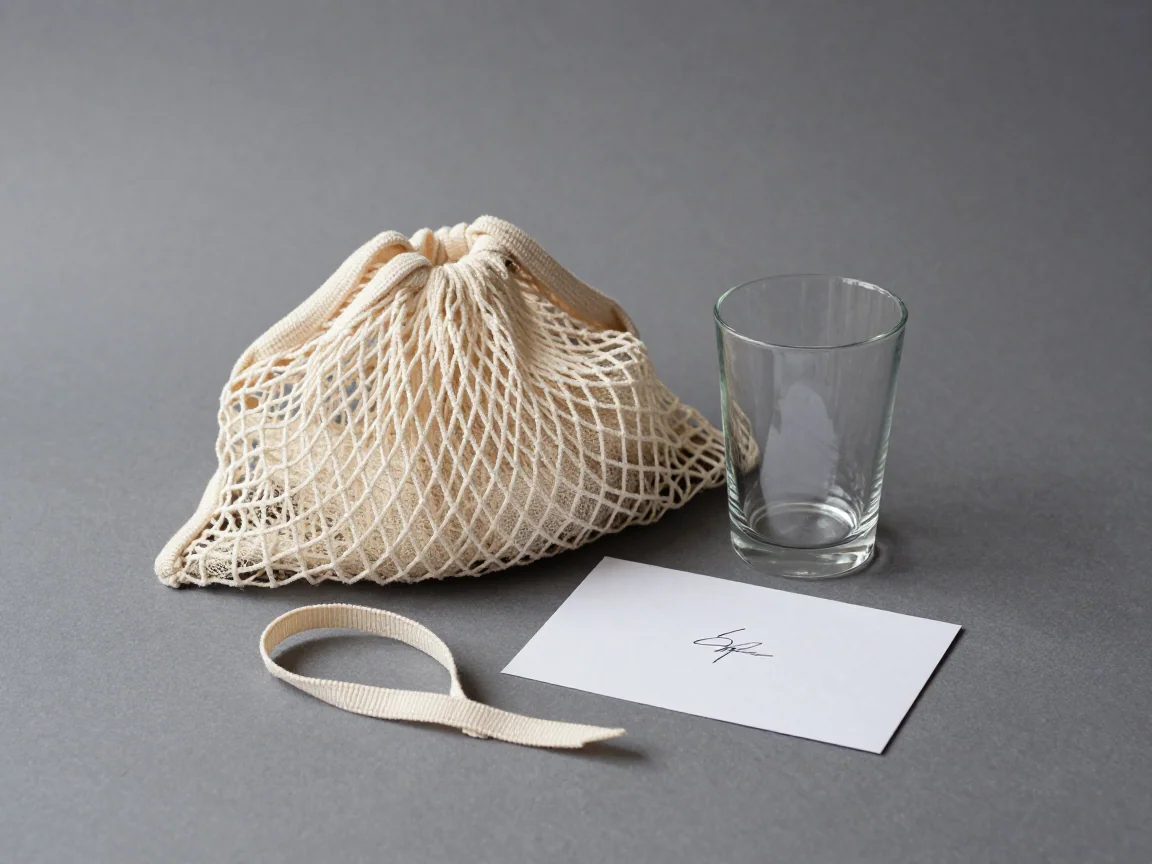
Controleer gaten, transparante materialen, dunne lijnen en vage details afzonderlijk.
Een praktische beoordelingsvolgorde

Controleer de rand, openingen, lichte details en de uiteindelijke achtergrond voordat je de afbeelding opslaat.
Veelgestelde vragen
Wat moet ik eerst doen als een rand er verkeerd uitziet?
Vergelijk dat gebied in het origineel en het resultaat en bekijk vervolgens een andere preview-achtergrond. Controleer de scherpte van de bron en de geschiktheid van de methode. Een beter origineel of een geschikt alternatief is nuttiger dan een ongewijzigde herhaling zonder diagnose.
Kan ik opnieuw downloaden nadat ik de kleur heb gewijzigd?
Ja. Wijzigingen in kleur, marge en canvas gebruiken lokaal een bestaand voltooid resultaat en vereisen geen nieuwe AI-verwijdering. Controleer of de uiteindelijke PNG de achtergrond bevat die je bedoelde.
Hoe lang moet ik wachten voordat ik de afbeelding opnieuw verstuur?
Er is geen universele limiet in seconden. Volg de taakstatus, ook wanneer een inzending wordt gecontroleerd. Probeer een bevestigde fout pas opnieuw nadat je de oorzaak hebt aangepakt, in plaats van een langzamere taak te beschouwen als bewijs dat er niets is ingediend.
 Verwijder witte achtergrond uit een afbeelding — Verwijder witte achtergrond met AI of optionele lokale verwijdering van witte pixels. Inspecteer bleke onderwerpdDetails, bekijk transparantie in het voorbeeld en download PNG.
 Maak de achtergrond transparant voor een herbruikbare PNG — Maak een achtergrond transparant, inspecteer randen op verschillende voorbeelden en download PNG. Controleer invoerlimieten en de proef- of creditprijsopgave voordat u verwerkt.
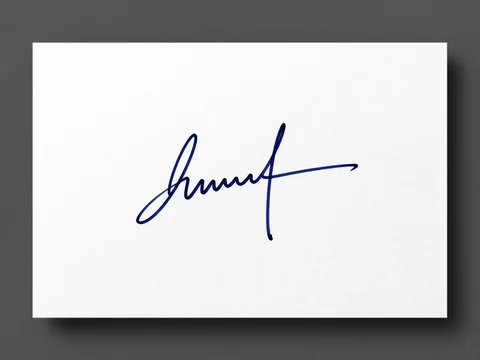 Achtergrond verwijderen uit handtekeningafbeeldingen — Verwijder papierachtergronden uit handtekeningafbeeldingen. Vergelijk AI- en lokale witpixelopties, controleer dunne streken en download een transparante PNG.
 Achtergrond verwijderen uit logoafbeeldingen — Verwijder een logoachtergrond en download PNG. Controleer letters en omsloten ruimtes, of gebruik optionele lokale witpixelverwijdering voor geschikte eenvoudige grafische elementen.
 HD-achtergrondverwijderaar met eerlijke afmetingscontroles — Gebruik de HD-achtergrondverwijderaar om brondetail en werkelijke PNG-afmetingen te inspecteren. Controleer de prijsopgave en limieten; achtergrondverwijdering schaalt afbeeldingen niet op.