
Concept van transparant gebied
Het dambordpatroon is een hulpmiddel voor de preview; het is geen patroon dat aan de transparante PNG wordt toegevoegd.

Maak een achtergrond transparant, vergelijk de rand van het onderwerp en download PNG. Kies een transparante export wanneer een andere lay-out erdoorheen moet schijnen.
Sleep hier een afbeelding of kies een bestand
JPG, PNG of WebP · maximaal 5 MB en 16 MP per afbeeldingGeüploade afbeeldingen gebruiken deelbare medialinks. Upload geen gevoelige afbeeldingen.
Een dambordpatroon is een previewconventie voor transparante gebieden. Het is geen patroon dat in een transparante PNG wordt afgedrukt. Wanneer je het bestand over een ander ontwerp plaatst, moet dat ontwerp door de transparante pixels heen zichtbaar zijn.
Sommige viewers plaatsen een witte of donkere achtergrond achter transparante bestanden. Een wit uitziende preview elders bewijst niet dat het bestand ondoorzichtig is. Test het op de beoogde achtergrond en controleer de alfarand.
Gebruik lichte en donkere previews om randen en ontbrekende details te controleren. De preview is een inspectiekeuze. De instelling voor de exportachtergrond bepaalt of de gedownloade PNG transparantie behoudt of een effen vulling bevat.
PNG kan ondoorzichtige en gedeeltelijk transparante pixels bevatten, die zachte randen kunnen weergeven. Het garandeert niet dat elk haar, elke reflectie of elk transparant materiaal correct wordt gescheiden. Vergelijk met het origineel wanneer die details belangrijk zijn.
AI-verwijdering accepteert één JPG, PNG of WebP tot 5 MB en 16 megapixels, met beide zijden tussen 256 en 4096 pixels. Kies de scherpste beschikbare bron. Achtergrondverwijdering tekent een wazig onderwerp niet opnieuw en vergroot een kleine foto niet automatisch.
Controleer de proefperiode of het creditbedrag voordat je bevestigt. Beschikbaarheid van betaling garandeert geen andere randnauwkeurigheid. Cloud-uploads gebruiken deelbare medialinks, dus vermijd vertrouwelijke afbeeldingen en bewaar je bronkopie.
Plaats de voltooide afbeelding over de kleur die je daadwerkelijk nodig hebt en zoek naar een halo die op een andere preview minder zichtbaar is. Controleer gaten, letters, haar en bleke randen op een nuttige schaal.
De verwerkingstijd varieert met upload- en wachtrijomstandigheden. Volg de status en wacht terwijl een inzending wordt gecontroleerd. Probeer een bekende fout opnieuw nadat je de reden hebt gelezen. Het wijzigen van de achtergrond of het downloaden van een voltooid resultaat vereist geen nieuwe AI-verwijdering.
Gebruik een duidelijke afbeelding binnen de AI-limieten en bewaar een bronkopie.
Controleer de limiet en prijs voordat je cloudverwerking start.
Vergelijk het origineel en het resultaat en controleer belangrijke grenzen op zowel lichte als donkere achtergronden.
Houd transparante export geselecteerd wanneer de bestemming erdoorheen moet schijnen en test het gedownloade bestand daar.
De viewer toont mogelijk wit achter transparante pixels. Test het bestand over een gekleurde vorm of het bestemmingsontwerp. Een effen exportachtergrond is anders: die vult de afbeeldingspixels opzettelijk.
Nee. Downloads zijn PNG. JPEG kan geen transparantie behouden, terwijl PNG transparantie of een effen achtergrond kan bevatten. De formaatgids legt dit verschil uit zonder te suggereren dat JPEG-export beschikbaar is.
Een bron die al transparant is, kan lokaal opnieuw worden ingekaderd. Geschikte witte afbeeldingen kunnen de optionele lokale methode met witte pixels gebruiken op de pagina voor witte achtergronden. Die drempel kan witte onderwerpdetails verwijderen, dus controleer de preview.
Nee. Het formaat slaat de uitsnede op die je hebt voorbereid. Het kan een slechte scheiding niet corrigeren. Controleer het origineel opnieuw, probeer contrasterende previews en gebruik een betere bron of een andere geschikte methode als een detail ontbreekt.
Bekijk abonnementen en credits voordat je een nieuwe AI-aanvraag doet
Het dambordpatroon is een hulpmiddel voor de preview; het is geen patroon dat aan de transparante PNG wordt toegevoegd.
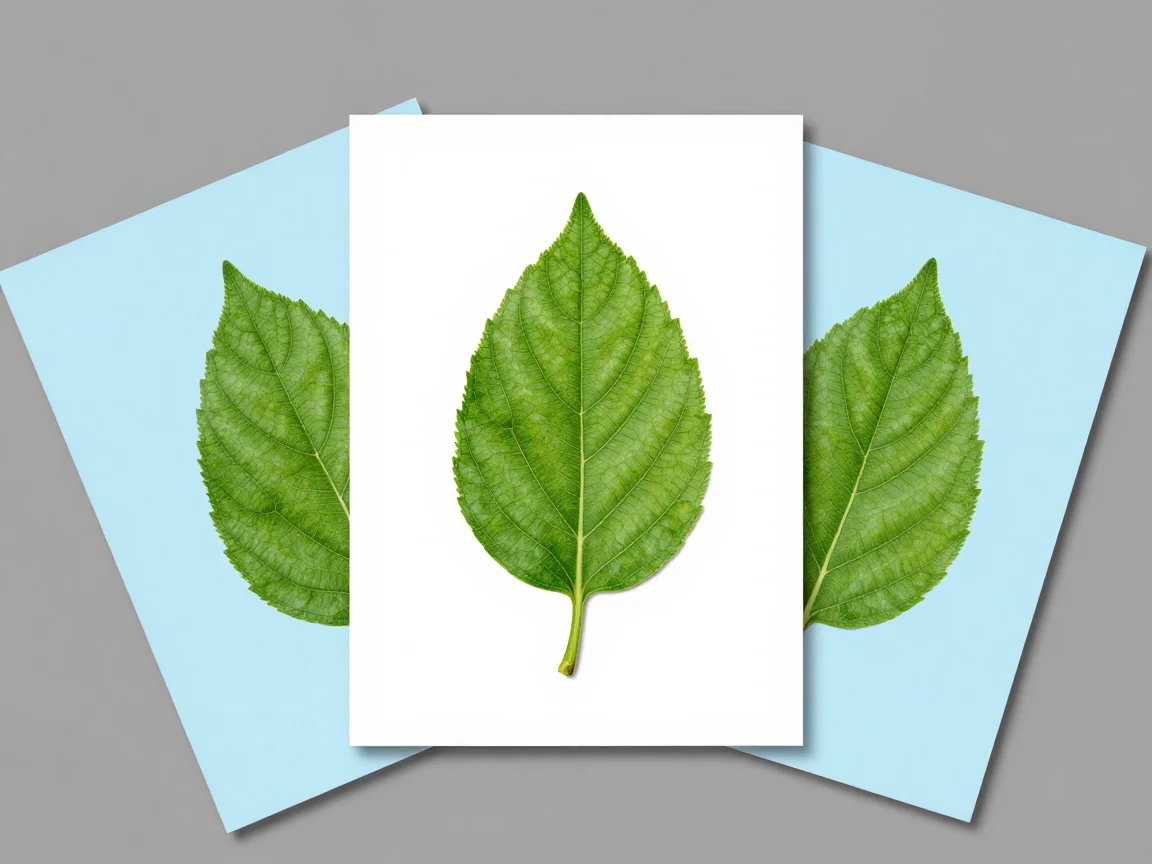
Behoud transparantie wanneer het onderwerp over een ander ontwerp moet liggen.

Controleer de rand op meer dan één previewachtergrond voordat je exporteert.
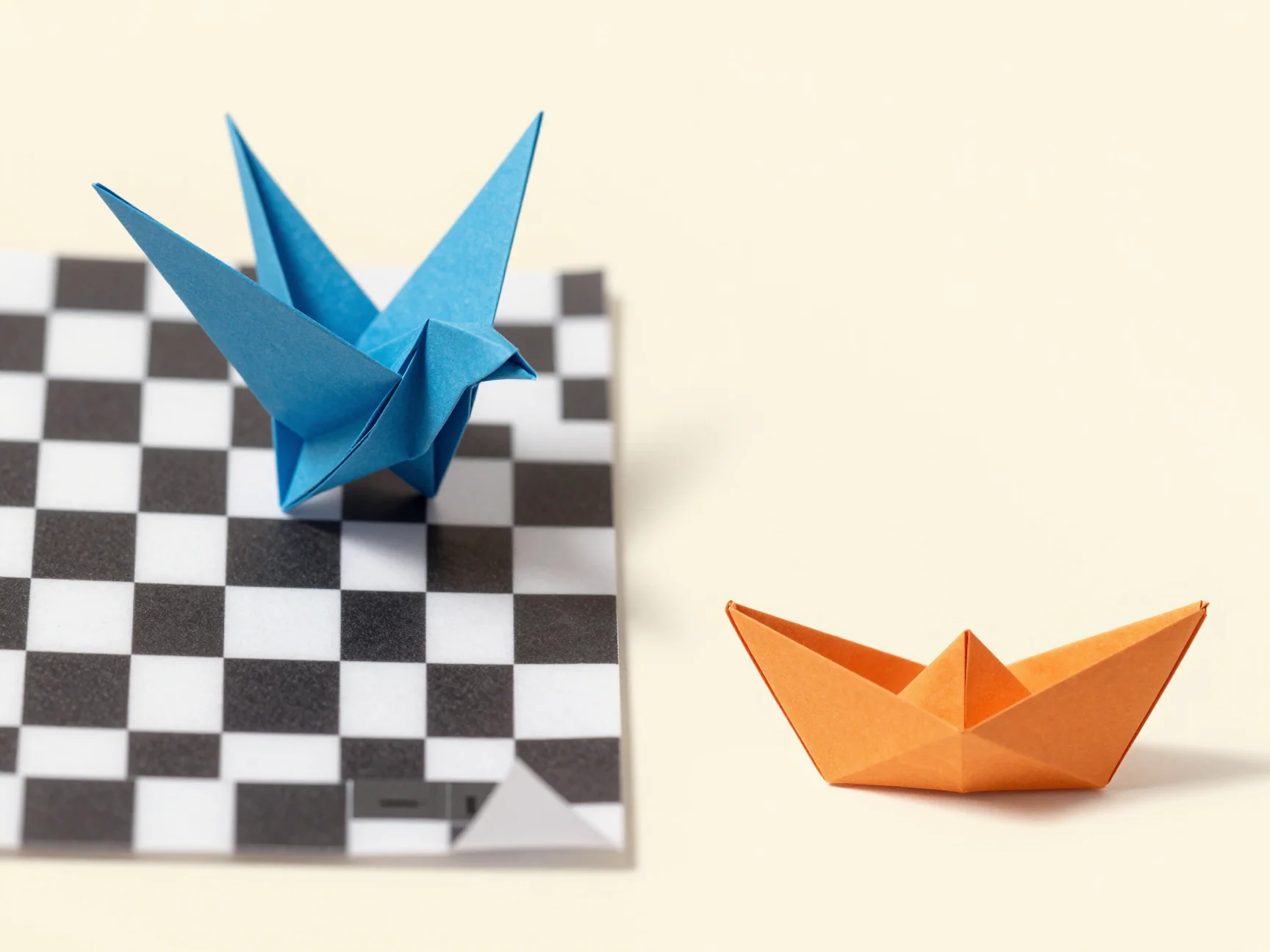
Hetzelfde PNG-formaat kan transparante gebieden of je gekozen effen achtergrondkleur bevatten.

Vergelijk transparante PNG versus JPG voor uitsneden en ontwerpplaatsing. Leer wat een dambordpatroon betekent, hoe effen achtergronden verschillen en wat deze tool downloadt.

Verwijder een witte achtergrond met AI of optionele lokale verwijdering van witte pixels. Inspecteer lichte onderwerpdetails, bekijk de transparantie in het voorbeeld en download PNG.

Verwijder een logoachtergrond en download PNG. Inspecteer letters en omsloten ruimtes, of gebruik optionele lokale verwijdering van witte pixels voor geschikte eenvoudige graphics.
Gebruik de HD-achtergrondverwijderaar om brondetails en de werkelijke afmetingen van PNG te inspecteren. Controleer de opgave en limieten; achtergrondverwijdering schaalt afbeeldingen niet op.