
Wit-op-wit onderwerp
Witte onderwerpen kunnen op de achtergrond lijken, dus begin met AI-verwijdering en controleer de behouden details.

Verwijder een witte achtergrond met AI, of kies lokale verwijdering van witte pixels voor geschikte eenvoudige grafische afbeeldingen. Inspecteer bleke details voordat u een transparante PNG downloadt.
Sleep hier een afbeelding of kies een bestand
JPG, PNG of WebP · maximaal 5 MB en 16 MP per afbeeldingGeüploade afbeeldingen gebruiken deelbare medialinks. Upload geen gevoelige afbeeldingen.
Een foto kan witte kleding, bleke producten, reflecties en schaduwen bevatten, evenals een witte achtergrond. Begin met AI wanneer u onderwerpscheiding nodig hebt en vergelijk met het origineel voordat u downloadt.
Voor een donkere grafische afbeelding op een schone lichte achtergrond kan lokale verwijdering van witte pixels nuttig zijn. Het is een kleurdrempel, geen onderwerpherkenning: overeenkomende pixels worden verwijderd waar ze ook voorkomen, inclusief witte letters en details binnen het onderwerp.
Schakel over naar de on-device methode voordat u een lokaal resultaat voorbereidt. Pas geleidelijk aan en inspecteer de randen. Een lagere drempel verwijdert een breder bereik van lichte pixels; een hogere drempel laat meer grijze en gebroken witte pixels staan.
De lokale methode uploadt geen afbeeldingen en gebruikt geen AI-credits. Het kan grafische afbeeldingen onder het AI-minimum verwerken, maar bestanden moeten nog steeds voldoen aan de weergegeven lokale grootte- en pixellimieten. Bewaar het origineel zodat u kunt terugkeren naar een instelling die een belangrijk detail behoudt.
Gebruik een donkere preview om te zoeken naar ontbrekende bleke randen, kleine gaten en zwakke highlights. Wit kan een ongewenste rand of een opening in een wit onderwerp verbergen, dus inspecteer meer dan één previewkleur.
Deze pagina gebruikt standaard transparante export. Een effen achtergrond voegt kleur toe achter de voorbereide afbeelding, maar kan een voorgrondpixel die door een drempel is verwijderd niet herstellen. Download PNG wanneer u transparantie nodig hebt in een ander ontwerp.
AI-verwijdering accepteert JPG, PNG en WebP tot 5 MB en 16 megapixels, met elke zijde tussen 256 en 4096 pixels. Controleer het beperkte tegoed voor Gratis proberen of de Credits gebruiken-offerte. De lokale drempel heeft geen AI-kosten.
Cloudverwerking heeft geen vaste voltooiingstijd. Houd de pagina open tijdens het uploaden en volg de status. Corrigeer invoerfouten voordat u een bevestigde fout opnieuw probeert. Wacht op een inzending die wordt gecontroleerd in plaats van herhaalde aanvragen te maken.
Identificeer witte gebieden die bij het onderwerp horen en ook de achtergrond. Bewaar het origineel voor vergelijking.
Gebruik AI voor foto's en bleke onderwerpen. Kies alleen een drempel wanneer het verwijderen van overeenkomende lichte pixels in de hele afbeelding acceptabel is.
Controleer randen, gaten en lichte details op contrasterende previews. Pas een lokale drempel alleen aan nadat u hebt gezien wat deze beïnvloedt.
Houd de export transparant of selecteer een effen vulling. Controleer het bestand in de lay-out van de bestemming.
AI probeert het onderwerp te scheiden, maar je moet het nog steeds controleren. De lokale drempel verwijdert overal overeenkomende lichte pixels en kan witte kleding, tekst of productdetails verwijderen. Gebruik de waarschuwing en de preview om te beslissen of die methode geschikt is voor de afbeelding.
De optionele methode met witte pixels op het apparaat uploadt geen afbeeldingen en verbruikt geen AI-credits. Het is nuttig voor geschikte eenvoudige achtergronden, geen belofte van onderwerpbewuste scheiding. Cloud-AI gebruikt de beschikbare proefperiode of het getoonde creditbedrag.
Crèmekleurig papier, schaduwen en antialiasing-pixels kunnen buiten een conservatieve drempel blijven. Door deze te verlagen kun je ze verwijderen, maar ook nuttige bleke details verwijderen. Onderzoek die afweging in plaats van elke lichte pixel te verwijderen.
Ja. Selecteer wit voor de export. Dit vult transparante gebieden, maar herstelt geen verwijderde onderwerppixels. Bewaar het origineel als de scheiding moet worden herzien.
Bekijk abonnementen en credits voordat je een nieuwe AI-aanvraag doet
Witte onderwerpen kunnen op de achtergrond lijken, dus begin met AI-verwijdering en controleer de behouden details.
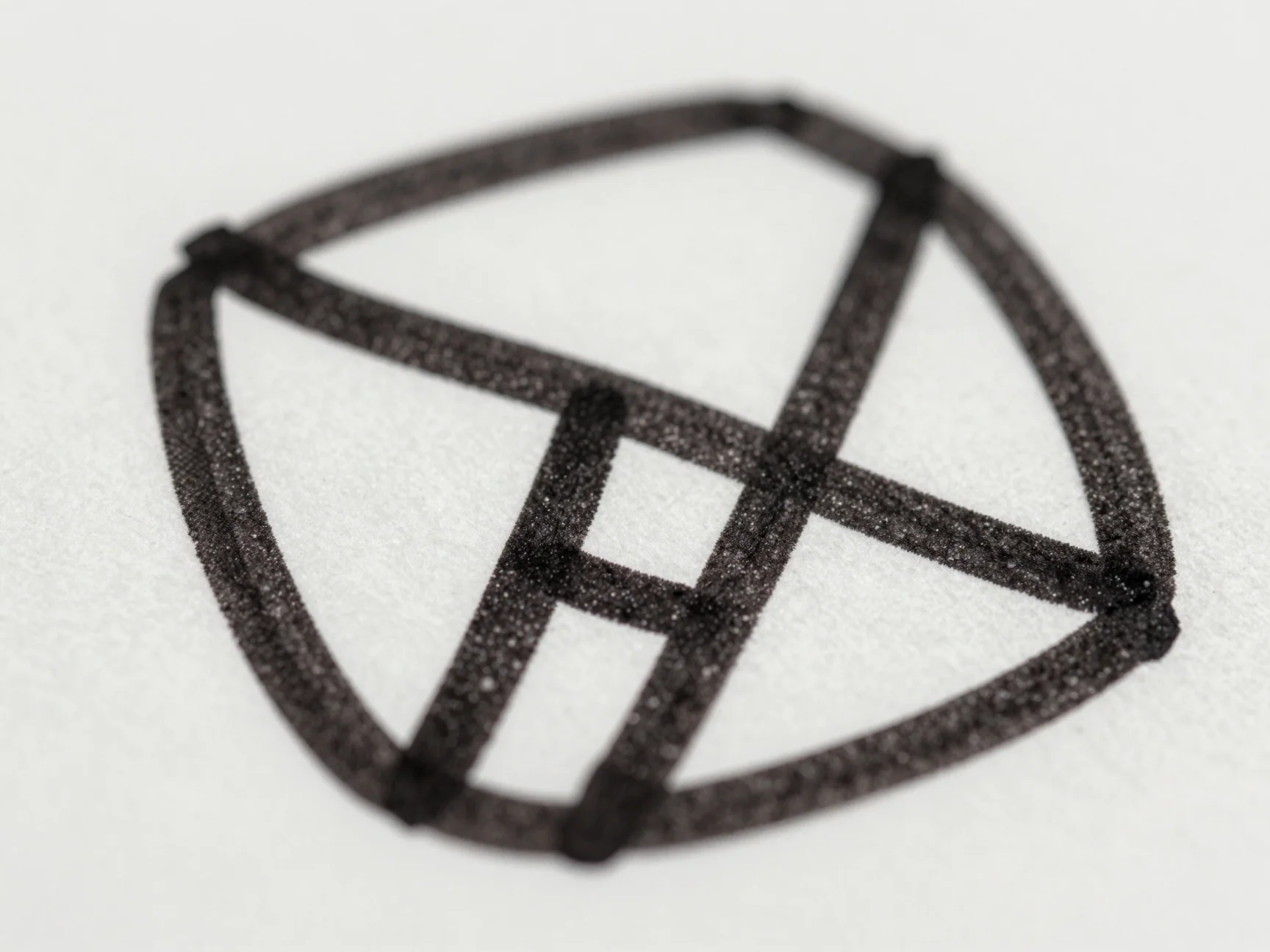
Verwijdering van witte pixels beïnvloedt ook witte gebieden binnen het onderwerp; gebruik het alleen als die afweging acceptabel is.
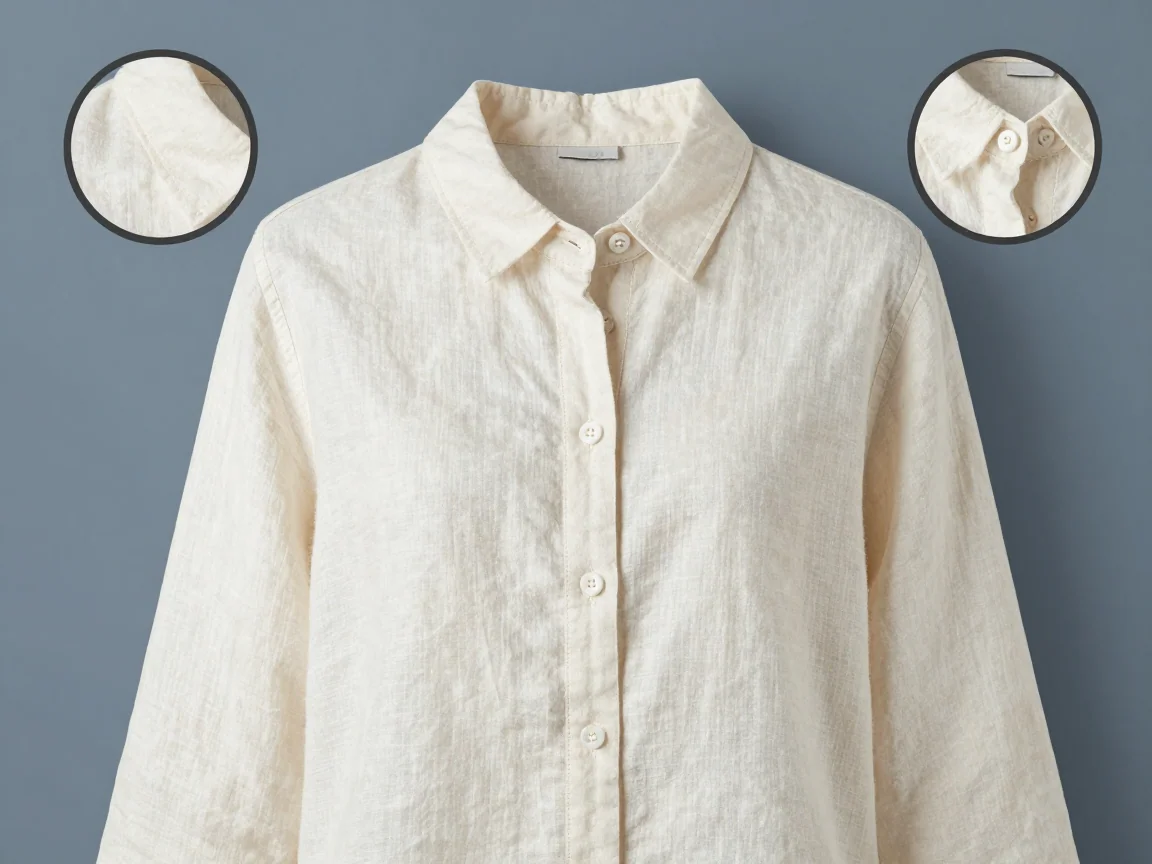
Een contrasterende preview maakt het makkelijker om ontbrekende bleke details en ongewenste randen op te sporen.
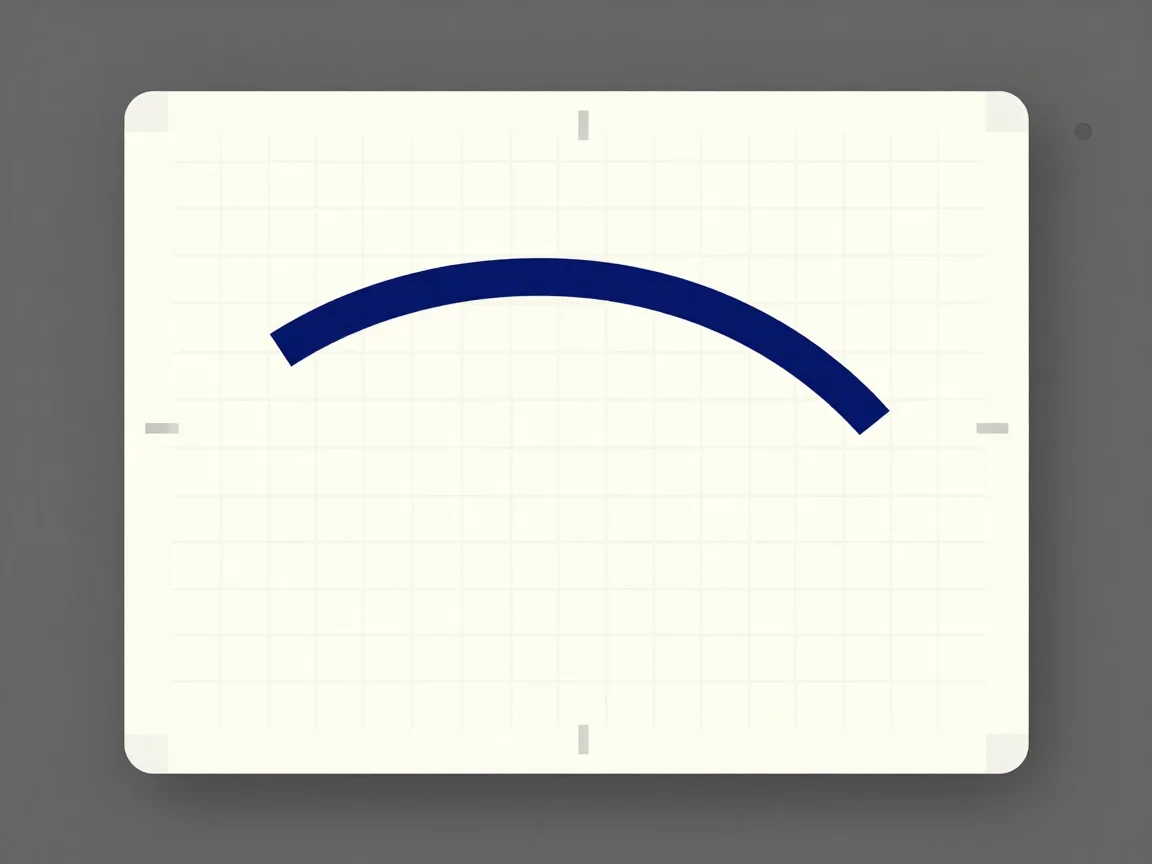
Pas een lokale drempel geleidelijk aan en bekijk welke lichte pixels verdwijnen voordat je downloadt.

Maak een achtergrond transparant, inspecteer randen op verschillende voorbeelden en download PNG. Controleer invoerlimieten en de proef- of creditopgave vóór de verwerking.

Verwijder een logoachtergrond en download PNG. Inspecteer letters en omsloten ruimtes, of gebruik optionele lokale verwijdering van witte pixels voor geschikte eenvoudige graphics.
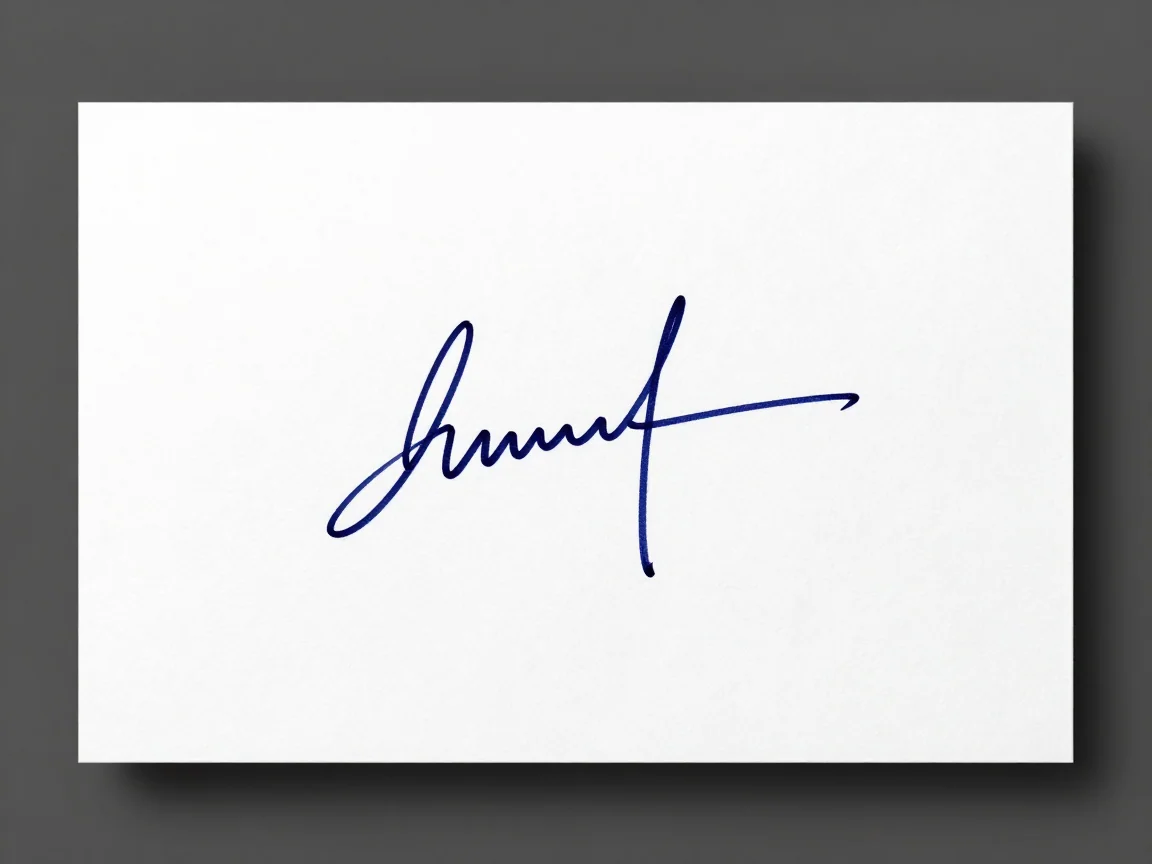
Verwijder papierachtergronden van handtekeningsafbeeldingen. Vergelijk AI- en lokale opties voor witte pixels, inspecteer dunne streken en download een transparante PNG.

Praktische tips voor achtergrondverwijdering voor scherpere invoer, moeilijke randen, witte details en transparante PNG-levering. Leer wat je moet controleren voordat je het opnieuw probeert.