
Objeto branco sobre branco
Objetos brancos podem se parecer com o fundo, então comece com a remoção por IA e inspecione os detalhes preservados.

Remova um fundo branco com IA ou escolha a remoção local de pixels brancos para gráficos simples adequados. Inspecione detalhes claros antes de baixar um PNG transparente.
Arraste uma imagem para cá ou escolha um arquivo
JPG, PNG ou WebP · até 5 MB e 16 MP por imagemAs imagens enviadas usam links de mídia compartilháveis. Evite enviar imagens sensíveis.
Uma foto pode conter roupas brancas, produtos claros, reflexos e sombras, além de um fundo branco. Comece com IA quando precisar separar o assunto e compare com o original antes de baixar.
Para um gráfico escuro em um campo claro e limpo, a remoção local de pixels brancos pode ser útil. É um limite de cor, não reconhecimento de assunto: pixels correspondentes são removidos onde quer que ocorram, incluindo letras brancas e detalhes dentro do assunto.
Mude para o método no dispositivo antes de preparar um resultado local. Ajuste gradualmente e inspecione as bordas. Um limite mais baixo remove uma faixa mais ampla de pixels claros; um limite mais alto deixa mais pixels cinza e quase brancos no lugar.
O método local não faz upload de imagens nem usa créditos de IA. Ele pode lidar com gráficos abaixo do mínimo da IA, mas os arquivos ainda devem respeitar os limites locais exibidos de tamanho e pixels. Mantenha o original para poder voltar a uma configuração que preserve um detalhe importante.
Use uma prévia escura para procurar bordas claras ausentes, pequenos buracos e reflexos tênues. O branco pode esconder uma franja indesejada ou uma lacuna em um assunto branco, então inspecione mais de uma cor de prévia.
Esta página usa transparência como padrão de exportação. Um fundo sólido adiciona cor atrás da imagem preparada, mas não pode restaurar um pixel do primeiro plano removido por um limite. Baixe PNG quando precisar de transparência em outro design.
A remoção por IA aceita JPG, PNG e WebP até 5 MB e 16 megapixels, com cada lado entre 256 e 4096 pixels. Verifique a cota limitada de Teste grátis ou a de Usar créditos. O limite local não tem custo de IA.
O processamento na nuvem não tem tempo fixo de conclusão. Mantenha a página aberta durante o upload e acompanhe o status. Corrija erros de entrada antes de repetir uma falha confirmada. Aguarde uma submissão em verificação em vez de criar solicitações repetidas.
Identifique áreas brancas pertencentes ao assunto, bem como ao plano de fundo. Mantenha o original para comparação.
Use IA para fotos e assuntos claros. Escolha um limite apenas quando for aceitável remover pixels claros correspondentes em toda a imagem.
Confira bordas, buracos e detalhes claros em prévias contrastantes. Ajuste um limite local apenas depois de ver o que ele afeta.
Mantenha a exportação transparente ou selecione um preenchimento sólido. Verifique o arquivo no layout de destino.
A IA tenta separar o objeto, mas ainda é preciso verificar. O limite local remove pixels claros correspondentes em toda a imagem e pode remover roupas brancas, textos ou detalhes do produto. Use o aviso e a pré-visualização para decidir se esse método é adequado à imagem.
O método opcional de pixels brancos no dispositivo não envia imagens nem gasta créditos de IA. É útil para fundos simples adequados, não é uma promessa de separação consciente do objeto. A IA na nuvem usa o teste disponível ou a cotação de créditos exibida.
Papel levemente esbranquiçado, sombras e pixels com antisserrilhado podem permanecer fora de um limite conservador. Reduzi-lo pode removê-los, mas também pode remover detalhes claros úteis. Inspecione essa troca em vez de remover todos os pixels claros.
Sim. Selecione branco para exportar. Isso preenche as áreas transparentes, mas não recupera os pixels removidos do objeto. Mantenha o original se a separação precisar ser revisada.
Revise planos e créditos antes de uma nova solicitação de IA
Objetos brancos podem se parecer com o fundo, então comece com a remoção por IA e inspecione os detalhes preservados.
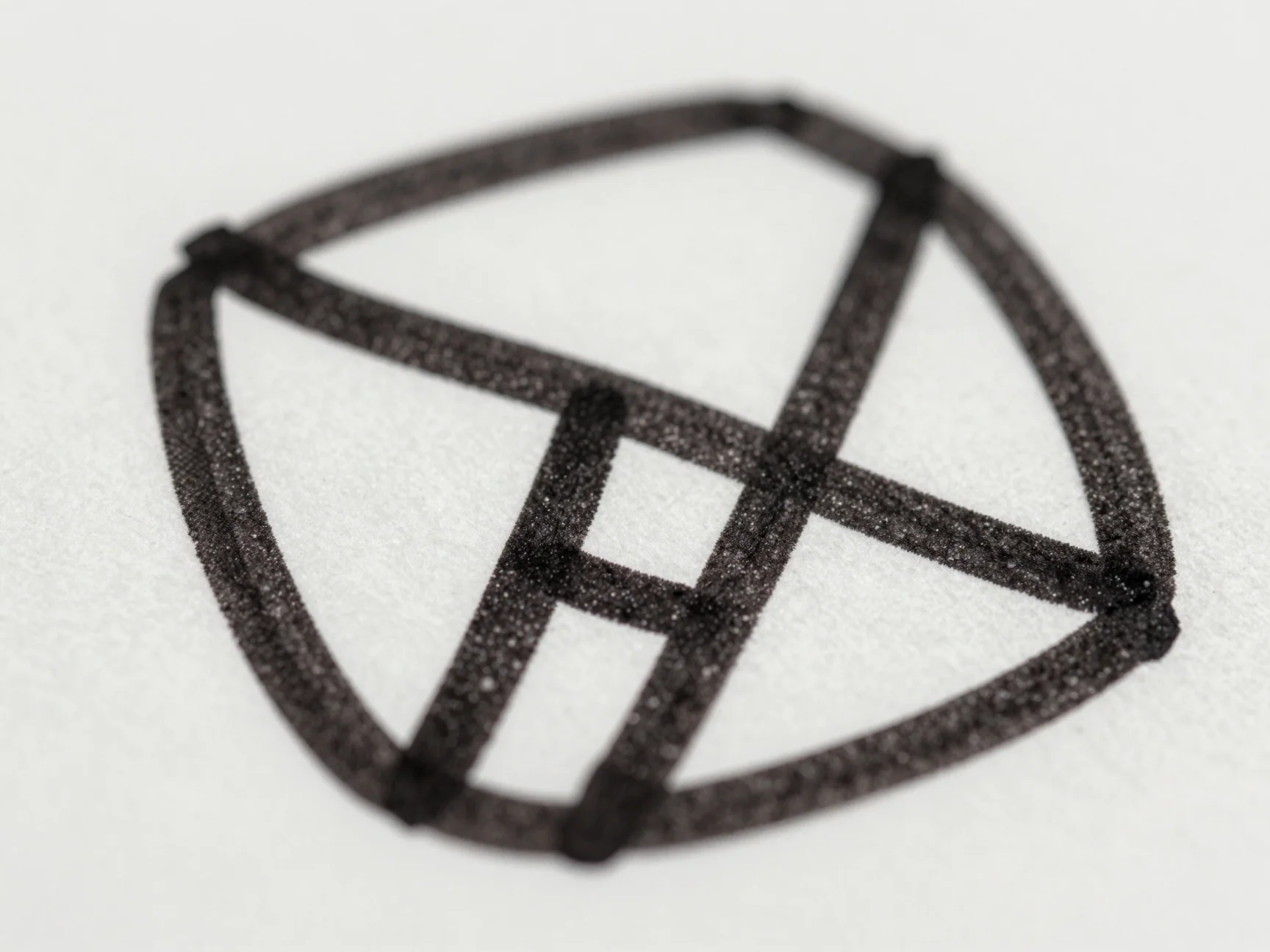
A remoção de pixels brancos também afeta áreas brancas dentro do objeto; use-a apenas quando essa troca for aceitável.
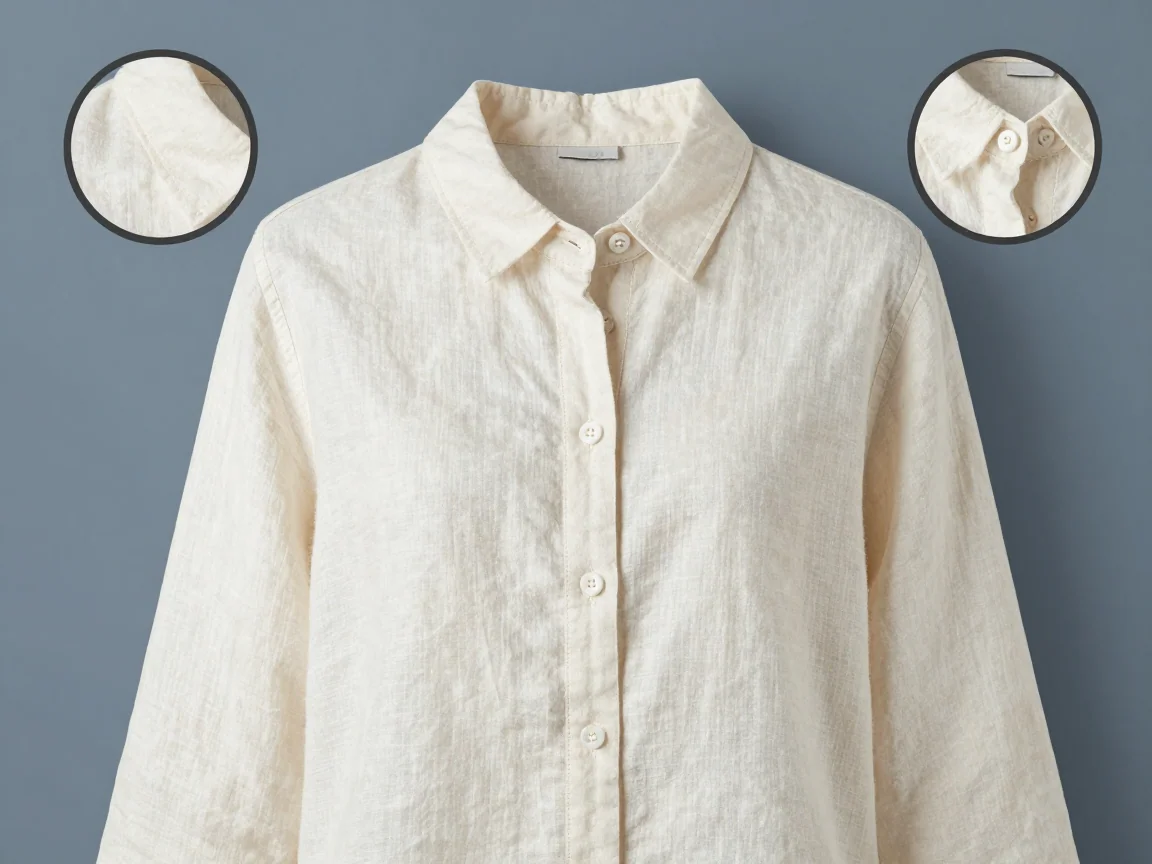
Uma pré-visualização contrastante facilita identificar detalhes claros ausentes e franjas indesejadas.
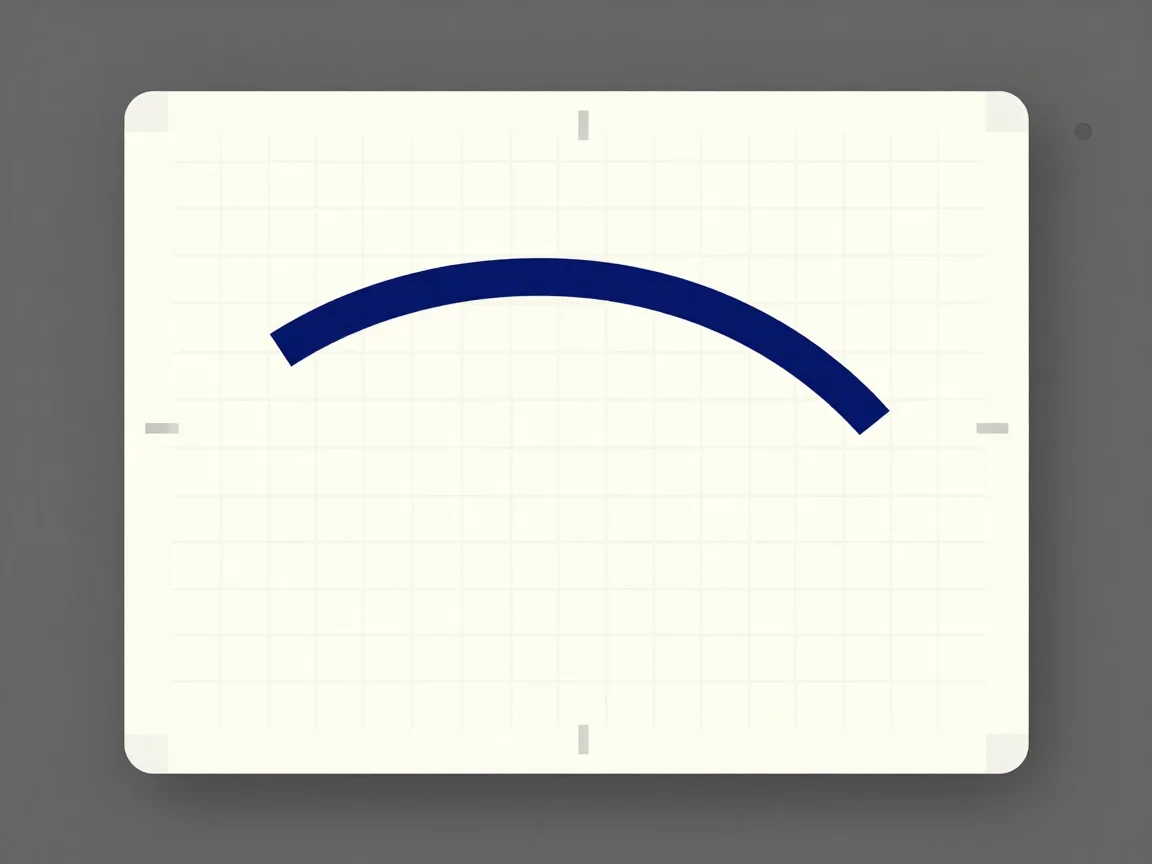
Ajuste um limite local gradualmente e revise quais pixels claros desaparecem antes de baixar.

Torne um fundo transparente, inspecione bordas em diferentes visualizações e baixe PNG. Revise os limites de entrada e a cotação de teste ou créditos antes do processamento.

Remova o fundo de um logotipo e baixe PNG. Inspecione letras e espaços fechados, ou use a remoção opcional local de pixels brancos para gráficos simples adequados.
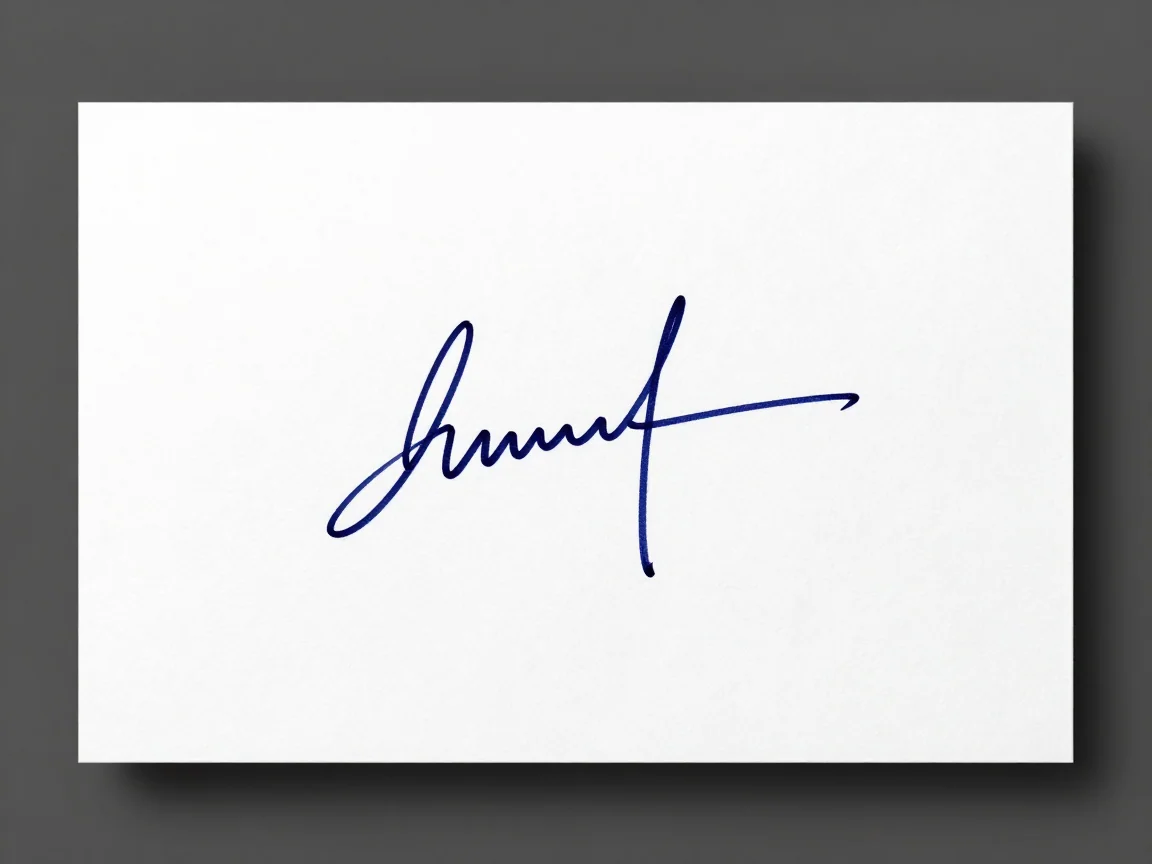
Remova fundos de papel de imagens de assinatura. Compare as opções de IA e de pixels brancos locais, inspecione traços finos e baixe um PNG transparente.

Dicas práticas de remoção de fundo para entradas mais nítidas, bordas difíceis, detalhes brancos e entrega transparente em PNG. Saiba o que verificar antes de tentar novamente.