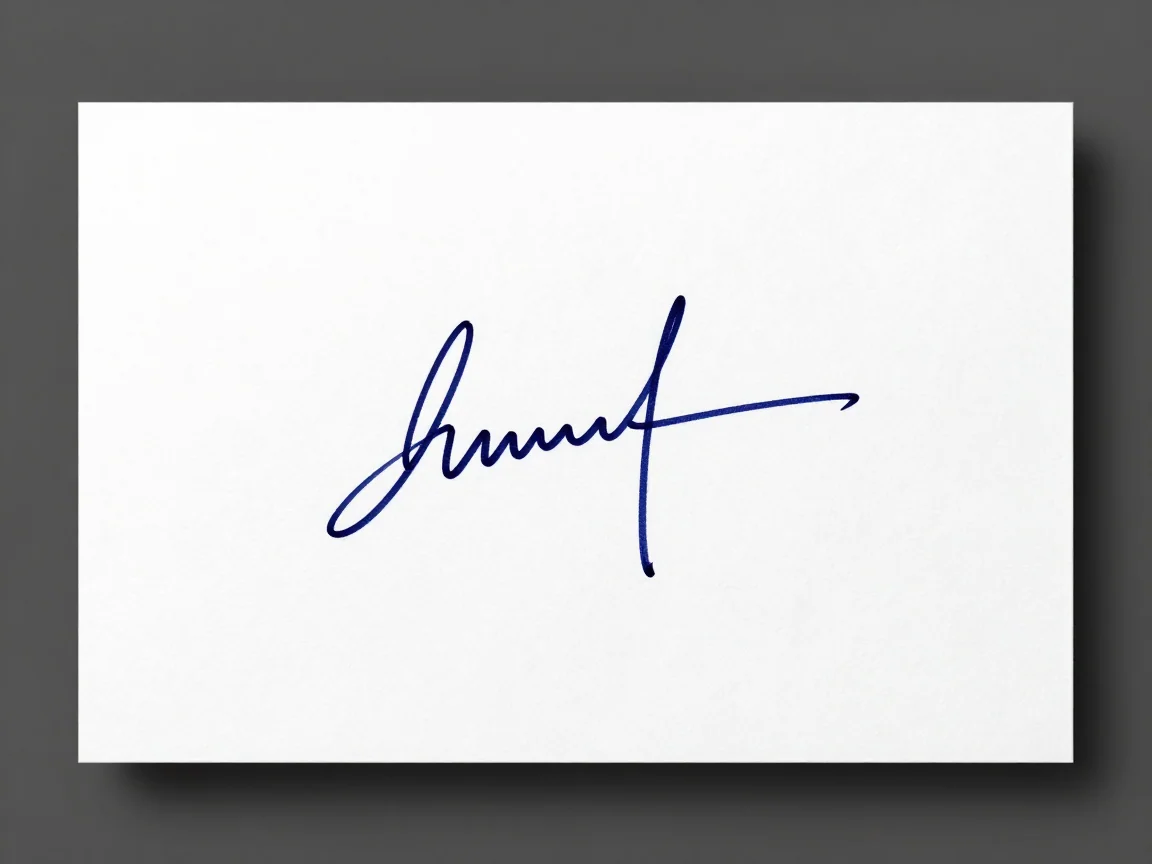
Entrada de assinatura fictícia
Use uma imagem de assinatura nítida com espaço ao redor do primeiro e do último traços.

Remova o fundo de imagens de assinatura e inspecione traços finos antes de salvar em PNG. Escolha a IA ou um limite local adequado; isto prepara uma imagem, não autentica assinaturas.
Arraste uma imagem para cá ou escolha um arquivo
JPG, PNG ou WebP · até 5 MB e 16 MP por imagemAs imagens enviadas usam links de mídia compartilháveis. Evite enviar imagens sensíveis.
Use luz uniforme e mantenha toda a marca dentro do quadro, incluindo o primeiro traço, as alças inferiores e a cauda. Deixe um pouco de papel ao redor. Capturas de tela desfocadas e traços de caneta cortados fornecem menos informações úteis do que um original nítido.
A entrada da IA deve ser JPG, PNG ou WebP, de até 5 MB e 16 megapixels, com cada lado entre 256 e 4096 pixels. Uma assinatura pequena e simples pode, em vez disso, ser adequada ao método local de pixels brancos, que aceita origens menores dentro de seus limites locais exibidos.
A IA pode ser útil para sombras e fundos de papel irregulares, mas tinta clara ou textura de papel ainda pode confundir a borda. Preserve o original e inspecione o resultado.
O método local remove pixels iguais ou acima de um limite de branco no seu dispositivo. Ele não reconhece traços de assinatura. Valores mais baixos removem mais pixels claros e podem apagar tinta clara. Pré-visualize a configuração antes de decidir se ela é útil.
Aproxime os cruzamentos, alças, caudas longas e marcas de pressão leve. Compare com o original em pré-visualizações claras e escuras. Uma área de papel limpa não é útil se a caligrafia desapareceu.
Escolha PNG transparente para posicionar sobre outro fundo. A exportação branca preenche áreas vazias, mas não pode restaurar um traço ausente. Esta ferramenta não certifica assinaturas, cria um fluxo de assinatura legal, vetoriza caligrafia nem atende automaticamente ao limite de tamanho de arquivo de um formulário.
Prepare apenas imagens de assinatura que você tem o direito de usar. O processamento na nuvem exige um upload com links de mídia compartilháveis. Alguém com um link público pode conseguir visualizá-lo, então evite material de assinatura confidencial ou sensível. A remoção local de pixels brancos não envia nem gasta créditos de IA.
Para a IA na nuvem, revise o teste disponível ou a cotação de créditos e acompanhe o status. Não há tempo de espera fixo. Corrija erros de entrada antes de tentar novamente; aguarde a resolução de envios incertos em vez de enviar solicitações repetidas.
Mantenha cada traço visível, reduza a área desnecessária da mesa e preserve o original.
Use a IA para separação do objeto ou um limite local de branco para um fundo claro simples apropriado.
Verifique alças, cruzamentos, caudas e tinta clara em relação à origem antes de selecionar a transparência.
Coloque-o no layout pretendido. Confirme as dimensões reais e as regras de tamanho de arquivo do formulário receptor separadamente.
Sim, o método opcional de pixels brancos é executado localmente sem créditos de IA. Ele pode remover tinta clara e pixels claros do objeto, assim como o papel, então inspecione a pré-visualização e preserve o original.
A origem pode estar desfocada ou clara, ou um limite pode remover pixels úteis. Compare o original e escolha uma configuração que preserve os traços. Uma origem mais nítida pode ajudar mais do que o processamento repetido de uma imagem pouco clara.
Não automaticamente. Esta página não é um compressor para 20 KB nem uma garantia de aceitação pelo formulário. Verifique o formato, as dimensões em pixels e os requisitos de tamanho de arquivo do formulário.
Não. É um recurso de imagem da sua fonte. A ferramenta não autentica identidade, não estabelece consentimento, não certifica um documento nem substitui os requisitos de um serviço de assinatura eletrônica.
Revise planos e créditos antes de uma nova solicitação de IA
Use uma imagem de assinatura nítida com espaço ao redor do primeiro e do último traços.
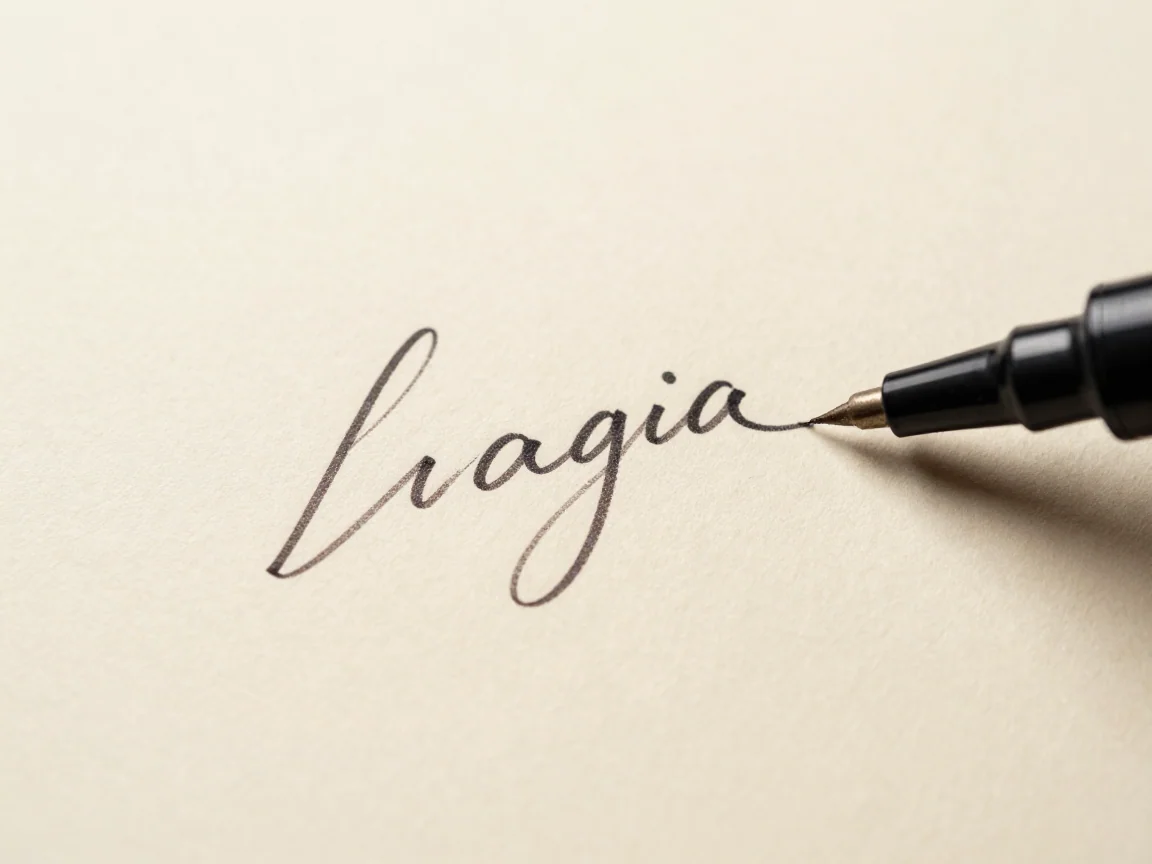
Amplie para verificar se linhas tênues e pequenos laços permanecem visíveis.
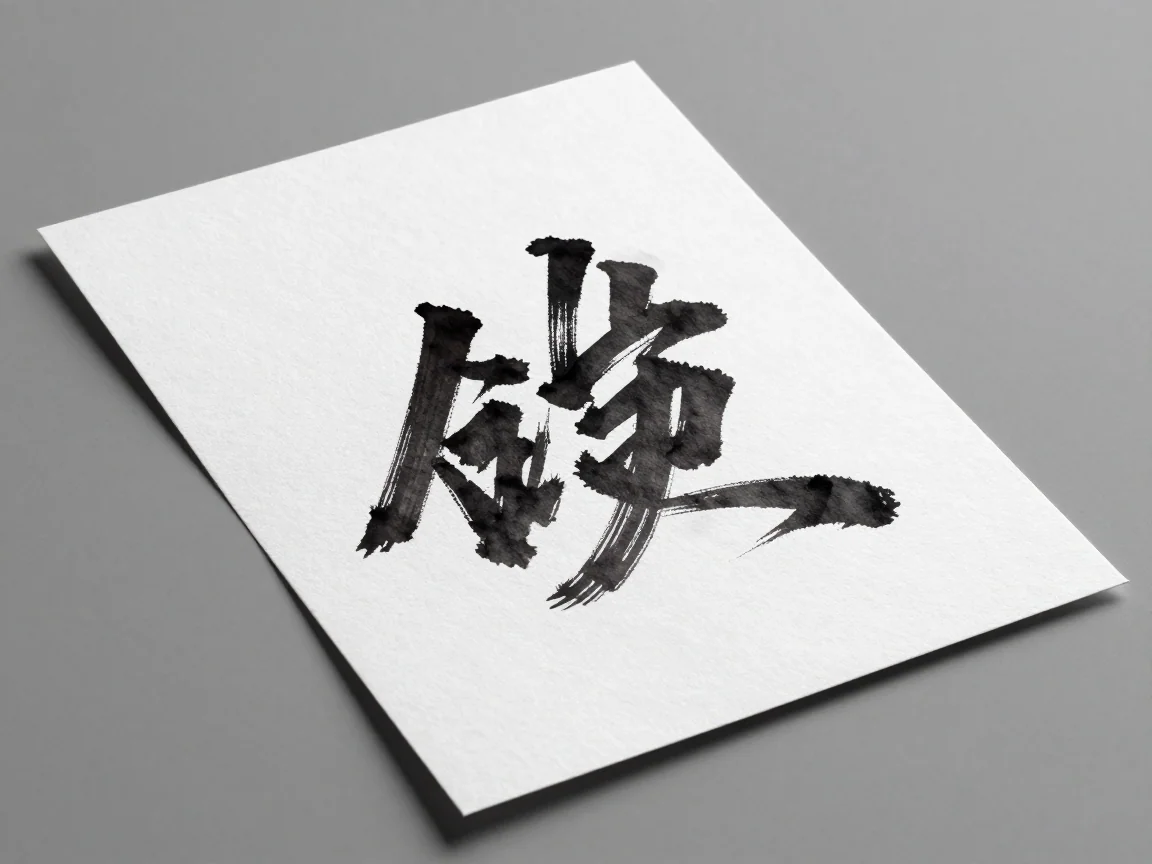
Sombras de papel e tinta tênue podem dificultar a remoção do fundo.
Um PNG transparente é um recurso de imagem; ele não certifica uma assinatura nem garante que um formulário aceitará o arquivo.

Remova o fundo branco com IA ou remoção opcional local de pixels brancos. Inspecione detalhes claros do assunto, visualize a transparência e baixe PNG.

Torne um fundo transparente, inspecione bordas em diferentes visualizações e baixe PNG. Revise os limites de entrada e a cotação de teste ou créditos antes do processamento.

Compare PNG transparente versus JPG para recortes e posicionamento em designs. Saiba o que um padrão xadrez significa, como os fundos sólidos diferem e o que esta ferramenta baixa.

Dicas práticas de remoção de fundo para entradas mais nítidas, bordas difíceis, detalhes brancos e entrega transparente em PNG. Saiba o que verificar antes de tentar novamente.