
PNG transparente versus JPG: entenda o fundo
Compare PNG transparente versus JPG para recortes e posicionamento em designs. Saiba o que um padrão xadrez significa, como os fundos sólidos diferem e o que esta ferramenta baixa.
A diferença importante entre PNG transparente e JPG é se a imagem pode manter pixels transparentes. PNG pode armazenar transparência; JPEG não. BG Remover baixa PNG, com transparência ou uma cor sólida que você escolher. Use este guia para decidir o que pertence a esse PNG e como testá-lo em outro layout.

A transparência é armazenada nos dados da imagem; um fundo sólido faz parte da imagem visível.
PNG transparente vs JPG para recortes reutilizáveis
As áreas transparentes permitem que o fundo de outro layout apareça. Os editores costumam exibir um xadrez para tornar o espaço vazio visível. O xadrez é um auxílio de inspeção; ele não deve se tornar um padrão dentro de um PNG transparente exportado corretamente.
Um visualizador pode colocar branco ou cinza escuro atrás de um arquivo transparente. Essa exibição sozinha não revela se o arquivo tem transparência. Teste-o sobre uma forma colorida ou fotografia no aplicativo de destino.
PNG e JPEG atendem a necessidades de formato diferentes
PNG pode armazenar um canal alfa com pixels totalmente transparentes e parcialmente transparentes. Isso é útil quando um tema precisa ficar sobre uma apresentação, pôster, layout de produto ou outra imagem sem carregar seu fundo antigo.
JPEG armazena uma imagem preenchida sem canal alfa. Um fundo claro em JPEG é uma parte visível da imagem. Esta ferramenta não exporta JPEG; selecionar branco aqui ainda produz PNG. Verifique as regras de formato do destino separadamente.

Uma prévia sobre um fundo pode ocultar problemas de borda que outro fundo revela.
Escolha um PNG transparente ou preenchido deliberadamente
Escolha transparência quando o destino deve fornecer o fundo. Escolha uma cor sólida quando ela deve fazer parte do arquivo entregue. PNG pode conter qualquer um dos dois, mas eles se comportam de forma diferente sobre outro design.
As configurações de prévia e exportação têm funções diferentes. Uma prévia escura pode revelar um halo claro; uma clara pode expor uma franja escura. O fundo de exportação decide o que é salvo. Não presuma que a última cor de inspeção é o fundo final que você queria.
Inspecione o recorte antes de julgar o formato
Um formato não pode reparar uma borda imprecisa. Compare o original e o resultado, verificando letras, cabelos, buracos e detalhes claros em cores contrastantes. Uma franja indesejada pode ficar óbvia quando um recorte passa de um layout claro para um escuro.
Para remoção por IA, use um JPG, PNG ou WebP nítido dentro dos limites exibidos de 5 MB, 16 megapixels e 256–4096 pixels por lado. Verifique a disponibilidade do teste ou a cotação de créditos antes de começar. As condições de upload e fila afetam a espera, então acompanhe o status da tarefa em vez de uma estimativa de tempo fixa.
Teste o arquivo no destino
Antes de compartilhar o PNG, coloque-o no tamanho pretendido sobre o fundo real. Verifique o tema completo e as bordas finas. Uma tela maior altera o enquadramento; ela não pode recuperar detalhes nítidos de um original pequeno. Mantenha a fonte junto ao arquivo preparado.
Se um destino exigir outro formato ou um limite de tamanho de arquivo, confirme esses requisitos separadamente. Este fluxo de trabalho prepara imagens PNG; ele não garante aceitação por um formulário, marketplace, aplicativo de apresentação ou serviço de impressão.
Reconheça o fundo que seu arquivo contém
Significado do xadrez
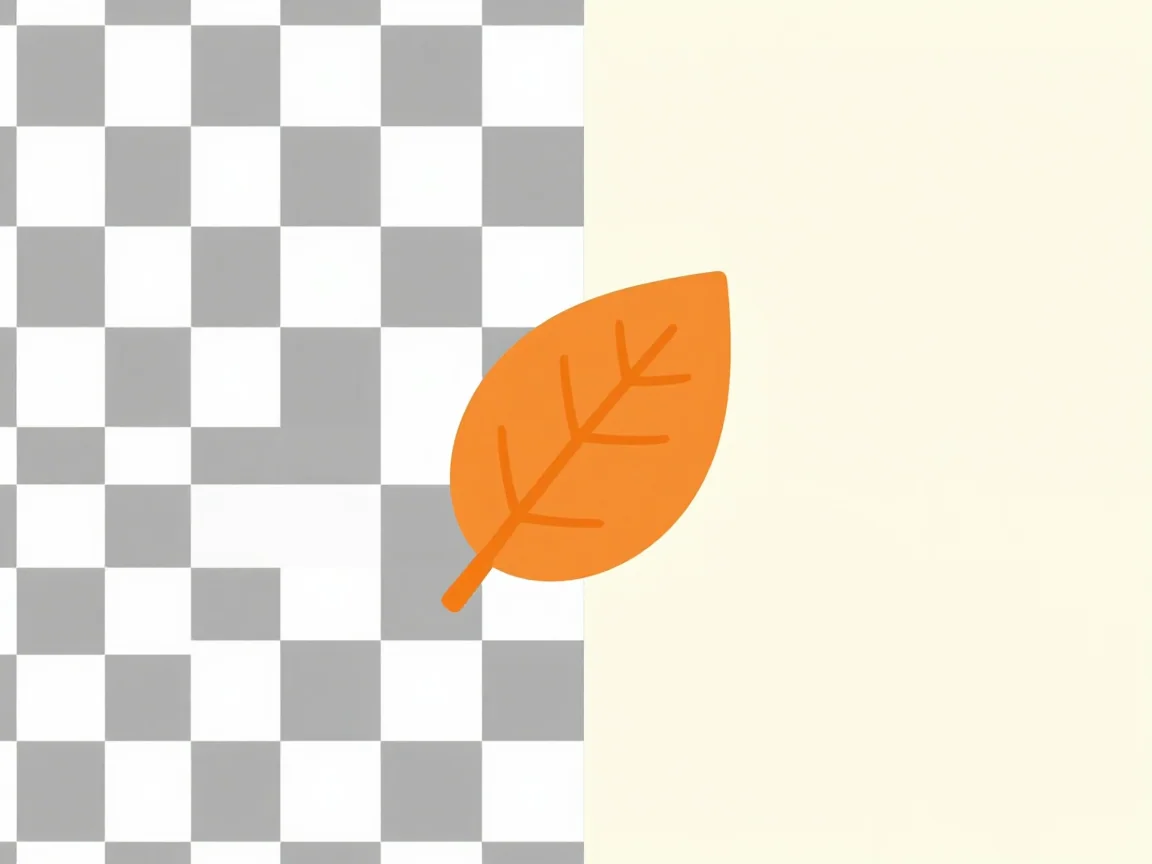
Um xadrez geralmente marca espaço transparente em um editor, e não um fundo impresso no arquivo.
Escolha para a próxima tarefa
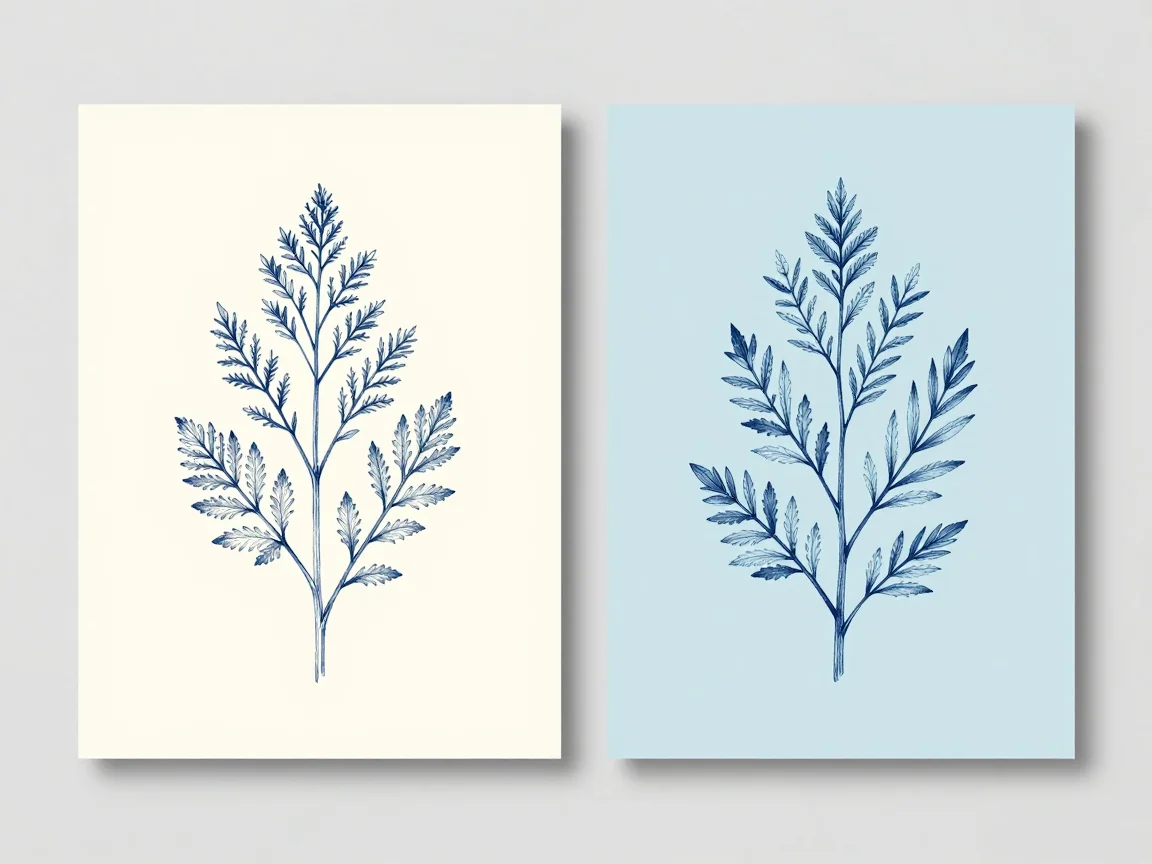
Escolha o formato de imagem e o fundo adequados ao destino onde o arquivo será usado.
Perguntas frequentes
Uma prévia branca significa que o PNG não é transparente?
Não necessariamente. Alguns visualizadores colocam branco atrás de pixels transparentes. Teste o arquivo sobre uma forma colorida ou o design de destino e confirme que a exportação transparente foi selecionada.
Um PNG pode ter um fundo sólido?
Sim. PNG suporta transparência, mas também pode conter um fundo branco ou sólido personalizado. A configuração de exportação selecionada determina o que é salvo.
Devo escolher JPG dentro desta ferramenta?
A ferramenta exporta PNG. JPEG é discutido para explicar sua limitação de transparência, não como um download disponível. Se outro serviço precisar de JPEG, prepare esse formato em um fluxo de trabalho separado adequado.
 Torne o Fundo Transparente para um PNG Reutilizável — Torne um fundo transparente, inspecione as bordas em diferentes prévias e baixe PNG. Verifique os limites de entrada e a cotação de teste ou créditos antes de processar.
 Remova o Fundo Branco de uma Imagem — Remova o fundo branco com IA ou remoção local opcional de pixels brancos. Inspecione detalhes claros do tema, pré-visualize a transparência e baixe PNG.
 Removedor de Fundo HD com Verificações Honestas de Dimensão — Use o removedor de fundo HD para inspecionar o detalhe da fonte e as dimensões reais de PNG. Verifique a cotação e os limites; a remoção de fundo não aumenta a resolução das imagens.
 Dicas de Remoção de Fundo que Começam pelo Original — Dicas práticas de remoção de fundo para entradas mais nítidas, bordas difíceis, detalhes brancos e entrega transparente de PNG. Saiba o que verificar antes de tentar novamente.