
PNG trong suốt so với JPG: Hiểu về nền
So sánh PNG trong suốt với JPG cho hình cắt và đặt thiết kế. Tìm hiểu ý nghĩa bàn cờ, nền đặc khác thế nào và công cụ này tải xuống gì.
Sự khác biệt quan trọng trong PNG trong suốt so với JPG là liệu ảnh có thể giữ các điểm ảnh trong suốt hay không. PNG có thể lưu trữ độ trong suốt; JPEG thì không. BG Remover tải xuống PNG, với độ trong suốt hoặc một màu đặc do bạn chọn. Hãy dùng hướng dẫn này để quyết định nội dung nào thuộc về PNG đó và cách kiểm tra nó trong một bố cục khác.

Độ trong suốt được lưu trong dữ liệu ảnh; phông nền đặc là một phần của hình ảnh hiển thị.
PNG trong suốt so với JPG để tạo ảnh cắt có thể tái sử dụng
Các vùng trong suốt cho phép nền của bố cục khác lộ ra. Các trình biên tập thường hiển thị bàn cờ để làm cho khoảng trống trở nên dễ thấy. Bàn cờ là công cụ hỗ trợ kiểm tra; nó không nên trở thành một họa tiết bên trong PNG trong suốt được xuất đúng cách.
Trình xem có thể đặt màu trắng hoặc xám đậm phía sau một tệp trong suốt. Chỉ riêng cách hiển thị đó không tiết lộ liệu tệp có độ trong suốt hay không. Hãy kiểm tra nó trên một hình dạng màu hoặc ảnh chụp trong ứng dụng đích.
PNG và JPEG đáp ứng các nhu cầu định dạng khác nhau
PNG có thể lưu trữ kênh alpha với các điểm ảnh trong suốt hoàn toàn và trong suốt một phần. Điều đó hữu ích khi một chủ thể cần đặt trên bài thuyết trình, áp phích, bố cục sản phẩm hoặc một hình ảnh khác mà không mang theo phông nền cũ.
JPEG lưu trữ một hình ảnh được tô đầy mà không có kênh alpha. Nền sáng trong JPEG là một phần hiển thị của bức ảnh. Công cụ này không xuất JPEG; việc chọn màu trắng ở đây vẫn tạo ra PNG. Hãy kiểm tra riêng các quy tắc định dạng của đích đến.
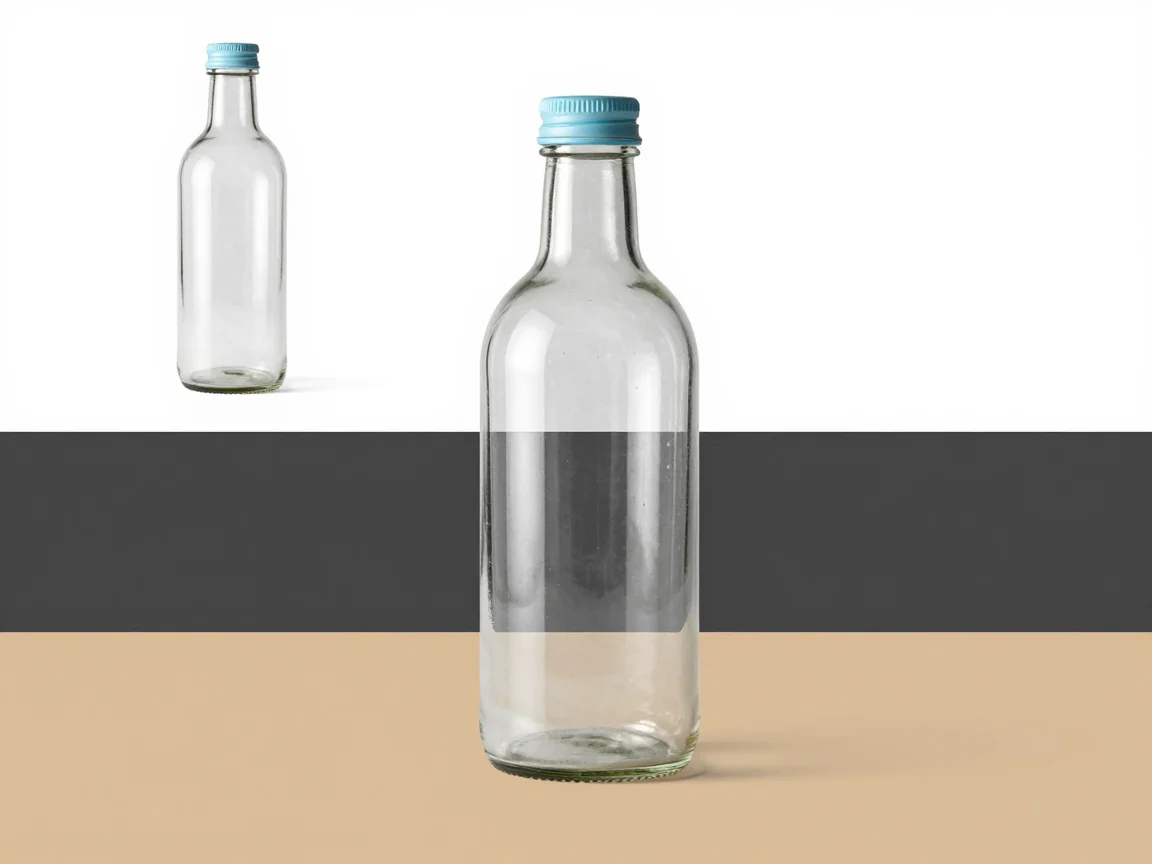
Bản xem trước trên một nền có thể che giấu các vấn đề ở viền mà nền khác sẽ phát hiện ra.
Chọn PNG trong suốt hoặc được tô đầy một cách có chủ đích
Chọn độ trong suốt khi đích đến nên cung cấp nền. Chọn một màu đặc khi nó nên là một phần của tệp được giao. PNG có thể chứa cả hai, nhưng chúng hoạt động khác nhau trên một thiết kế khác.
Cài đặt xem trước và xuất có các nhiệm vụ khác nhau. Bản xem trước tối có thể làm lộ quầng sáng nhạt; bản xem trước sáng có thể làm lộ viền tối. Nền xuất quyết định nội dung được lưu. Đừng cho rằng màu kiểm tra cuối cùng là nền cuối cùng bạn muốn.
Kiểm tra vùng cắt trước khi đánh giá định dạng
Một định dạng không thể sửa chữa một viền không chính xác. Hãy so sánh bản gốc và kết quả, kiểm tra chữ, tóc, lỗ hổng và các chi tiết nhạt trên các màu tương phản. Một viền không mong muốn có thể trở nên rõ ràng khi vùng cắt chuyển từ bố cục sáng sang bố cục tối.
Đối với tính năng xóa bằng AI, hãy dùng JPG, PNG hoặc WebP rõ ràng trong giới hạn hiển thị 5 MB, 16 megapixel và 256–4096 điểm ảnh mỗi cạnh. Hãy xem xét tính khả dụng của bản dùng thử hoặc báo giá tín dụng trước khi bắt đầu. Điều kiện tải lên và hàng đợi ảnh hưởng đến thời gian chờ, vì vậy hãy theo dõi trạng thái tác vụ thay vì ước tính thời gian cố định.
Kiểm tra tệp tại đích đến
Trước khi chia sẻ PNG, hãy đặt nó ở kích thước dự định trên nền thực tế. Kiểm tra toàn bộ chủ thể và các viền mảnh. Khung vẽ lớn hơn sẽ thay đổi khung hình; nó không thể khôi phục chi tiết sắc nét từ một bản gốc nhỏ. Hãy giữ bản nguồn bên cạnh tệp đã chuẩn bị.
Nếu đích đến yêu cầu một định dạng khác hoặc giới hạn kích thước tệp, hãy xác nhận các yêu cầu đó riêng. Quy trình này chuẩn bị ảnh PNG; nó không đảm bảo được chấp nhận bởi biểu mẫu, sàn giao dịch, ứng dụng thuyết trình hoặc dịch vụ in.
Nhận biết nền mà tệp của bạn chứa
Ý nghĩa của bàn cờ
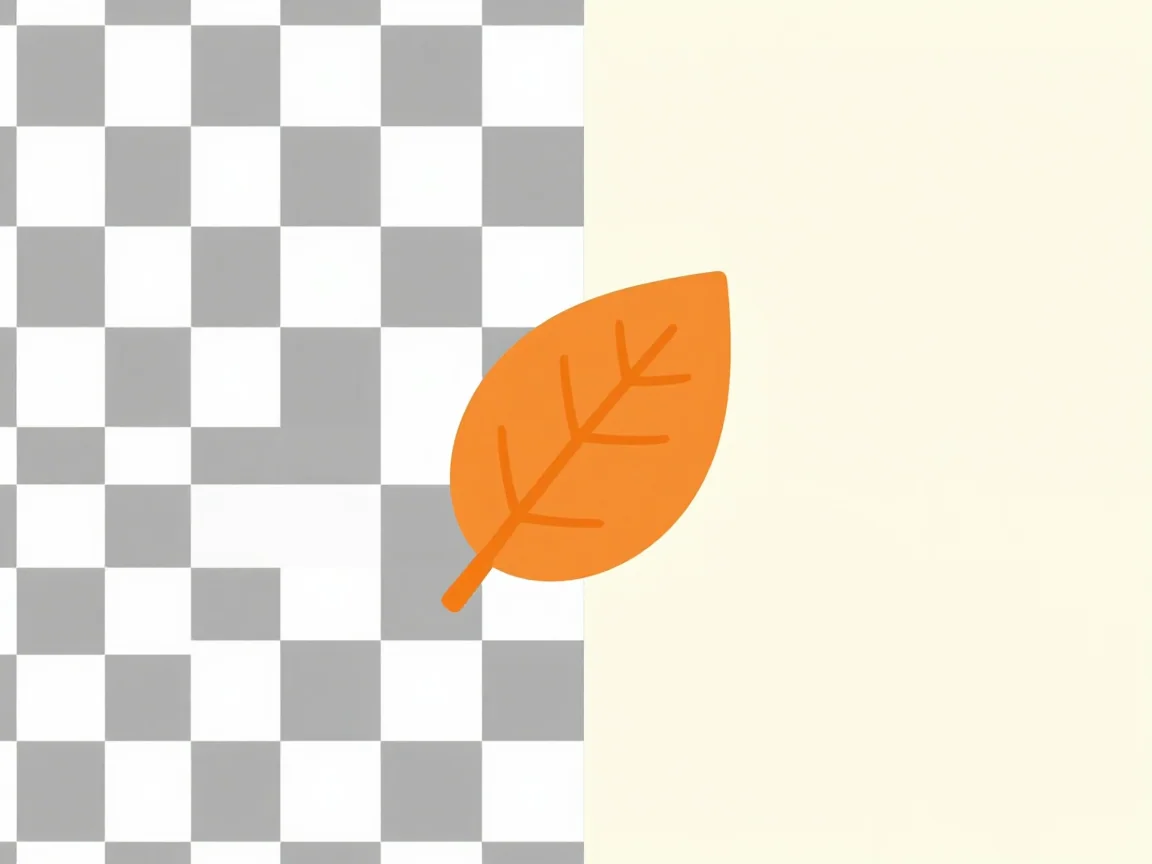
Bàn cờ thường đánh dấu không gian trong suốt trong trình biên tập chứ không phải nền được in vào tệp.
Chọn cho tác vụ tiếp theo
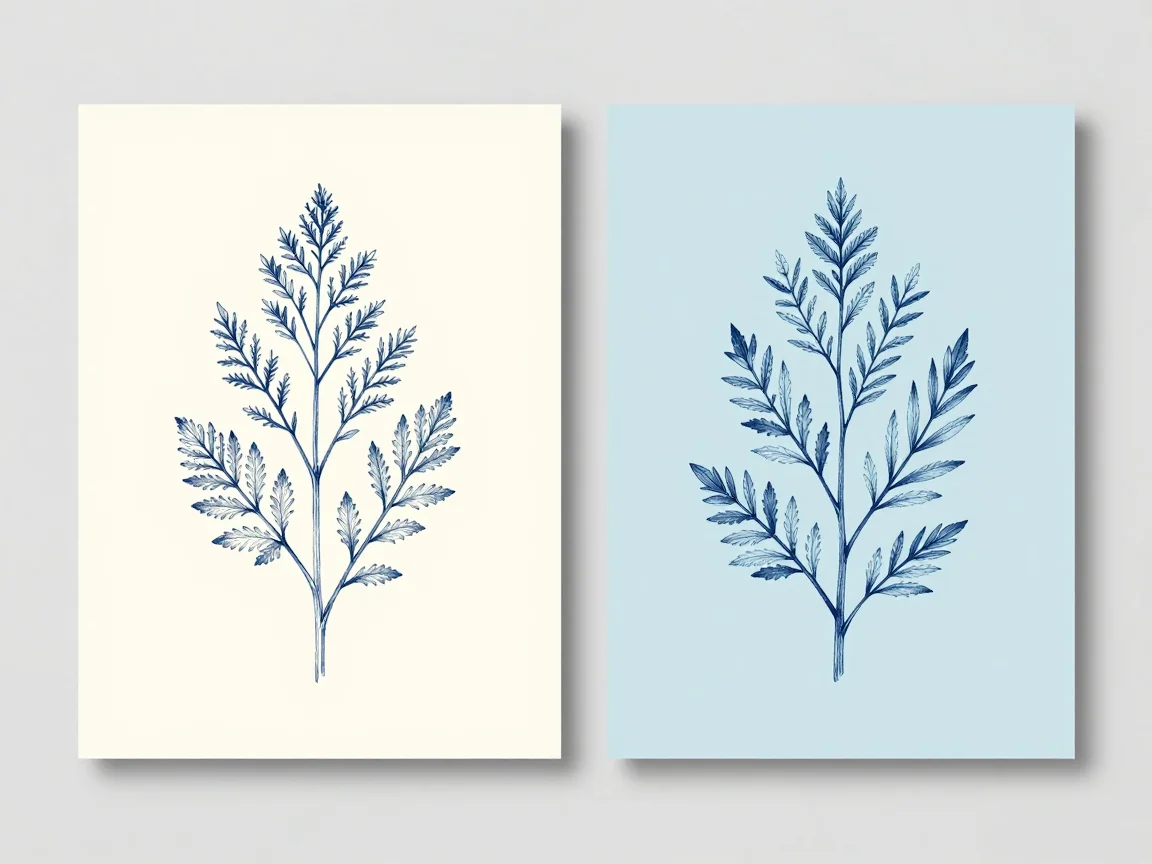
Chọn định dạng ảnh và nền phù hợp với đích đến nơi tệp sẽ được sử dụng.
Câu hỏi thường gặp
Bản xem trước màu trắng có nghĩa là PNG không trong suốt không?
Không nhất thiết. Một số trình xem đặt màu trắng phía sau các điểm ảnh trong suốt. Hãy kiểm tra tệp trên một hình dạng màu hoặc thiết kế đích và xác nhận rằng đã chọn xuất trong suốt.
PNG có thể có nền đặc không?
Có. PNG hỗ trợ độ trong suốt, nhưng cũng có thể chứa nền đặc màu trắng hoặc tùy chỉnh. Cài đặt xuất được chọn quyết định nội dung được lưu.
Tôi có nên chọn JPG trong công cụ này không?
Công cụ này xuất PNG. JPEG được thảo luận để giải thích hạn chế về độ trong suốt của nó, không phải như một bản tải xuống có sẵn. Nếu một dịch vụ khác cần JPEG, hãy chuẩn bị định dạng đó trong một quy trình riêng phù hợp.
 Làm nền trong suốt cho một PNG có thể tái sử dụng — Làm cho nền trong suốt, kiểm tra viền trên các bản xem trước khác nhau và tải xuống PNG. Hãy xem lại giới hạn đầu vào và báo giá dùng thử hoặc tín dụng trước khi xử lý.
 Xóa nền trắng khỏi ảnh — Xóa nền trắng bằng AI hoặc tùy chọn xóa điểm ảnh trắng cục bộ. Kiểm tra các chi tiết nhạt của chủ thể, xem trước độ trong suốt và tải xuống PNG.
 Trình xóa nền HD với kiểm tra kích thước trung thực — Dùng trình xóa nền HD để kiểm tra chi tiết nguồn và kích thước PNG thực tế. Xem lại báo giá và giới hạn; xóa nền không phóng to ảnh.
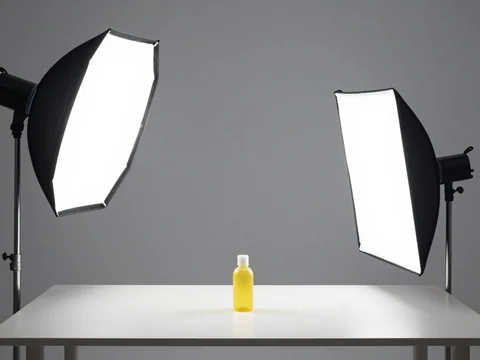 Mẹo xóa nền bắt đầu từ bản gốc — Các mẹo xóa nền thực tế cho đầu vào sắc nét hơn, các viền khó, chi tiết màu trắng và giao PNG trong suốt. Tìm hiểu những gì cần kiểm tra trước khi thử lại.