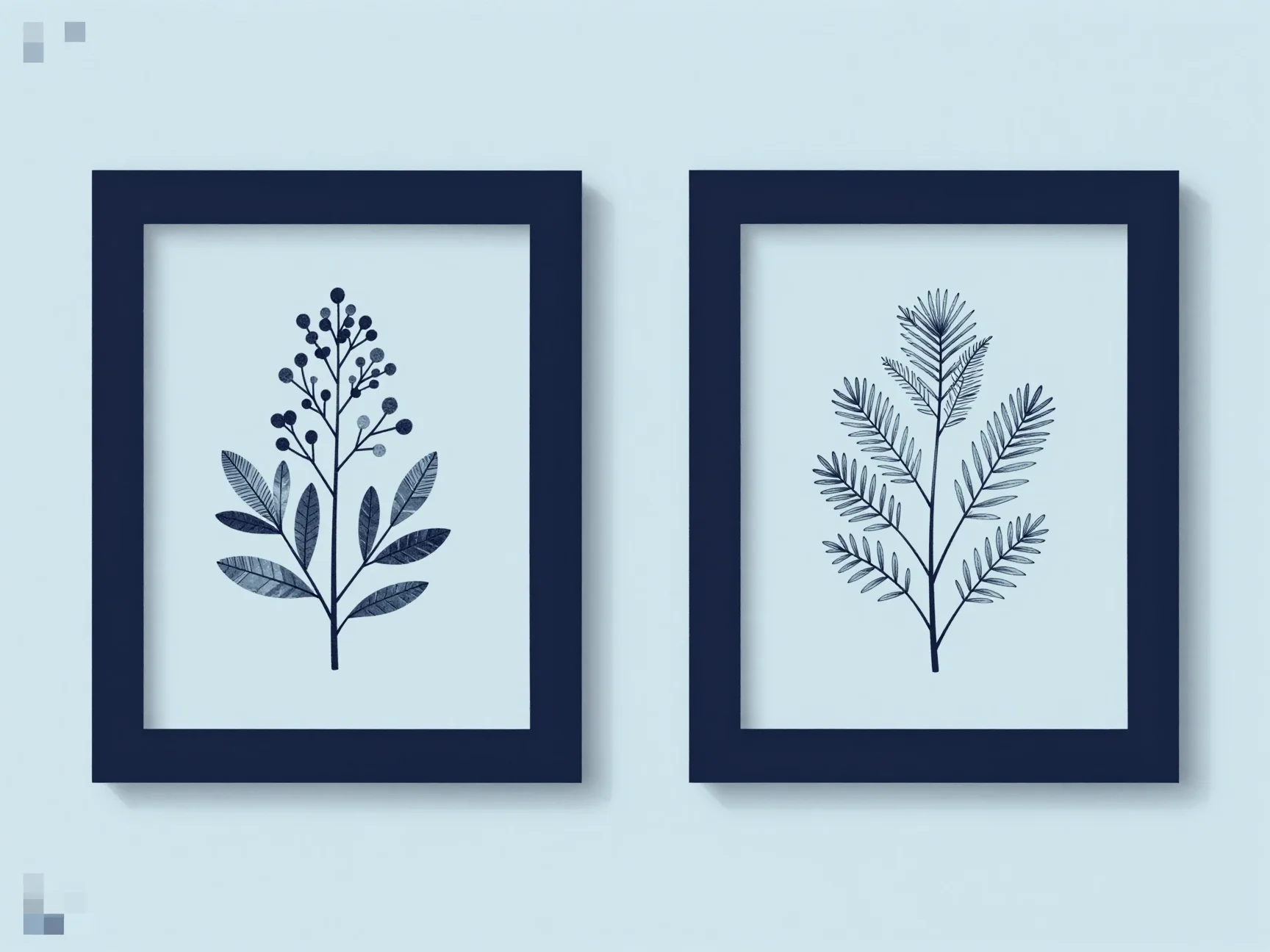
透明區域概念
棋盤格只是預覽輔助,並非加入透明 PNG 的圖案。

讓背景透明、比較主體邊緣,並下載 PNG。當其他版面應透出時,請選擇透明匯出。
將圖片拖曳至此,或選擇檔案
JPG、PNG 或 WebP · 每張最多 5 MB、1600 萬像素上傳的圖片使用可分享的媒體連結。請勿上傳敏感圖片。
棋盤格是透明區域的預覽慣例,並非印在透明 PNG 中的圖案。當你把檔案疊在其他設計上時,該設計應從透明像素透出。
有些檢視器會在透明檔案後方顯示白色或深色表面。在其他地方看到看似白色的預覽,並不代表檔案不透明。請在實際要用的背景上測試,並檢查 Alpha 邊緣。
使用淺色與深色預覽檢查邊緣雜色與缺失細節。預覽只是檢查選項;匯出背景設定才決定下載的 PNG 是保留透明度或包含實色填滿。
PNG 可容納不透明與部分透明的像素,能呈現柔和邊緣。它不保證每根髮絲、反光或透明材質都能正確分離。當這些細節重要時,請與原始檔比較。
AI 移除接受一個 JPG、PNG 或 WebP,最大 5 MB、16 百萬像素,且兩邊皆須介於 256 與 4096 像素之間。請選擇可取得的最清晰來源。背景移除不會重繪模糊的主體,也不會自動放大過小的照片。
確認前請檢查免費試用額度或使用點數報價。付款可用性不代表邊緣準確度會有所不同。雲端上傳會使用可分享的媒體連結,請避免機密圖片並保留來源副本。
將完成的圖片放在你實際需要的顏色上,尋找在其他預覽較不明顯的光暈。以實用比例檢查破洞、文字、髮絲與淺色邊緣。
處理時間會因上傳與佇列狀況而異。提交內容檢查期間,請依照狀態等待。已知失敗者請在閱讀原因後重試。變更背景或下載完成的結果不需要再次執行 AI 移除。
使用符合 AI 限制的清晰圖片,並保留來源副本。
開始雲端處理前,請先檢視額度與價格。
比較原始檔與結果,在淺色與深色背景上檢查重要邊界。
當目的地應透出時,請保持選取透明匯出,然後在該處測試下載的檔案。
檢視器可能在透明像素後方顯示白色。請將檔案放在彩色形狀或目的地設計上測試。實色匯出背景則不同:它會刻意填滿圖片像素。
不會。下載格式為 PNG。JPEG 無法保留透明度,而 PNG 可保留透明度或實色背景。格式指南說明了這項差異,並不表示提供 JPEG 匯出。
已經是透明的來源可在本機重新取景。合適的白色圖形可在白底頁面使用選用的本機白色像素方法。該閾值可能移除白色主體細節,因此請檢查其預覽。
不能。格式只會儲存你準備好的去背結果,無法修正錯誤的分離。請重新檢查原始檔、試用對比預覽,若細節缺失則改用更好的來源或其他合適方法。
棋盤格只是預覽輔助,並非加入透明 PNG 的圖案。
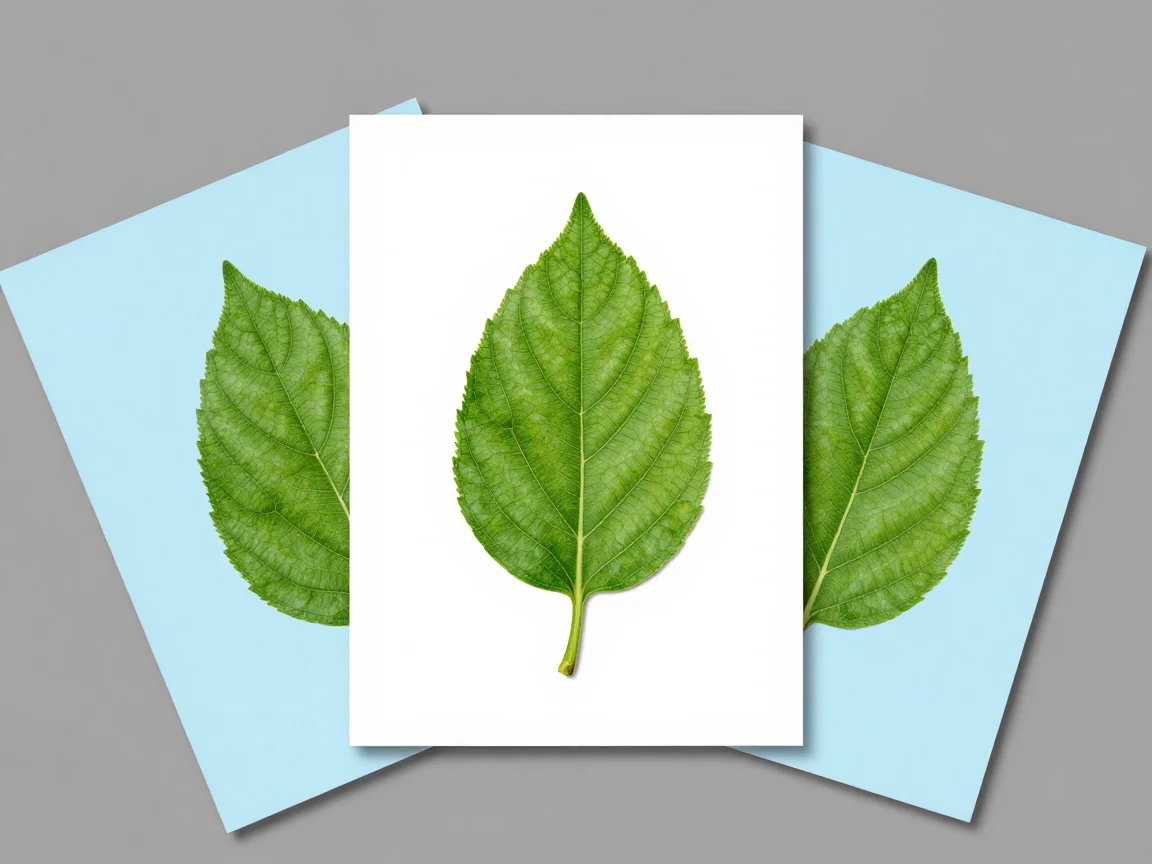
當主體需要疊在其他設計上時,請保留透明度。
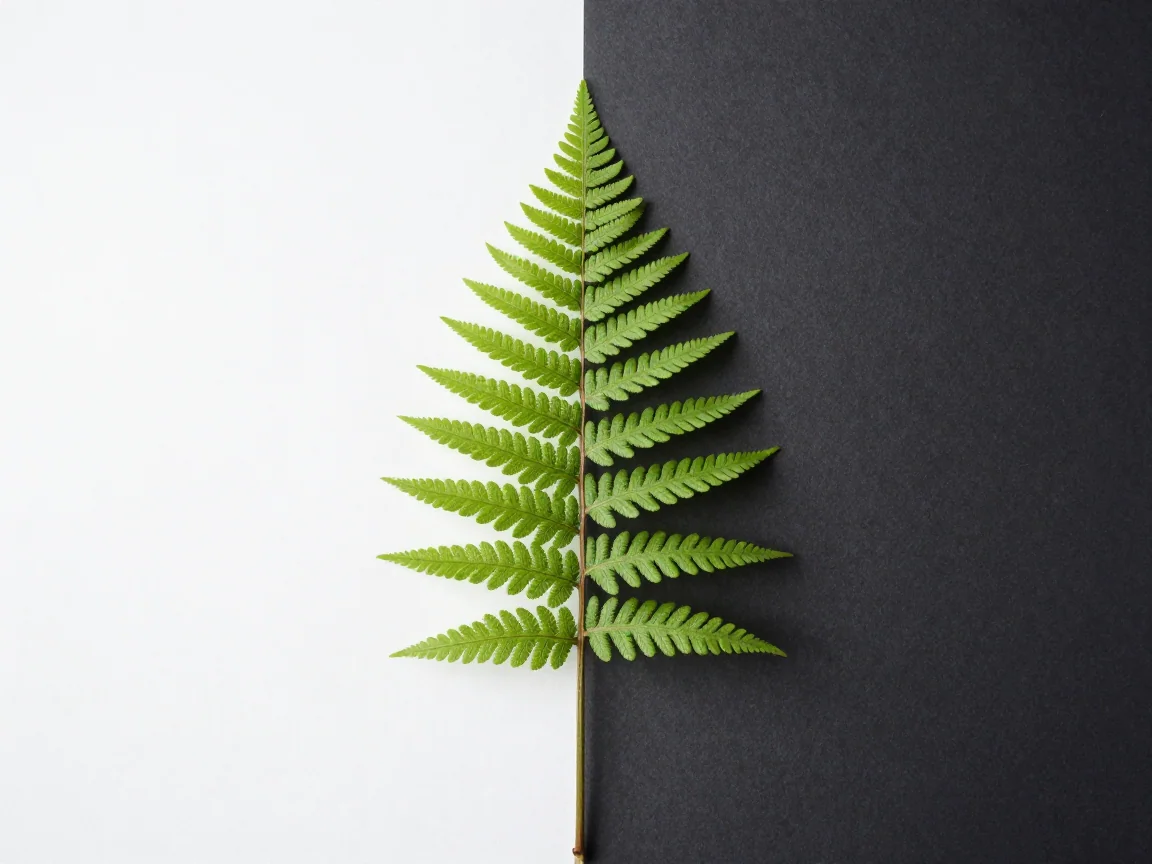
匯出前請在多個預覽背景上檢視邊緣。
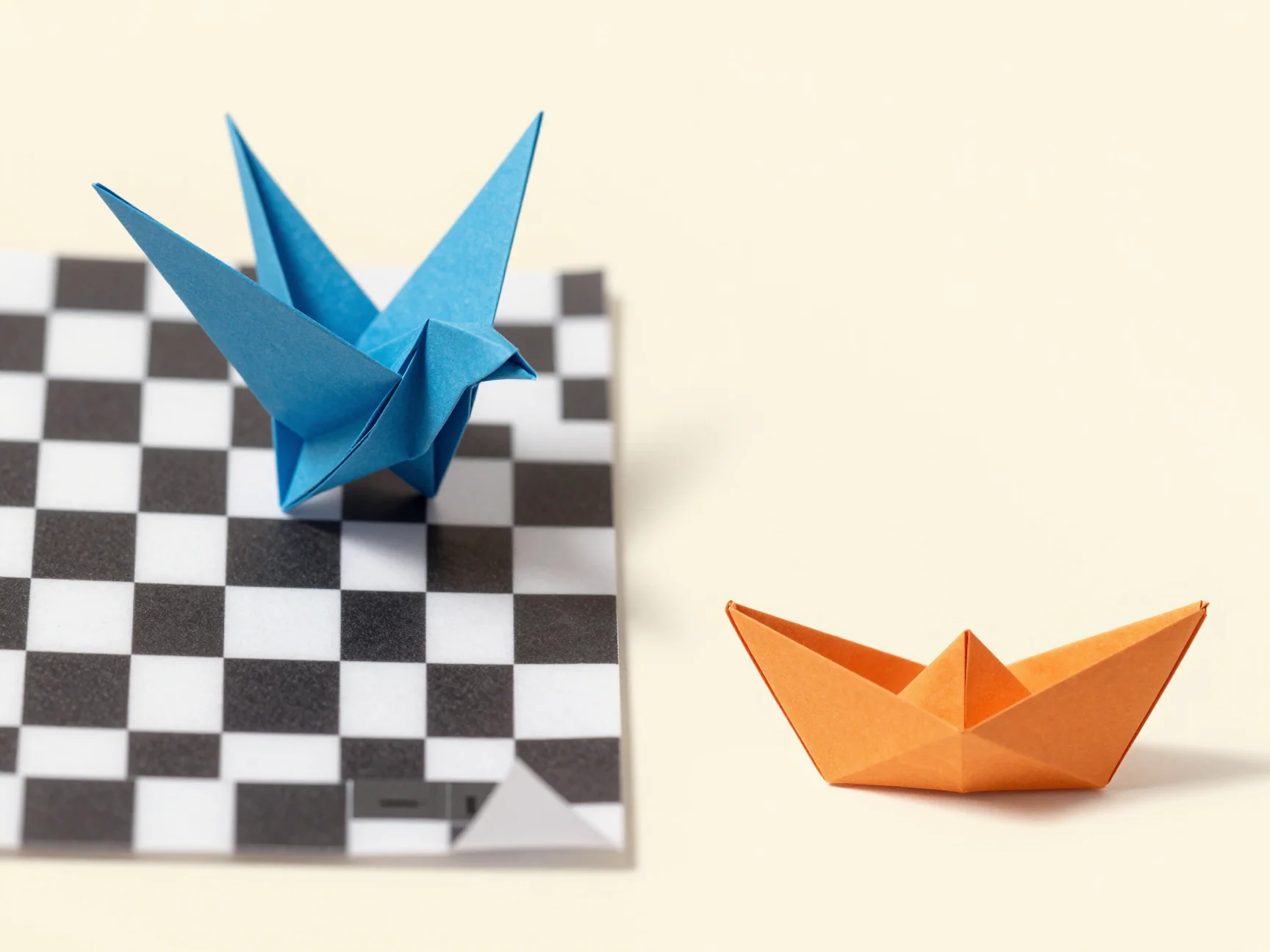
相同的 PNG 格式可容納透明區域或你選擇的實色背景。