原始標誌輸入
從您最清晰的標誌圖片開始,尤其是字體較小時。

從標誌圖片移除背景,檢查字體與封閉空間,然後下載 PNG。從清晰的來源開始,並選擇合適的移除方法。
將圖片拖曳至此,或選擇檔案
JPG、PNG 或 WebP · 每張最多 5 MB、1600 萬像素上傳的圖片使用可分享的媒體連結。請勿上傳敏感圖片。
小字體需要足夠可見的細節才能在分離後保留。優先使用乾淨的來源,而非截圖的截圖,並讓完整標記位於圖片內。背景移除無法還原已無法辨識的文字。
AI 接受一個 JPG、PNG 或 WebP,最大 5 MB 與 16 百萬像素,且兩邊介於 256 至 4096 像素之間。本地閾值也可使用顯示限制內較小的合適圖形。結果仍是點陣 PNG,而非可編輯的向量圖稿。
檢查封閉字母空間、小分隔線、細輪廓與柔和抗鋸齒邊緣。在多個背景上進行比較。深色預覽可揭露白色預覽所掩蓋的遺失白色元素。
不要只憑外圍矩形判斷標誌。填滿的開口或遺失的筆畫可能改變設計,即使輪廓看起來正確。避免產生改變重要品牌細節的結果,並保留原檔以供比較。
可選的本地方法會移除所有相符的淺色像素。它適合乾淨白底上的深色標記,但也可能抹除白色字體、淡色高光或本應保持不透明的白色區域。
逐步調整並預覽。較低的閾值會移除更廣範圍的淺色調;較高的閾值會留下更多灰色。操作在您的裝置上進行,無需 AI 上傳或扣除點數。當主體感知分離是更合適的起點時,請選擇 AI。
當目的地應透出時,選擇透明 PNG;不應透出時,則選擇實色填滿。在實際設計顏色與預定顯示尺寸下測試檔案。較大的畫布不會將低解析度標記變成精細的向量圖。
雲端 AI 使用可用的試用或報價點數。上傳與佇列狀況會影響等待時間。在重試前先修正已確認的失敗,並等待不確定的提交完成。僅準備您有權使用的標誌;移除背景不會改變所有權或商標權。
使用完整標記與可辨識的字體,並保留原始檔案。
檢閱雲端報價或額度。僅當在整個設計中刪除相符的淺色像素可接受時,才使用本地白色移除。
在對比預覽上放大檢查間隙、細線、淡色細節與抗鋸齒邊緣。
選擇透明或填滿,然後將結果放到預定的版面背景上。
不會。結果是點陣 PNG。背景移除不會將標記向量化、重建字體或建立可編輯路徑。當您需要時,請保留真實的向量來源。
會。閾值依據像素顏色而非形狀的角色。它可能移除白色文字與其他淡色元素。檢查預覽,若這會改變設計,請改用其他合適方法。
PNG 可讓目的地背景透出,但光暈或遺失的細節可能在某些顏色上顯現。使用前請測試實際背景。
本地白色像素選項不收取 AI 費用,也不需上傳。雲端 AI 在可用時提供有限試用,或在確認前提供報價。請查看目前額度,不要假設有無限的免費處理。
從您最清晰的標誌圖片開始,尤其是字體較小時。
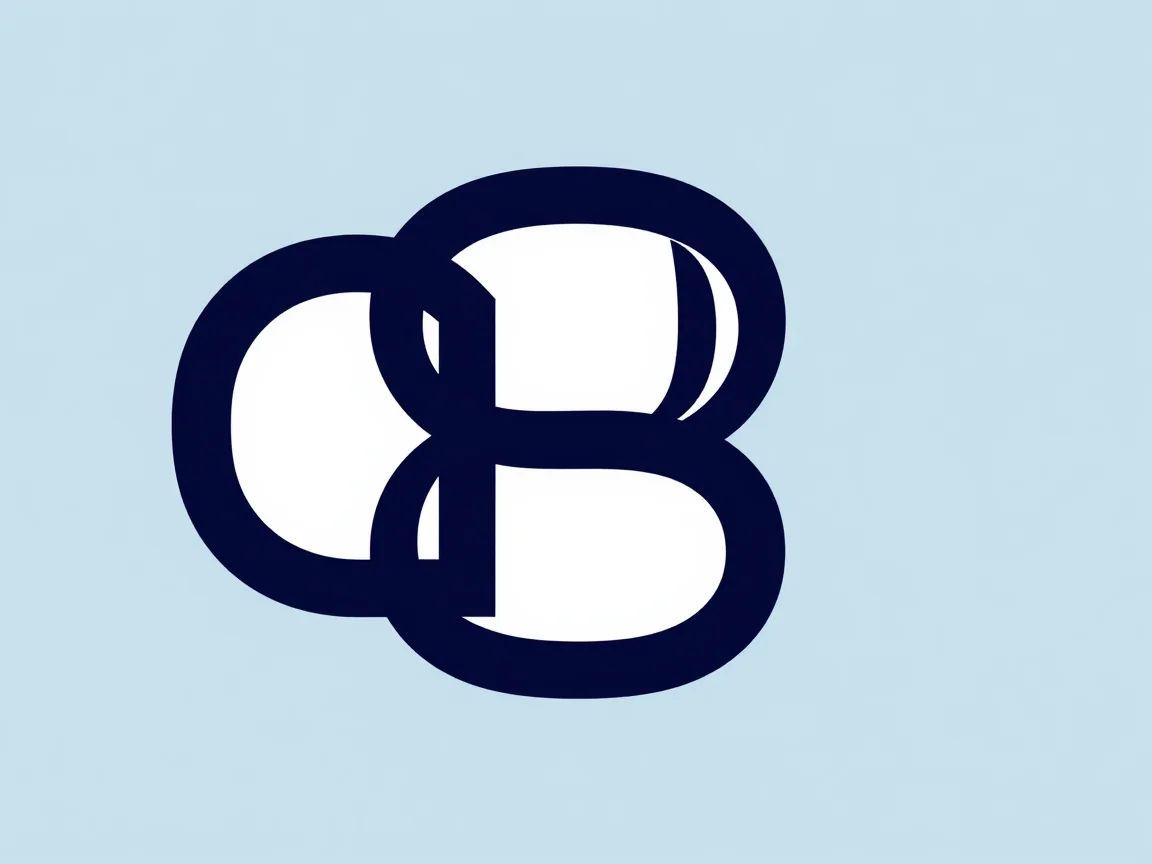
除了外緣之外,也要檢查封閉空間與間隙。
移除背景時,細線與抗鋸齒邊緣可能變得模糊。
使用 PNG 透明度進行放置;移除背景不會建立向量標誌。