
從原始檔開始的背景移除技巧
實用的背景移除技巧,涵蓋更清晰的輸入、困難邊緣、白色細節與透明 PNG 交付。了解重試前該檢查什麼。
這些背景移除技巧著重於您可檢查的選擇:原始照片、分離方法、主體邊緣,以及最終的 PNG 背景。更清晰的來源與審慎的檢視,可能比在未改變任何條件下重複不確定的任務更有用。

銳利且光線均勻的原圖,讓結果更容易檢查。
讓原始作品更出色的背景移除技巧
選擇最清晰的原圖,並讓整個主體都在畫面內。避免裁掉簽名尾端、髮型、產品把手或寵物耳朵。若來源像素已遺失,就沒有可靠的原始細節可保留。
均勻的光線可減少紙張陰影與微弱的邊界。與主體形成對比的素淨背景,讓邊緣更容易檢查。放大模糊的截圖,不會讓較大的檔案獲得更好的原始細節。
依背景選擇合適方法
AI 會嘗試將主體與周圍環境分離,是照片的預設方法。請檢查頭髮、毛皮、網格、玻璃、反光與部分被遮住的邊緣。沒有任何付費標籤能保證每個困難邊界都正確。
對於合適的簡單圖形,白底、簽名與標誌頁面提供本機白色像素移除。它使用淺色閾值,而非辨識主體。白色文字、淺色產品細節與淡墨水也可能消失。請預覽設定並保留來源檔。
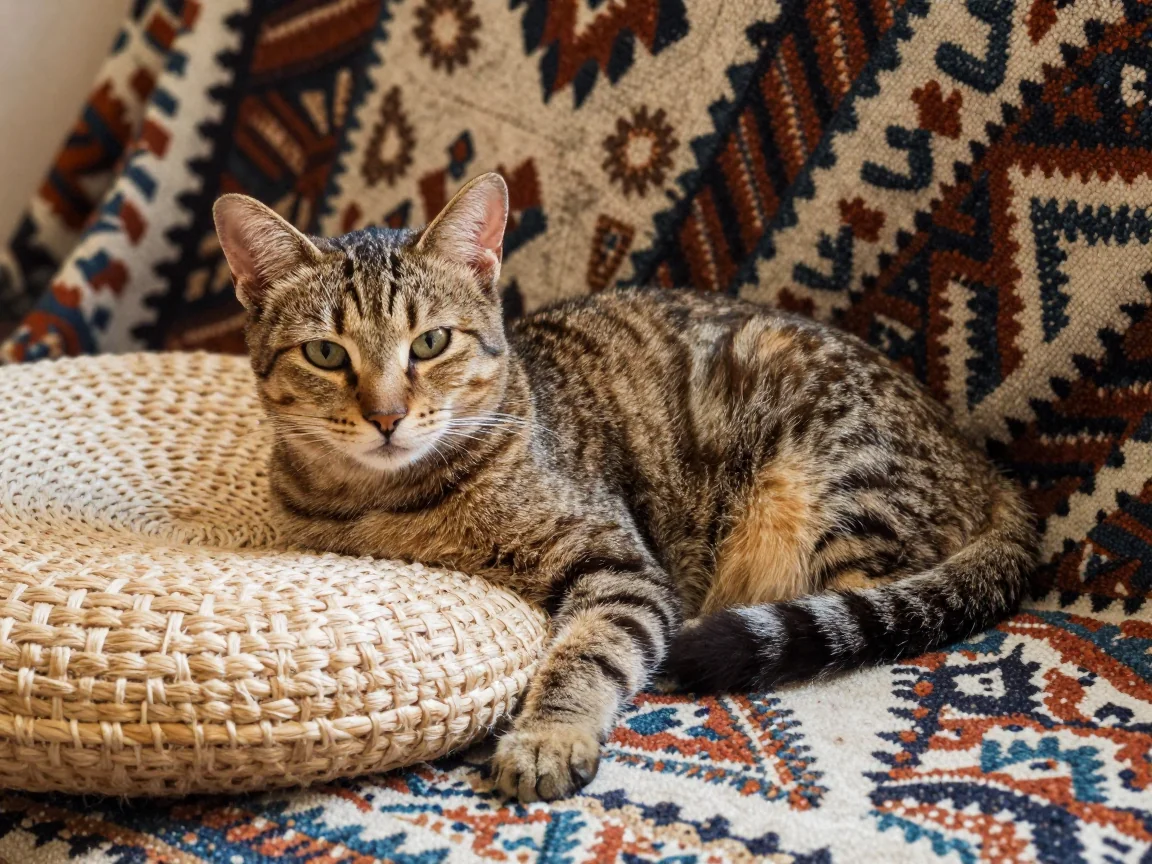
雜亂的背景與相近顏色,可能使主體邊界更難判斷。
除了輪廓,也要檢查細小部分
檢查外圍輪廓與內部開口:馬克杯把手、背帶間隙、字母內部與狹窄的簽名迴圈。令人信服的外形,仍可能包含被填滿的孔洞或缺漏的線條。
使用淺色與深色預覽,然後在相同且實用的比例下與原圖比較。白色可能掩蓋淺色光暈。縮放是檢查工具,不能證明圖片已被放大或獲得新細節。
重試前先閱讀狀態與錯誤
AI 接受 JPG、PNG 或 WebP,上限為 5 MB 與 16 百萬像素,且每邊介於 256 至 4096 像素。再次嘗試前,請先修正格式或尺寸錯誤。選用的本機閾值可在其顯示的本機限制內接受較小的合適圖形。
雲端請求前,請查看試用額度或使用點數報價。上傳與佇列狀況會影響等候時間。上傳期間請保持頁面開啟,並在提交內容接受檢查時等候。在了解已知失敗的原因後再重試;對不確定的任務反覆點擊只會造成混亂,而不會得到更好的圖片。
檢查下載的 PNG
當另一個版面應透出時,請選擇透明匯出;若要填色背景,則選擇純色。本工具會下載 PNG;其預覽棋盤格不是要印入檔案的圖案。
在目的地版面中檢查實際尺寸、邊界與外觀。較大的畫布只會增加空間,不會增加遺失的細節。請保留來源檔與完成的 PNG,以便在不失去參考依據的情況下備妥另一次交付。
讓處理選擇適合該圖片
雲端處理會以可分享的連結上傳媒體。請避免使用機密照片或敏感簽名。上傳內容不會自動成為公開範例,但持有公開連結的人可能可以檢視該圖片。
本機白色像素移除會在工作裝置上執行該操作,且不使用 AI 點數。其隱私優勢並不代表它適合每張圖片:在判定結果可用前,請檢查哪些淺色細節會消失。
將檢視變成可重複的習慣
尋找困難細節
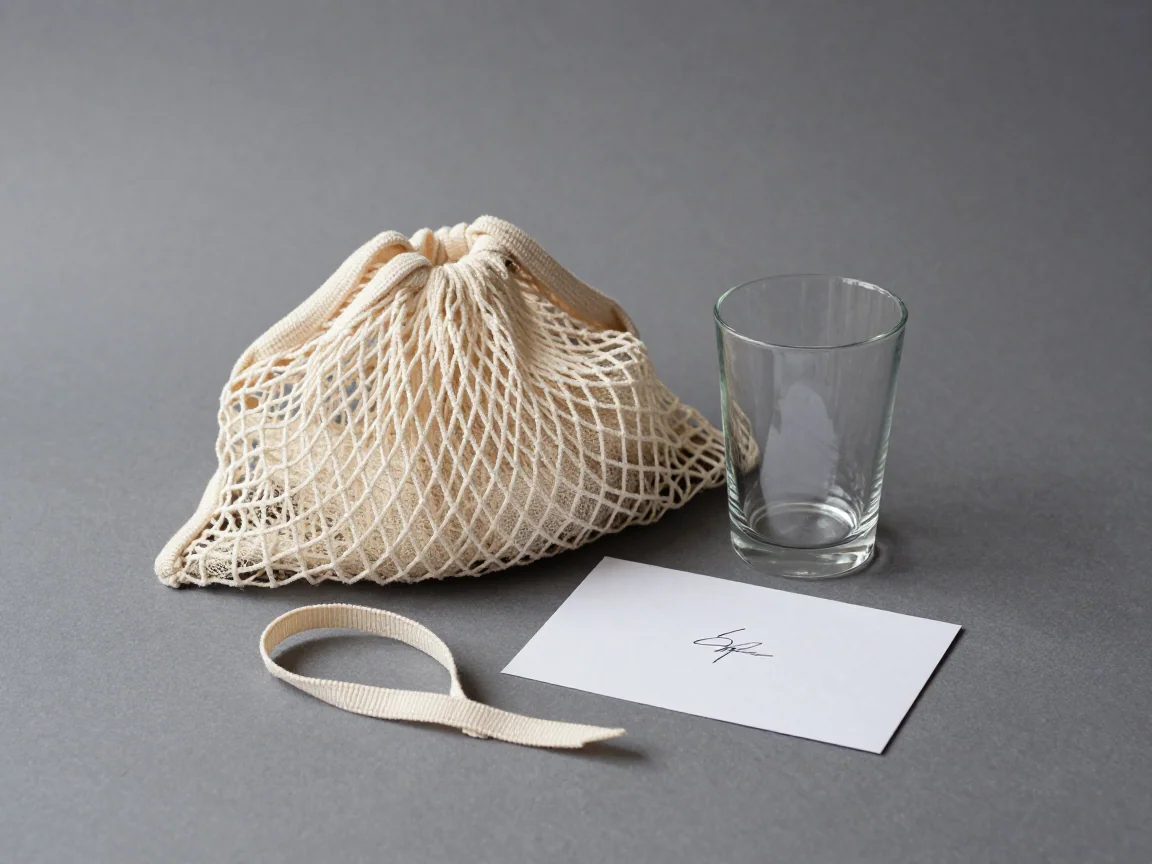
分別檢查孔洞、透明材質、細線與淡色細節。
實用的檢查順序
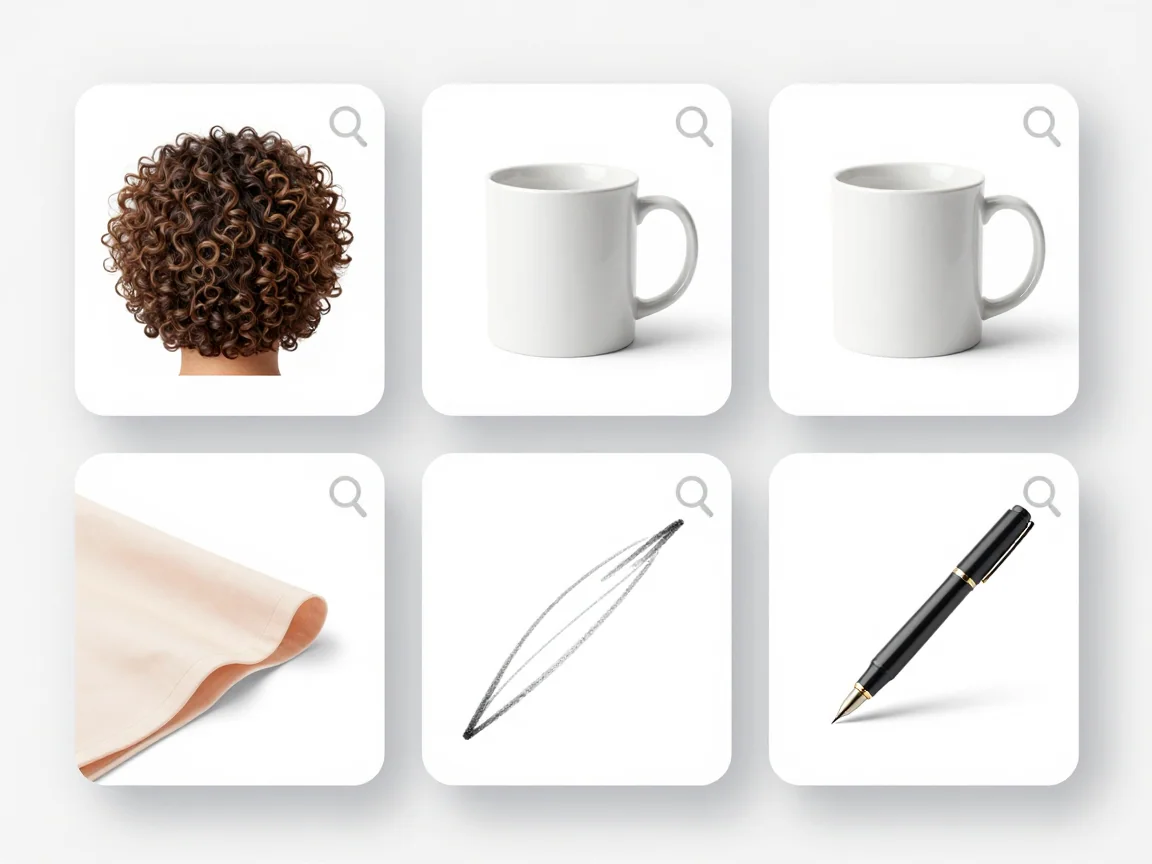
儲存圖片前,請檢查邊緣、開口、淡色細節與最終背景。
常見問題
邊緣看起來不對時,我應該先做什麼?
在原始圖片與結果中比對該區域,然後改用另一個預覽背景檢查。確認來源清晰度與方法適用性。更好的原始圖片或合適的替代方案,比沒有診斷就原樣重試更有用。
變更顏色後可以再次下載嗎?
可以。顏色、邊距與畫布變更會在本地使用現有的完成結果,不需要重新進行 AI 去背。請確認最終的 PNG 包含你想要的背景。
我應該等多久再重新傳送圖片?
沒有通用的秒數限制。請依工作狀態判斷,包括提交項目正在檢查中。在確認失敗並處理原因後再重試,不要因為工作較慢就認定沒有提交成功。
使用專注的工具進行下一步檢查
 從圖片移除白色背景 — 使用 AI 或選用的本機白色像素移除功能移除白色背景。檢查淺色主體細節、預覽透明度,並下載 PNG。
 為可重複使用的 PNG 將背景設為透明 — 將背景設為透明、在不同預覽上檢查邊緣,並下載 PNG。處理前請查看輸入限制與試用或點數報價。
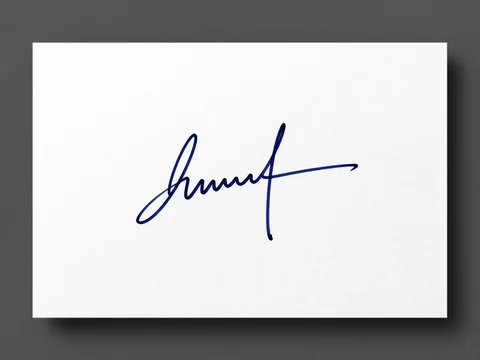 移除簽名圖片背景 — 移除簽名圖片的紙張背景。比較 AI 與本地白色像素選項,檢查細筆畫,並下載透明 PNG。
 移除標誌圖片背景 — 移除標誌背景並下載 PNG。檢查字體與封閉空間,或對合適的簡單圖形使用可選的本地白色像素移除。
 具備如實尺寸檢查的 HD 背景移除工具 — 使用 HD 背景移除工具檢查來源細節與實際 PNG 尺寸。查看報價與限制;背景移除不會放大圖片。