
Weiß-auf-Weiß-Subjekt
Weiße Subjekte können dem Hintergrund ähneln, daher beginnen Sie mit der KI-Entfernung und prüfen die erhaltenen Details.

Entferne einen weißen Hintergrund mit KI oder wähle die lokale Weißpixel-Entfernung für geeignete einfache Grafiken. Prüfe helle Details, bevor du ein transparentes PNG herunterlädst.
Bild hier ablegen oder Datei auswählen
JPG, PNG oder WebP · bis zu 5 MB und 16 MP pro BildHochgeladene Bilder verwenden teilbare Medienlinks. Lade keine sensiblen Bilder hoch.
Ein Foto kann weiße Kleidung, helle Produkte, Reflexionen und Schatten sowie einen weißen Hintergrund enthalten. Beginne mit KI, wenn du eine Motivfreistellung benötigst, und vergleiche vor dem Herunterladen mit dem Original.
Für eine dunkle Grafik auf einem sauberen hellen Feld kann die lokale Weißpixel-Entfernung nützlich sein. Sie ist eine Farbschwelle, keine Motiverkennung: passende Pixel werden überall entfernt, auch weiße Schrift und Details innerhalb des Motivs.
Wechsle zur geräteinternen Methode, bevor du ein lokales Ergebnis vorbereitest. Passe schrittweise an und prüfe die Ränder. Eine niedrigere Schwelle entfernt einen breiteren Bereich heller Pixel; eine höhere Schwelle lässt mehr graue und cremefarbene Pixel stehen.
Die lokale Methode lädt keine Bilder hoch und verbraucht keine KI-Credits. Sie kann Grafiken unter dem KI-Minimum verarbeiten, aber Dateien müssen weiterhin die angezeigten lokalen Größen- und Pixellimits einhalten. Behalte das Original, damit du zu einer Einstellung zurückkehren kannst, die ein wichtiges Detail bewahrt.
Nutze eine dunkle Vorschau, um fehlende helle Ränder, kleine Löcher und schwache Glanzlichter zu erkennen. Weiß kann einen unerwünschten Saum oder eine Lücke in einem weißen Motiv verbergen, daher solltest du mehr als eine Vorschaufarbe prüfen.
Diese Seite verwendet standardmäßig den transparenten Export. Ein Vollton-Hintergrund fügt Farbe hinter dem vorbereiteten Bild hinzu, kann aber keinen Vordergrundpixel wiederherstellen, der durch eine Schwelle entfernt wurde. Lade PNG herunter, wenn du Transparenz in einem anderen Design benötigst.
Die KI-Entfernung akzeptiert JPG, PNG und WebP bis zu 5 MB und 16 Megapixel, wobei jede Seite zwischen 256 und 4096 Pixel groß sein muss. Prüfe das begrenzte Kontingent für kostenlos testen oder das Credits-verwenden-Angebot. Die lokale Schwelle verursacht keine KI-Kosten.
Die Cloud-Verarbeitung hat keine feste Abschlusszeit. Lasse die Seite während des Uploads geöffnet und verfolge den Status. Korrigiere Eingabefehler, bevor du einen bestätigten Fehler erneut versuchst. Warte auf eine Einreichung, die gerade geprüft wird, statt wiederholte Anfragen zu erstellen.
Erkenne weiße Bereiche, die zum Motiv gehören, ebenso wie den Hintergrund. Behalte das Original zum Vergleich.
Verwende KI für Fotos und helle Motive. Wähle eine Schwelle nur, wenn es akzeptabel ist, passende helle Pixel im gesamten Bild zu entfernen.
Prüfe Ränder, Löcher und helle Details auf kontrastierenden Vorschauen. Passe eine lokale Schwelle erst an, nachdem du gesehen hast, was sie beeinflusst.
Lass den Export transparent oder wähle eine Volltonfüllung. Prüfe die Datei in ihrem Ziellayout.
Die KI versucht eine Subjekttrennung, die jedoch weiterhin überprüft werden muss. Die lokale Schwelle entfernt überall passende helle Pixel und kann weiße Kleidung, Text oder Produktdetails entfernen. Nutzen Sie die Warnung und die Vorschau, um zu entscheiden, ob diese Methode für das Bild geeignet ist.
Die optionale Vor-Ort-Methode für weiße Pixel lädt keine Bilder hoch und verbraucht keine KI-Credits. Sie ist für geeignete einfache Hintergründe nützlich, keine Garantie für eine subjektbewusste Trennung. Cloud-KI nutzt die verfügbare Testphase oder das angezeigte Credit-Angebot.
Off-White-Papier, Schatten und kantengeglättete Pixel können außerhalb einer konservativen Schwelle verbleiben. Ein Herabsetzen kann sie entfernen, aber auch nützliche blasse Details entfernen. Prüfen Sie diesen Kompromiss, statt jeden hellen Pixel zu entfernen.
Ja. Wählen Sie Weiß für den Export. Damit werden transparente Bereiche gefüllt, entfernte Subjektpixel werden jedoch nicht wiederhergestellt. Behalten Sie das Original, falls die Trennung überarbeitet werden muss.
Weiße Subjekte können dem Hintergrund ähneln, daher beginnen Sie mit der KI-Entfernung und prüfen die erhaltenen Details.
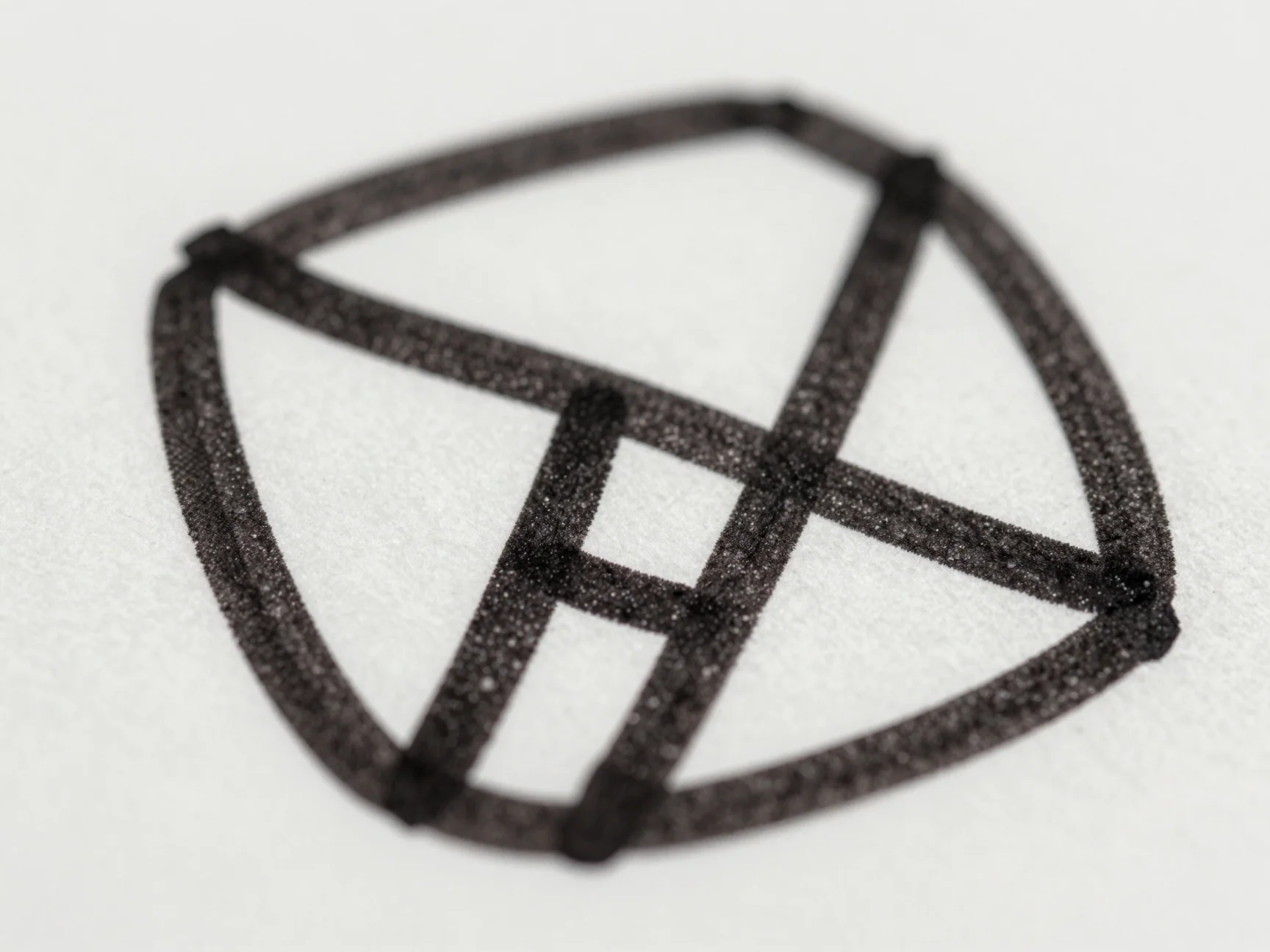
Die Weiß-Pixel-Entfernung betrifft auch weiße Bereiche innerhalb des Subjekts; verwenden Sie sie nur, wenn dieser Kompromiss akzeptabel ist.
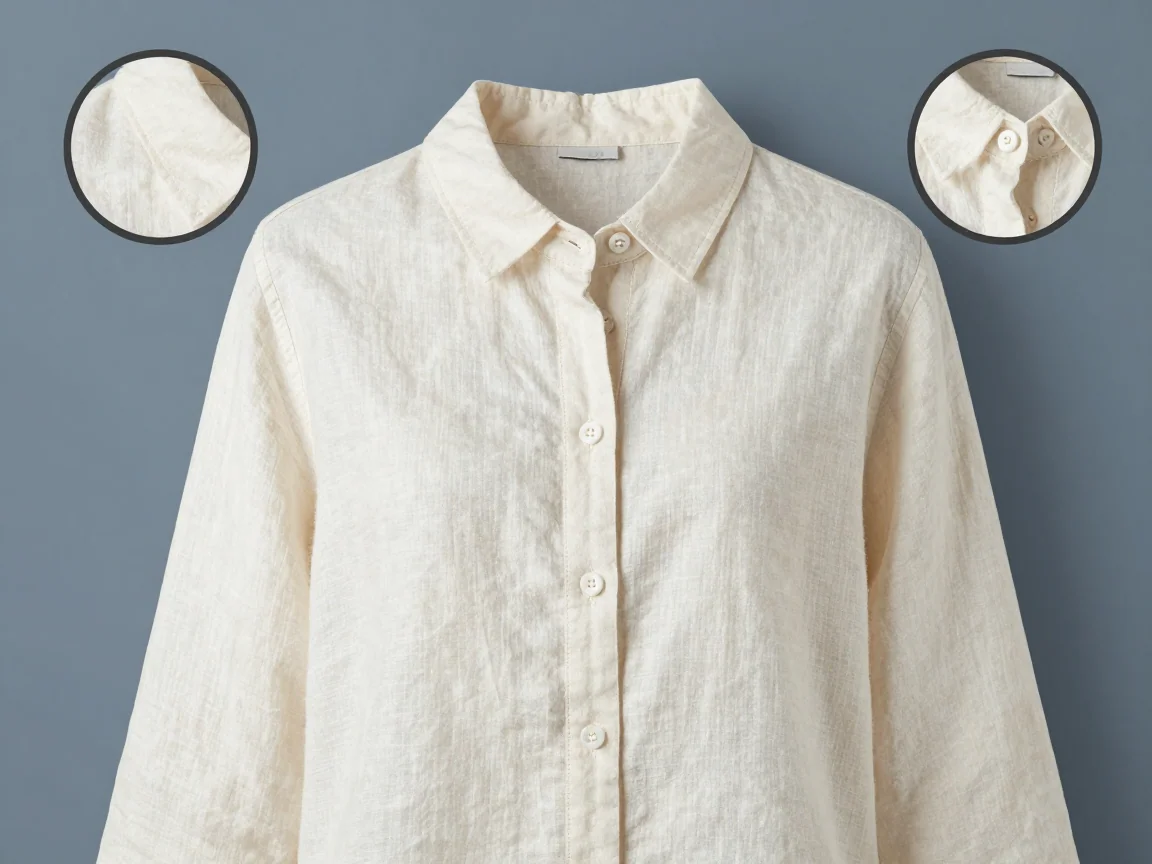
Eine kontrastreiche Vorschau macht fehlende blasse Details und unerwünschte Ränder leichter erkennbar.
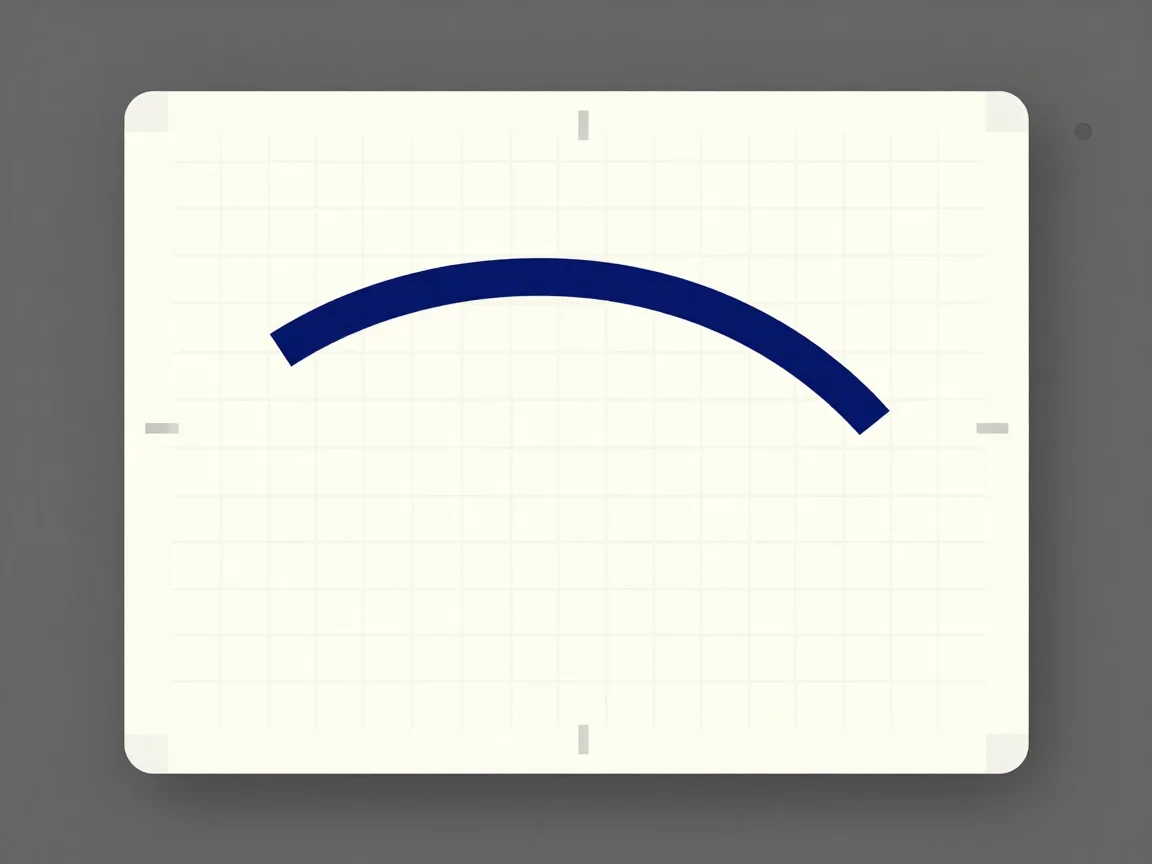
Passen Sie eine lokale Schwelle schrittweise an und prüfen Sie, welche hellen Pixel verschwinden, bevor Sie herunterladen.

Mache einen Hintergrund transparent, prüfe Kanten auf verschiedenen Vorschauen und lade PNG herunter. Prüfe Eingabelimits und das Test- oder Credit-Angebot vor der Verarbeitung.

Entferne einen Logo-Hintergrund und lade PNG herunter. Prüfe Schriftzüge und eingeschlossene Flächen oder nutze die optionale lokale Entfernung weißer Pixel für geeignete einfache Grafiken.
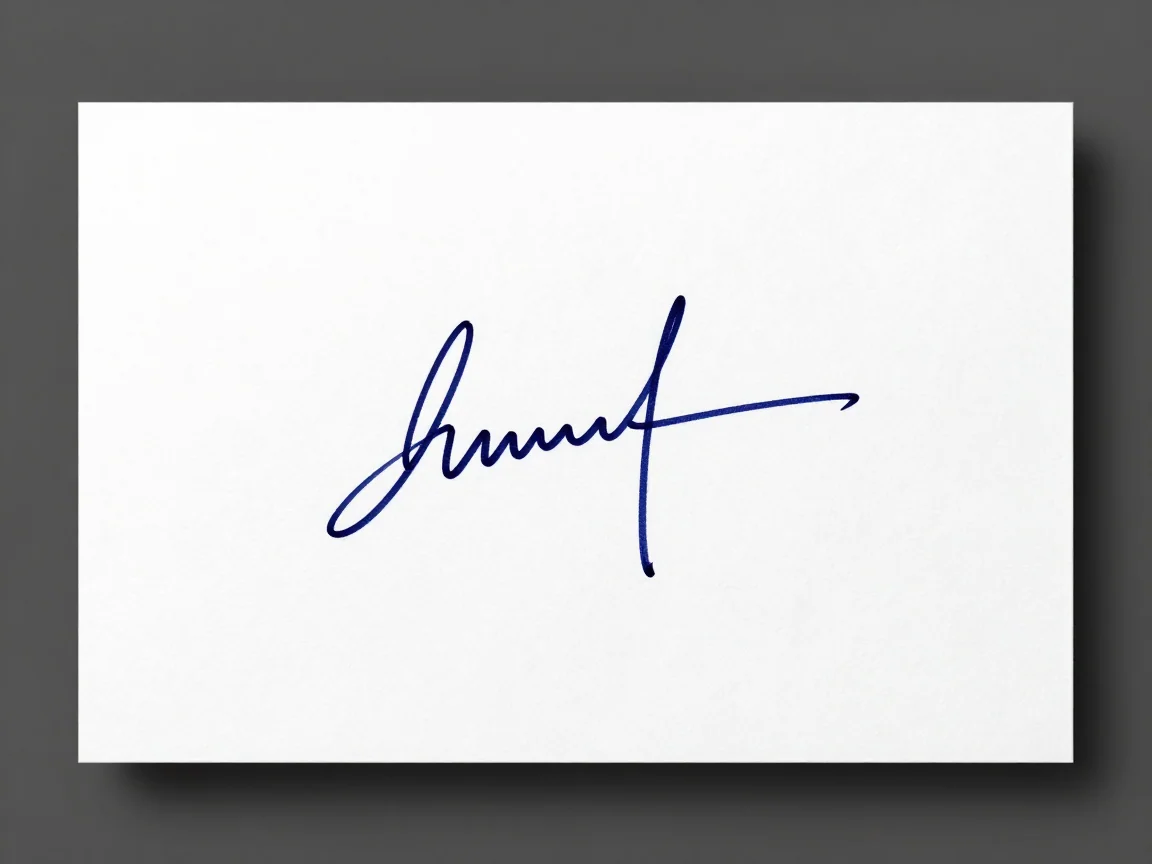
Entferne Papierhintergründe aus Unterschriftsbildern. Vergleiche KI- und lokale Optionen zur Entfernung weißer Pixel, prüfe dünne Striche und lade eine transparente PNG herunter.

Praktische Tipps zur Hintergrundentfernung für schärfere Ausgangsbilder, schwierige Kanten, weiße Details und transparente PNG-Ausgabe. Erfahren Sie, was Sie vor einem erneuten Versuch prüfen sollten.