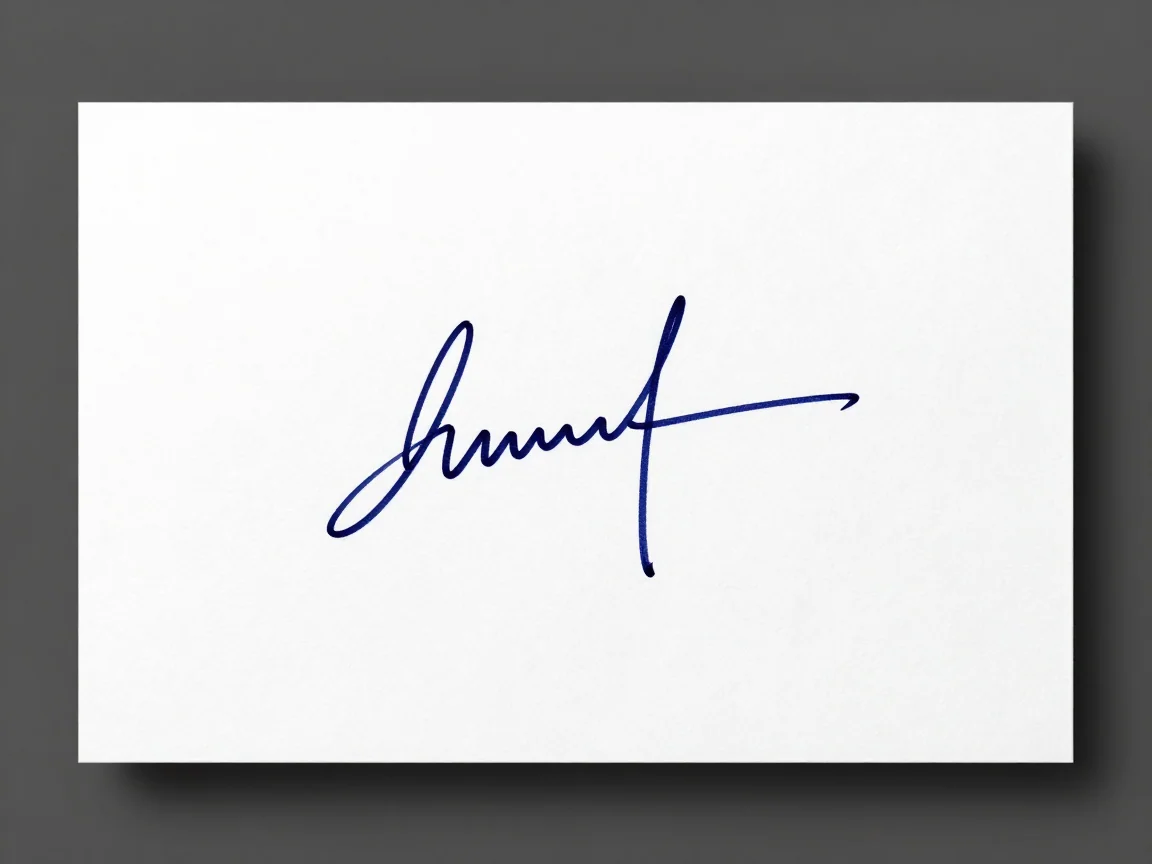
Fiktive Signatureingabe
Verwenden Sie ein klares Signaturbild mit Platz um den ersten und letzten Strich.

Entfernen Sie den Hintergrund aus Signaturbildern und prüfen Sie dünne Striche, bevor Sie PNG speichern. Wählen Sie KI oder eine geeignete lokale Schwelle; dies bereitet ein Bild vor, keine Signaturauthentifizierung.
Bild hier ablegen oder Datei auswählen
JPG, PNG oder WebP · bis zu 5 MB und 16 MP pro BildHochgeladene Bilder verwenden teilbare Medienlinks. Lade keine sensiblen Bilder hoch.
Verwenden Sie gleichmäßiges Licht und halten Sie die gesamte Markierung im Rahmen, einschließlich des ersten Strichs, der unteren Schlaufen und des Endes. Lassen Sie etwas umgebendes Papier übrig. Unscharfe Screenshots und abgeschnittene Federstriche liefern weniger nützliche Informationen als ein scharfes Original.
KI-Eingabe muss JPG, PNG oder WebP sein, bis zu 5 MB und 16 Megapixel, wobei jede Seite zwischen 256 und 4096 Pixeln liegt. Eine kleine einfache Signatur kann stattdessen für die lokale Weiß-Pixel-Methode geeignet sein, die kleinere Quellen innerhalb ihrer angezeigten lokalen Grenzen akzeptiert.
KI kann bei Schatten und ungleichmäßigen Papierhintergründen nützlich sein, aber blasse Tinte oder Papierstruktur kann die Kante weiterhin verwirren. Bewahren Sie das Original auf und prüfen Sie das Ergebnis.
Die lokale Methode entfernt Pixel ab einer Weißschwelle auf Ihrem Gerät. Sie erkennt keine Signaturstriche. Niedrigere Werte entfernen mehr helle Pixel und können blasse Tinte auslöschen. Prüfen Sie die Einstellung in der Vorschau, bevor Sie entscheiden, dass sie nützlich ist.
Zoomen Sie in Kreuzungen, Schlaufen, lange Enden und leichte Druckstellen hinein. Vergleichen Sie mit dem Original in hellen und dunklen Vorschauen. Ein sauberer Papierbereich ist nicht nützlich, wenn die Handschrift verschwunden ist.
Wählen Sie transparente PNG für die Platzierung über einem anderen Hintergrund. Der weiße Export füllt leere Bereiche, kann aber einen fehlenden Strich nicht wiederherstellen. Dieses Tool beglaubigt keine Signaturen, erstellt keinen rechtlichen Signaturablauf, vektorisiert keine Handschrift und erfüllt nicht automatisch die Dateigrößenbeschränkung eines Formulars.
Bereiten Sie nur Signaturbilder vor, zu deren Verwendung Sie berechtigt sind. Die Cloud-Verarbeitung erfordert einen Upload mit teilbaren Medienlinks. Wer einen öffentlichen Link hat, kann ihn möglicherweise ansehen, daher sollten Sie vertrauliche oder sensible Signaturunterlagen vermeiden. Die lokale Weiß-Pixel-Entfernung lädt nichts hoch und verbraucht keine KI-Credits.
Prüfen Sie für die Cloud-KI die verfügbare Testphase oder das Credit-Angebot und verfolgen Sie den Status. Es gibt keine feste Wartezeit. Korrigieren Sie Eingabefehler vor einem erneuten Versuch; warten Sie, bis unklare Einreichungen geklärt sind, statt wiederholte Anfragen zu senden.
Halten Sie jeden Strich sichtbar, reduzieren Sie unnötige Schreibtischfläche und bewahren Sie das Original auf.
Verwenden Sie KI für die Subjekttrennung oder eine lokale Weißschwelle für einen geeigneten einfachen hellen Hintergrund.
Prüfen Sie Schlaufen, Kreuzungen, Enden und blasse Tinte im Vergleich zur Quelle, bevor Sie Transparenz auswählen.
Platzieren Sie sie im vorgesehenen Layout. Bestätigen Sie die tatsächlichen Abmessungen und Dateigrößenregeln des empfangenden Formulars separat.
Ja, die optionale Weiß-Pixel-Methode läuft lokal ohne KI-Credits. Sie kann blasse Tinte und blasse Subjektpixel ebenso wie Papier entfernen, prüfen Sie daher die Vorschau und bewahren Sie Ihr Original auf.
Die Quelle kann unscharf oder blass sein, oder eine Schwelle kann nützliche Pixel entfernen. Vergleichen Sie das Original und wählen Sie eine Einstellung, die die Striche erhält. Eine schärfere Quelle kann mehr helfen als wiederholte Verarbeitung eines unklaren Bildes.
Nicht automatisch. Diese Seite ist kein 20-KB-Kompressor und keine Garantie für die Annahme durch ein Formular. Prüfen Sie die Format-, Pixelabmessungs- und Dateigrößenanforderungen des Formulars.
Nein. Es ist ein Bildobjekt aus Ihrer Quelle. Das Tool authentifiziert keine Identität, stellt keine Einwilligung her, zertifiziert kein Dokument und ersetzt nicht die Anforderungen eines elektronischen Signaturdienstes.
Verwenden Sie ein klares Signaturbild mit Platz um den ersten und letzten Strich.

Vergrößern Sie, um zu prüfen, ob schwache Linien und kleine Schleifen sichtbar bleiben.
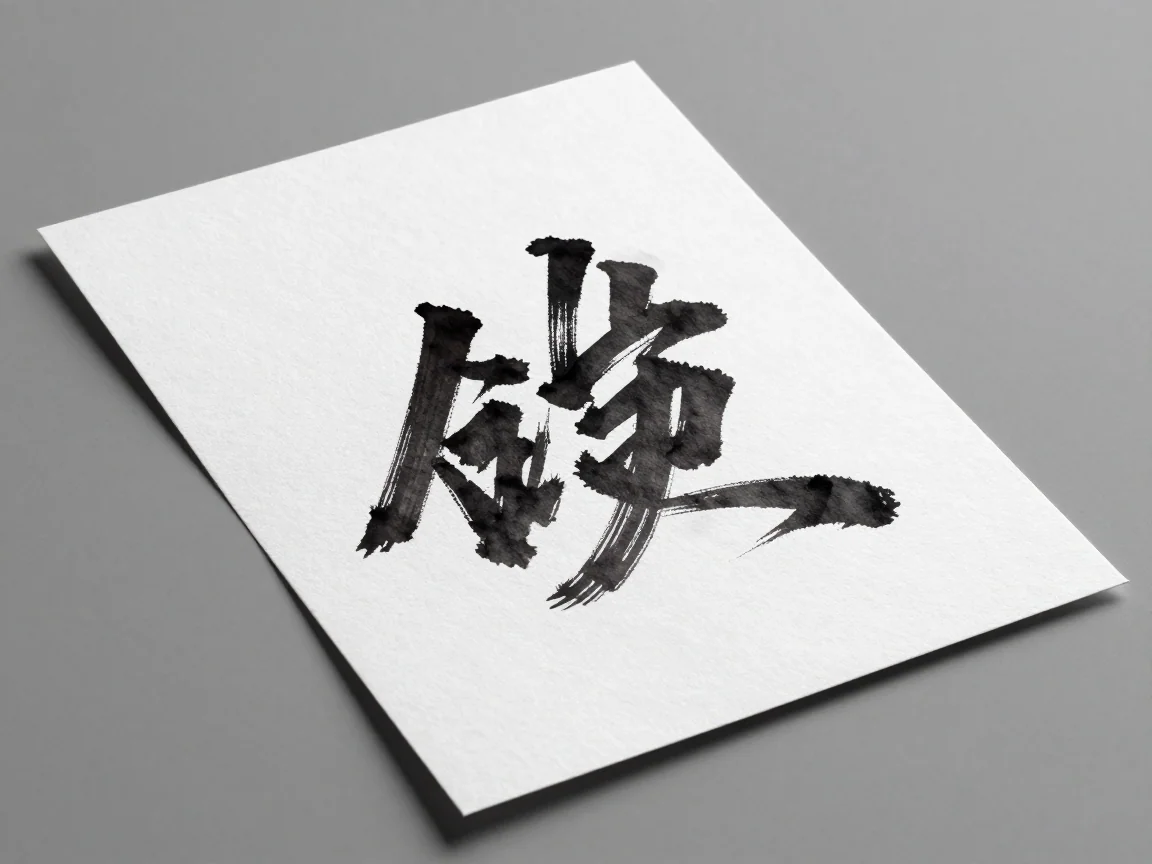
Papierschatten und schwache Tinte können das Entfernen des Hintergrunds erschweren.
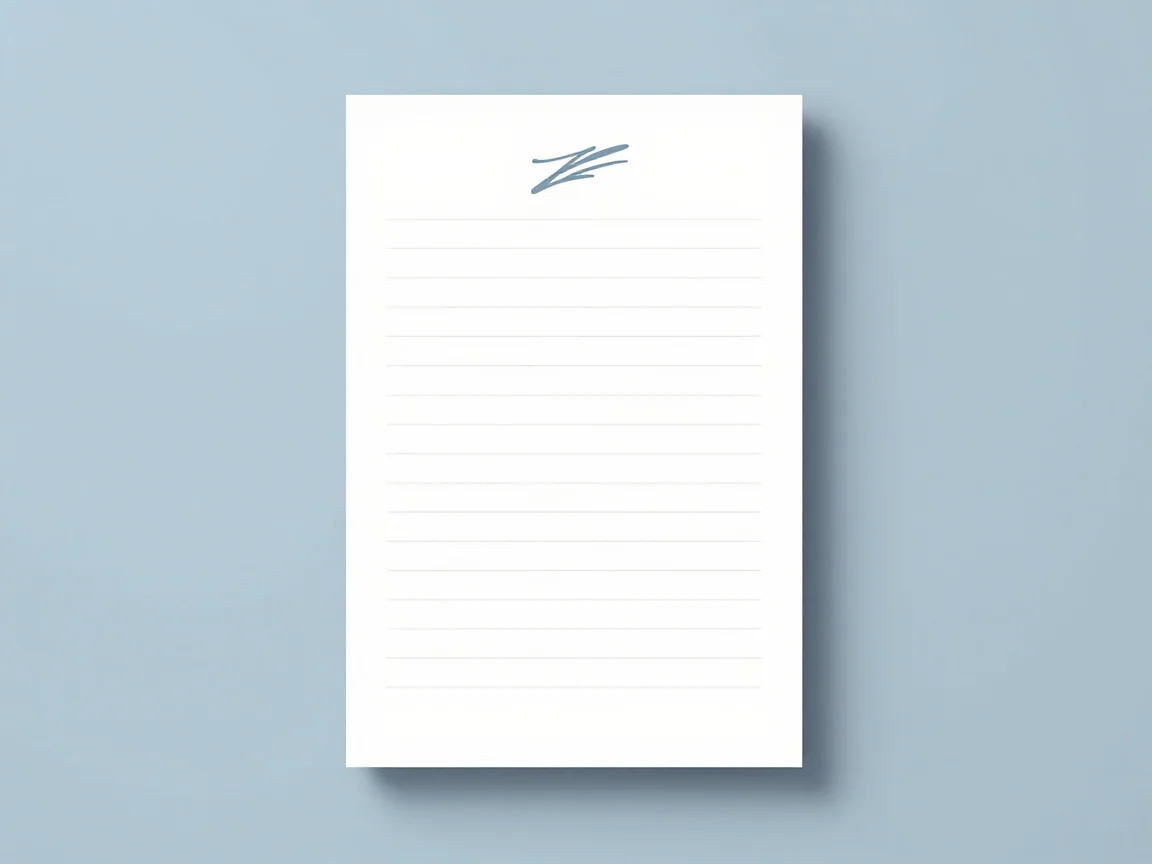
Ein transparentes PNG ist ein Bildobjekt; es zertifiziert keine Signatur und garantiert nicht, dass ein Formular die Datei akzeptiert.

Entferne den weißen Hintergrund mit KI oder optionaler lokaler Entfernung weißer Pixel. Prüfe helle Motivdetails, die Vorschautransparenz und lade PNG herunter.

Mache einen Hintergrund transparent, prüfe Kanten auf verschiedenen Vorschauen und lade PNG herunter. Prüfe Eingabelimits und das Test- oder Credit-Angebot vor der Verarbeitung.

Vergleichen Sie transparente PNG vs. JPG für Ausschnitte und Design-Platzierung. Erfahren Sie, was ein Schachbrettmuster bedeutet, wie sich Vollton-Hintergründe unterscheiden und was dieses Tool herunterlädt.

Praktische Tipps zur Hintergrundentfernung für schärfere Ausgangsbilder, schwierige Kanten, weiße Details und transparente PNG-Ausgabe. Erfahren Sie, was Sie vor einem erneuten Versuch prüfen sollten.