
Konzept des transparenten Bereichs
Das Schachbrettmuster ist eine Vorschauhilfe; es ist kein Muster, das der transparenten PNG hinzugefügt wird.

Machen Sie einen Hintergrund transparent, vergleichen Sie die Subjektkante und laden Sie PNG herunter. Wählen Sie den transparenten Export, wenn ein anderes Layout durchscheinen soll.
Bild hier ablegen oder Datei auswählen
JPG, PNG oder WebP · bis zu 5 MB und 16 MP pro BildHochgeladene Bilder verwenden teilbare Medienlinks. Lade keine sensiblen Bilder hoch.
Ein Schachbrettmuster ist eine Vorschaukonvention für transparente Bereiche. Es ist kein Muster, das in eine transparente PNG eingedruckt wird. Wenn Sie die Datei über ein anderes Design legen, sollte dieses Design durch die transparenten Pixel hindurchscheinen.
Manche Betrachter zeigen hinter transparenten Dateien eine weiße oder dunkle Fläche an. Eine weiß wirkende Vorschau an anderer Stelle beweist nicht, dass die Datei undurchsichtig ist. Testen Sie sie auf dem vorgesehenen Hintergrund und prüfen Sie die Alphakante.
Nutzen Sie helle und dunkle Vorschauen, um Ränder und fehlende Details zu prüfen. Die Vorschau ist eine Prüfentscheidung. Die Einstellung für den Export-Hintergrund bestimmt, ob die heruntergeladene PNG Transparenz beibehält oder eine Volltonfüllung enthält.
PNG kann undurchsichtige und teilweise transparente Pixel enthalten, die weiche Kanten darstellen können. Es garantiert nicht, dass jedes Haar, jede Reflexion oder jedes transparente Material korrekt getrennt wird. Vergleichen Sie mit dem Original, wenn diese Details wichtig sind.
Die KI-Entfernung akzeptiert eine JPG, PNG oder WebP bis zu 5 MB und 16 Megapixel, wobei beide Seiten zwischen 256 und 4096 Pixeln liegen. Wählen Sie die schärfste verfügbare Quelle. Die Hintergrundentfernung zeichnet ein unscharfes Subjekt nicht neu und vergrößert ein kleines Foto nicht automatisch.
Prüfen Sie das Kontingent für „Kostenlos testen“ oder das Angebot für „Credits verwenden“, bevor Sie bestätigen. Die Verfügbarkeit der Zahlung garantiert keine abweichende Kantengenauigkeit. Cloud-Uploads verwenden teilbare Medienlinks, daher sollten Sie vertrauliche Bilder vermeiden und Ihre Quellkopie behalten.
Legen Sie das fertige Bild über die Farbe, die Sie tatsächlich benötigen, und achten Sie auf einen Halo, der in einer anderen Vorschau weniger sichtbar ist. Prüfen Sie Löcher, Beschriftung, Haare und blasse Kanten in einem sinnvollen Maßstab.
Die Verarbeitungszeit variiert je nach Upload- und Warteschlangenbedingungen. Verfolgen Sie den Status und warten Sie, während eine Einreichung geprüft wird. Wiederholen Sie einen bekannten Fehler erst nach dem Lesen seiner Ursache. Das Ändern des Hintergrunds oder das Herunterladen eines fertigen Ergebnisses erfordert keine erneute KI-Entfernung.
Verwenden Sie ein klares Bild innerhalb der KI-Grenzen und behalten Sie eine Quellkopie.
Prüfen Sie Kontingent und Preis, bevor Sie die Cloud-Verarbeitung starten.
Vergleichen Sie Original und Ergebnis und prüfen Sie wichtige Grenzen auf hellem und dunklem Hintergrund.
Lassen Sie den transparenten Export ausgewählt, wenn das Ziel durchscheinen soll, und testen Sie dann die heruntergeladene Datei dort.
Der Betrachter zeigt möglicherweise Weiß hinter transparenten Pixeln an. Testen Sie die Datei über einer farbigen Form oder dem Ziel-Design. Ein Vollton-Export-Hintergrund ist etwas anderes: Er füllt die Bildpixel absichtlich.
Nein. Downloads sind PNG. JPEG kann keine Transparenz beibehalten, während PNG Transparenz oder einen Vollton-Hintergrund enthalten kann. Der Formatleitfaden erklärt diesen Unterschied, ohne einen JPEG-Export zu implizieren.
Eine bereits transparente Quelle kann lokal neu gerahmt werden. Geeignete weiße Grafiken können die optionale lokale Weiß-Pixel-Methode auf der Seite für weiße Hintergründe nutzen. Diese Schwelle kann weiße Subjektdetails entfernen, prüfen Sie daher ihre Vorschau.
Nein. Das Format speichert den Ausschnitt, den Sie vorbereitet haben. Es kann eine fehlerhafte Trennung nicht korrigieren. Prüfen Sie das Original erneut, probieren Sie kontrastreiche Vorschauen und verwenden Sie eine bessere Quelle oder eine andere geeignete Methode, wenn ein Detail fehlt.
Das Schachbrettmuster ist eine Vorschauhilfe; es ist kein Muster, das der transparenten PNG hinzugefügt wird.
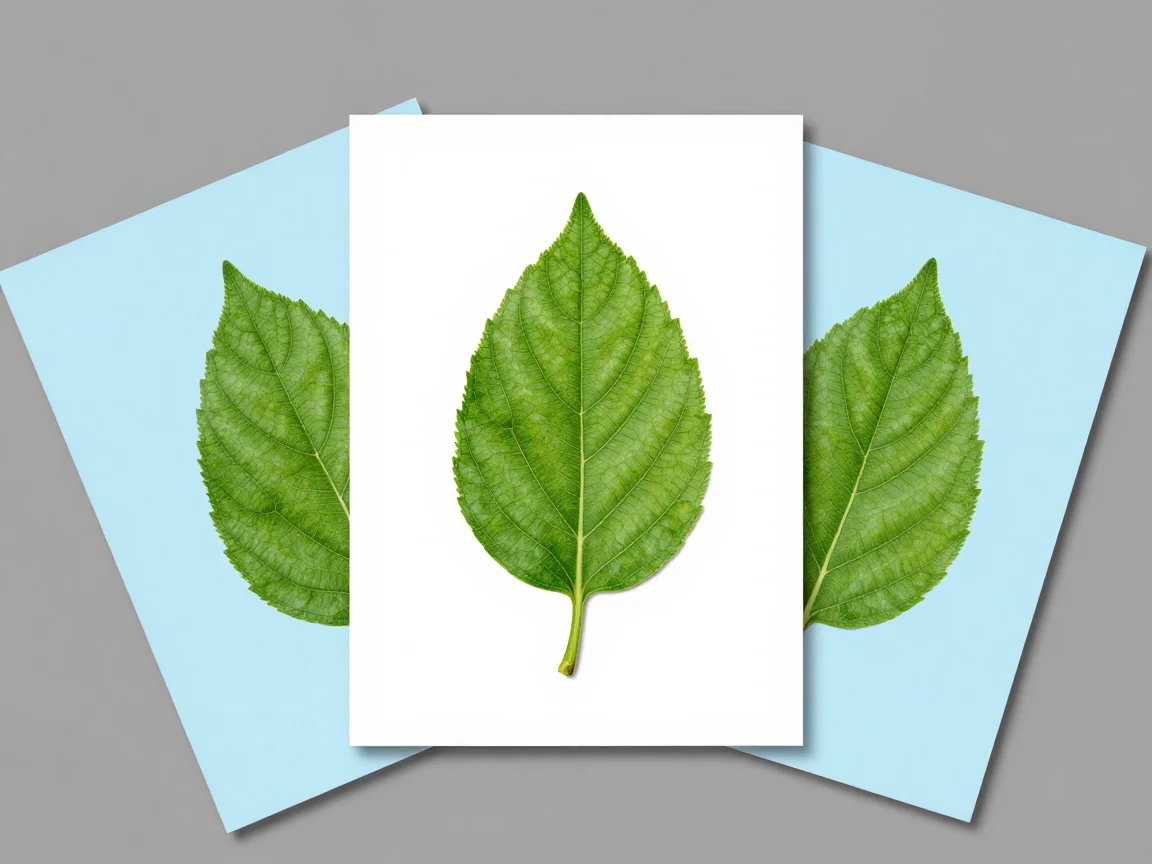
Behalten Sie die Transparenz bei, wenn das Subjekt über einem anderen Design liegen soll.

Prüfen Sie die Kante auf mehr als einem Vorschauhintergrund vor dem Export.
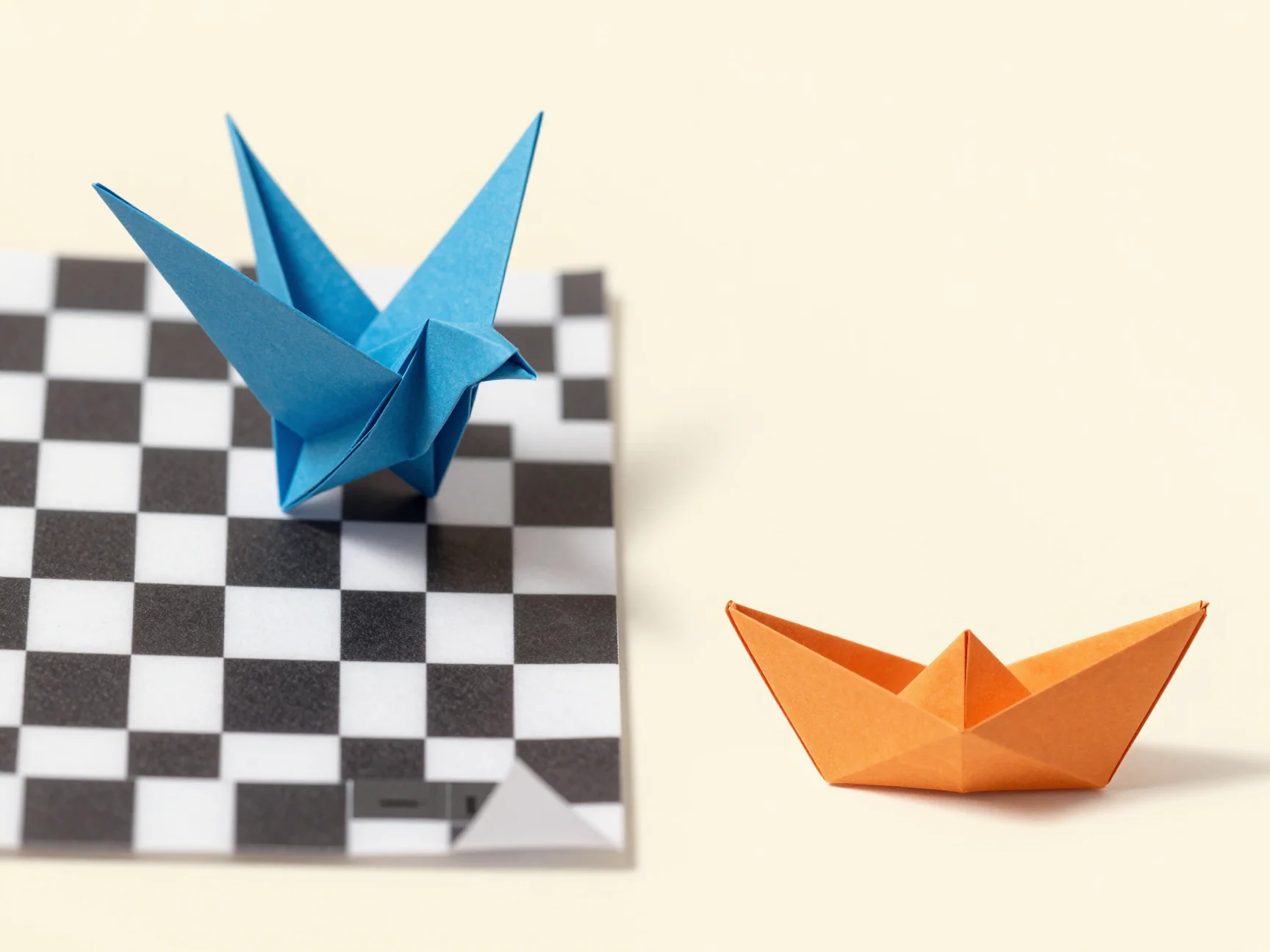
Dasselbe PNG-Format kann transparente Bereiche oder Ihre gewählte Vollton-Hintergrundfarbe enthalten.

Vergleichen Sie transparente PNG vs. JPG für Ausschnitte und Design-Platzierung. Erfahren Sie, was ein Schachbrettmuster bedeutet, wie sich Vollton-Hintergründe unterscheiden und was dieses Tool herunterlädt.

Entferne den weißen Hintergrund mit KI oder optionaler lokaler Entfernung weißer Pixel. Prüfe helle Motivdetails, die Vorschautransparenz und lade PNG herunter.

Entferne einen Logo-Hintergrund und lade PNG herunter. Prüfe Schriftzüge und eingeschlossene Flächen oder nutze die optionale lokale Entfernung weißer Pixel für geeignete einfache Grafiken.
Nutze den HD-Hintergrundentferner, um Quelldetails und tatsächliche PNG-Abmessungen zu prüfen. Prüfe das Angebot und die Limits; die Hintergrundentfernung skaliert Bilder nicht hoch.