
Transparente PNG vs. JPG: Den Hintergrund verstehen
Vergleichen Sie transparente PNG vs. JPG für Ausschnitte und Design-Platzierung. Erfahren Sie, was ein Schachbrettmuster bedeutet, wie sich Vollton-Hintergründe unterscheiden und was dieses Tool herunterlädt.
Der wichtige Unterschied zwischen transparentem PNG und JPG besteht darin, ob das Bild transparente Pixel behalten kann. PNG kann Transparenz speichern; JPEG nicht. BG Remover lädt PNG herunter, wahlweise mit Transparenz oder einer von Ihnen gewählten Volltonfarbe. Nutzen Sie diese Anleitung, um zu entscheiden, was in dieses PNG gehört und wie Sie es in einem anderen Layout testen.

Transparenz wird in den Bilddaten gespeichert; ein Volltonhintergrund ist Teil des sichtbaren Bildes.
Transparentes PNG vs. JPG für wiederverwendbare Freisteller
Transparente Bereiche lassen den Hintergrund eines anderen Layouts durchscheinen. Editoren zeigen oft ein Schachbrettmuster an, um leeren Raum sichtbar zu machen. Das Schachbrettmuster ist eine Prüfhilfe; es sollte nicht zu einem Muster innerhalb eines korrekt exportierten transparenten PNG werden.
Eine Anzeige kann hinter einer transparenten Datei Weiß oder Dunkelgrau legen. Allein diese Darstellung verrät nicht, ob die Datei Transparenz enthält. Testen Sie sie in der Zielanwendung über einer farbigen Form oder einem Foto.
PNG und JPEG erfüllen unterschiedliche Formatanforderungen
PNG kann einen Alphakanal mit vollständig transparenten und teilweise transparenten Pixeln speichern. Das ist nützlich, wenn ein Motiv über einer Präsentation, einem Poster, einem Produktlayout oder einem anderen Bild platziert werden soll, ohne den alten Hintergrund mitzubringen.
JPEG speichert ein gefülltes Bild ohne Alphakanal. Ein heller Hintergrund in JPEG ist ein sichtbarer Teil des Bildes. Dieses Tool exportiert kein JPEG; wenn Sie hier Weiß wählen, entsteht dennoch PNG. Prüfen Sie die Formatvorgaben des Ziels separat.

Eine Vorschau auf einem Hintergrund kann Kantenprobleme verdecken, die ein anderer Hintergrund sichtbar macht.
Wählen Sie bewusst ein transparentes oder gefülltes PNG
Wählen Sie Transparenz, wenn der Hintergrund vom Ziel geliefert werden soll. Wählen Sie eine Volltonfarbe, wenn sie Teil der gelieferten Datei sein soll. PNG kann beides enthalten, doch über einem anderen Design verhalten sich beide unterschiedlich.
Vorschau- und Exporteinstellungen haben unterschiedliche Aufgaben. Eine dunkle Vorschau kann einen hellen Hof sichtbar machen; eine helle kann einen dunklen Saum aufdecken. Der Export-Hintergrund entscheidet, was gespeichert wird. Gehen Sie nicht davon aus, dass die zuletzt gewählte Prüffarbe der gewünschte endgültige Hintergrund ist.
Prüfen Sie den Ausschnitt, bevor Sie das Format beurteilen
Ein Format kann eine ungenaue Kante nicht reparieren. Vergleichen Sie Original und Ergebnis und prüfen Sie Schrift, Haare, Löcher und helle Details auf kontrastierenden Farben. Ein unerwünschter Saum kann offensichtlich werden, wenn ein Ausschnitt von einem hellen Layout in ein dunkles wechselt.
Verwenden Sie für die KI-Entfernung ein klares JPG, PNG oder WebP innerhalb der angezeigten Grenzen von 5 MB, 16 Megapixeln und 256–4096 Pixeln pro Seite. Prüfen Sie vor dem Start die Testverfügbarkeit oder das Credit-Angebot. Upload- und Warteschlangenbedingungen beeinflussen die Wartezeit; folgen Sie daher dem Aufgabenstatus statt einer festen Zeitschätzung.
Testen Sie die Datei am Ziel
Bevor Sie PNG weitergeben, platzieren Sie es in der vorgesehenen Größe auf dem tatsächlichen Hintergrund. Prüfen Sie das gesamte Motiv und feine Kanten. Eine größere Arbeitsfläche ändert den Rahmen; sie kann keine scharfen Details aus einem kleinen Original zurückgewinnen. Bewahren Sie die Quelldatei zusammen mit der vorbereiteten Datei auf.
Wenn ein Ziel ein anderes Format oder eine Dateigrößenbeschränkung verlangt, prüfen Sie diese Anforderungen separat. Dieser Workflow bereitet PNG-Bilder vor; er garantiert keine Annahme durch ein Formular, einen Marktplatz, eine Präsentationsanwendung oder einen Druckservice.
Erkennen Sie den Hintergrund, den Ihre Datei enthält
Bedeutung des Schachbrettmusters
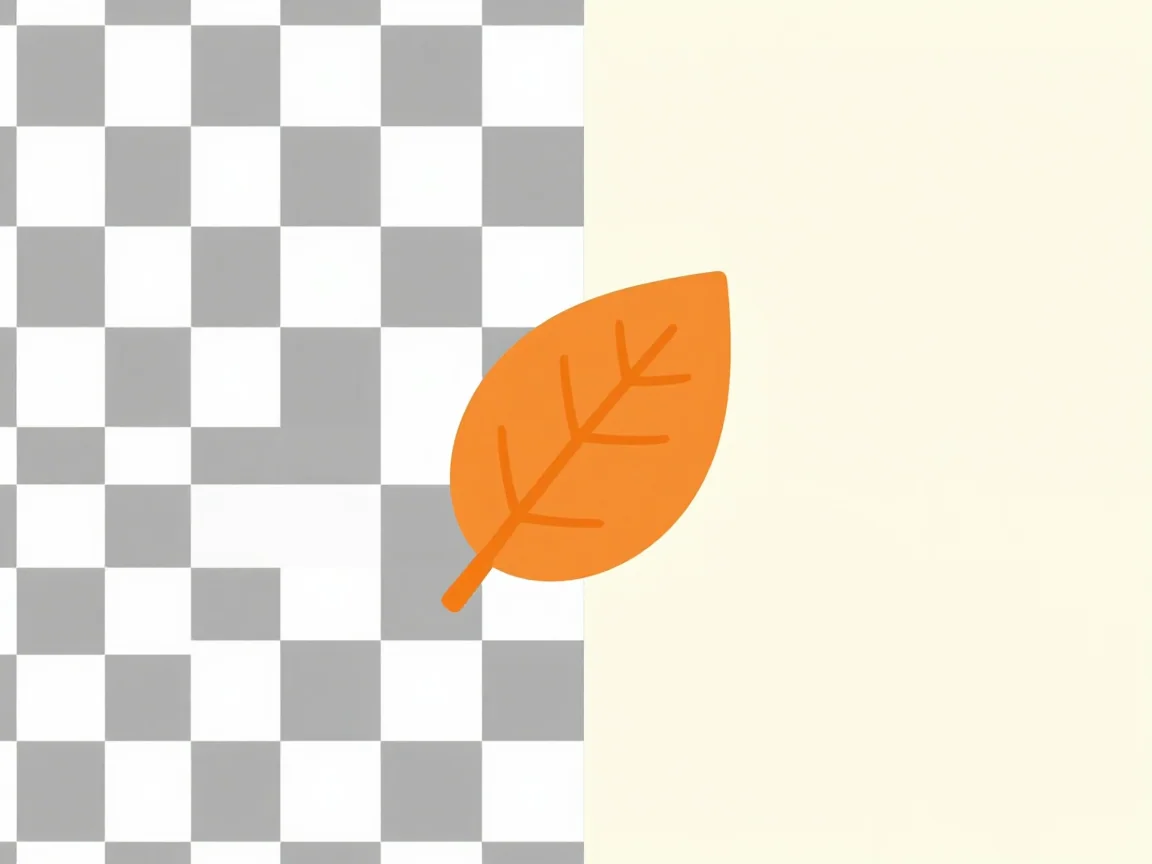
Ein Schachbrettmuster kennzeichnet in einem Editor üblicherweise transparenten Raum und nicht einen in die Datei gedruckten Hintergrund.
Auswahl für die nächste Aufgabe
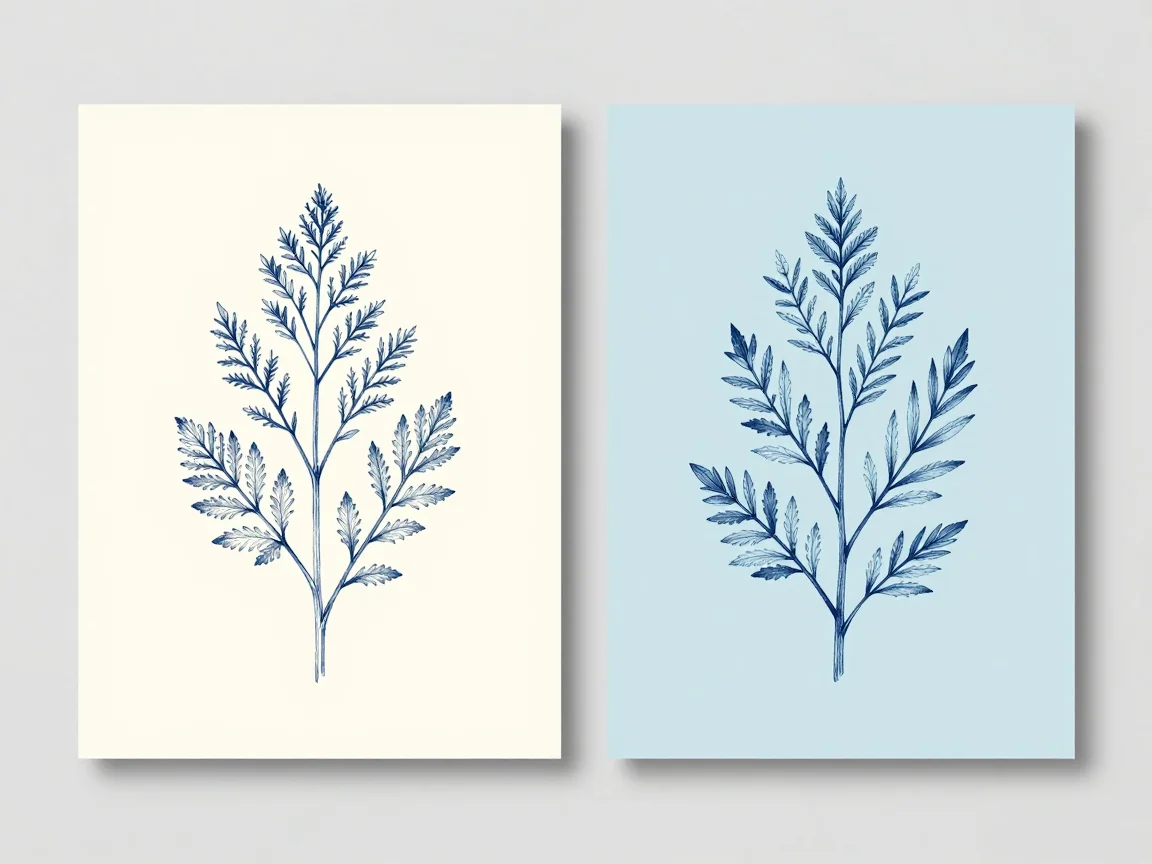
Wählen Sie Bildformat und Hintergrund passend zu dem Ziel, an dem die Datei verwendet wird.
Häufig gestellte Fragen
Bedeutet eine weiße Vorschau, dass PNG nicht transparent ist?
Nicht unbedingt. Manche Anzeigen legen Weiß hinter transparente Pixel. Testen Sie die Datei über einer farbigen Form oder dem Ziel-Design und stellen Sie sicher, dass der transparente Export gewählt wurde.
Kann ein PNG einen Volltonhintergrund haben?
Ja. PNG unterstützt Transparenz, kann aber auch einen weißen oder benutzerdefinierten Volltonhintergrund enthalten. Die gewählte Exporteinstellung bestimmt, was gespeichert wird.
Sollte ich JPG innerhalb dieses Tools wählen?
Das Tool exportiert PNG. JPEG wird nur erwähnt, um seine Transparenzbeschränkung zu erklären, nicht als verfügbarer Download. Wenn ein anderer Dienst JPEG benötigt, bereiten Sie dieses Format in einem geeigneten separaten Workflow vor.
 Hintergrund für ein wiederverwendbares PNG transparent machen – Machen Sie einen Hintergrund transparent, prüfen Sie Kanten in verschiedenen Vorschauen und laden Sie PNG herunter. Prüfen Sie Eingabegrenzen und das Test- oder Credit-Angebot vor der Verarbeitung.
 Weißen Hintergrund aus einem Bild entfernen – Entfernen Sie den weißen Hintergrund mit KI oder optionaler lokaler Entfernung weißer Pixel. Prüfen Sie helle Motivdetails, die Transparenzvorschau und laden Sie PNG herunter.
 HD-Hintergrundentferner mit ehrlicher Abmessungsprüfung – Nutzen Sie den HD-Hintergrundentferner, um Quelldetails und tatsächliche PNG-Abmessungen zu prüfen. Prüfen Sie Angebot und Grenzen; die Hintergrundentfernung skaliert Bilder nicht hoch.
 Tipps zur Hintergrundentfernung, die beim Original beginnen – Praktische Tipps zur Hintergrundentfernung für schärfere Eingaben, schwierige Kanten, weiße Details und transparente PNG-Ausgabe. Erfahren Sie, was Sie vor einem erneuten Versuch prüfen sollten.