
Consejos para quitar fondos que empiezan por el original
Consejos prácticos para quitar fondos con entradas más nítidas, bordes difíciles, detalles blancos y entrega transparente en PNG. Aprende qué comprobar antes de reintentar.
Estos consejos de eliminación de fondos se centran en decisiones que puedes inspeccionar: la foto original, el método de separación, el borde del motivo y el fondo final del PNG. Una fuente más clara y una revisión deliberada pueden ser más útiles que repetir una tarea incierta sin cambiar nada.

Un original nítido e iluminado de forma uniforme hace que el resultado sea más fácil de inspeccionar.
Consejos para quitar fondos y obtener un mejor original
Elige el original más claro y mantén todo el motivo dentro del encuadre. Evita recortar el final de una firma, un peinado, el asa de un producto o las orejas de una mascota. Si faltan píxeles de la fuente, no hay detalle original fiable que conservar.
Una iluminación uniforme puede reducir las sombras del papel y los límites débiles. Un fondo liso que contraste con el motivo facilita la inspección del borde. Ampliar una captura de pantalla borrosa no aporta mejor detalle original al archivo más grande.
Ajusta el método al fondo
La IA intenta separar un motivo de su entorno y es la opción predeterminada para fotografías. Revisa cabello, pelaje, mallas, cristal, reflejos y bordes parcialmente ocultos. Ninguna etiqueta de pago garantiza que todos los límites difíciles sean correctos.
Para gráficos simples adecuados, las páginas de fondo blanco, firma y logotipo ofrecen eliminación local de píxeles blancos. Usa un umbral de color claro en lugar de reconocer un motivo. El texto blanco, los detalles pálidos del producto y la tinta tenue también pueden desaparecer. Previsualiza la configuración y conserva la fuente.
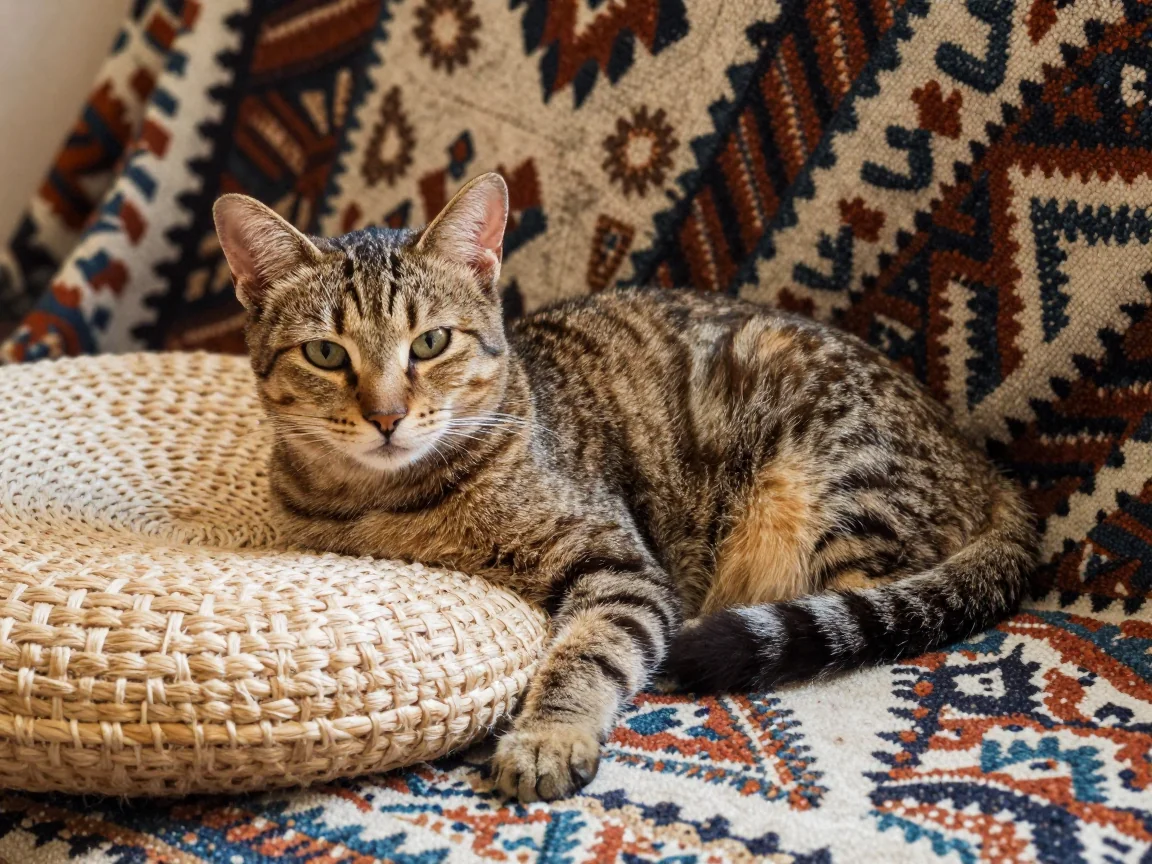
Los fondos recargados y los colores similares pueden dificultar la evaluación del límite del motivo.
Revisa las partes pequeñas además de la silueta
Comprueba el contorno exterior y las aberturas internas: el asa de una taza, los huecos entre correas, el interior de las letras y el bucle estrecho de una firma. Una forma exterior convincente aún puede contener un agujero relleno o una línea que falta.
Usa vistas previas claras y oscuras, y luego compara con el original a la misma escala útil. El blanco puede ocultar un halo pálido. El zoom es una herramienta de inspección, no una prueba de que una imagen se haya escalado o haya recibido nuevo detalle.
Lee el estado y los errores antes de reintentar
La IA acepta JPG, PNG o WebP de hasta 5 MB y 16 megapíxeles, con cada lado entre 256 y 4096 píxeles. Corrige los errores de formato o dimensiones antes de volver a intentarlo. El umbral local opcional puede aceptar gráficos adecuados más pequeños dentro de sus límites locales mostrados.
Comprueba la asignación de la prueba o la cotización de Usar créditos antes de una solicitud en la nube. Las condiciones de carga y de cola afectan la espera. Deja la página abierta durante la carga y espera mientras se comprueba un envío. Reintenta un fallo conocido después de leer su motivo; hacer clic repetidamente en una tarea incierta crea confusión en lugar de una mejor imagen.
Inspecciona el PNG descargado
Elige la exportación transparente cuando otro diseño deba verse a través, o un color sólido para un fondo relleno. Esta herramienta descarga PNG; el damero de su vista previa no es un patrón para imprimir en el archivo.
Comprueba las dimensiones reales, los márgenes y la apariencia en el diseño de destino. Un lienzo más grande añade espacio, no detalle que falta. Conserva la fuente y el PNG terminado para poder preparar otra entrega sin perder tu referencia.
Mantén la elección de procesamiento adecuada para la imagen
El procesamiento en la nube sube medios con enlaces compartibles. Evita fotos confidenciales o firmas sensibles. Las cargas no se convierten automáticamente en ejemplos públicos, pero alguien con un enlace público podría ver la imagen.
La eliminación local de píxeles blancos mantiene esa operación en tu dispositivo y no usa créditos de IA. Su ventaja de privacidad no la hace adecuada para todas las imágenes: revisa qué detalles pálidos desaparecen antes de decidir que el resultado es utilizable.
Convierte la revisión en un hábito repetible
Busca detalles difíciles
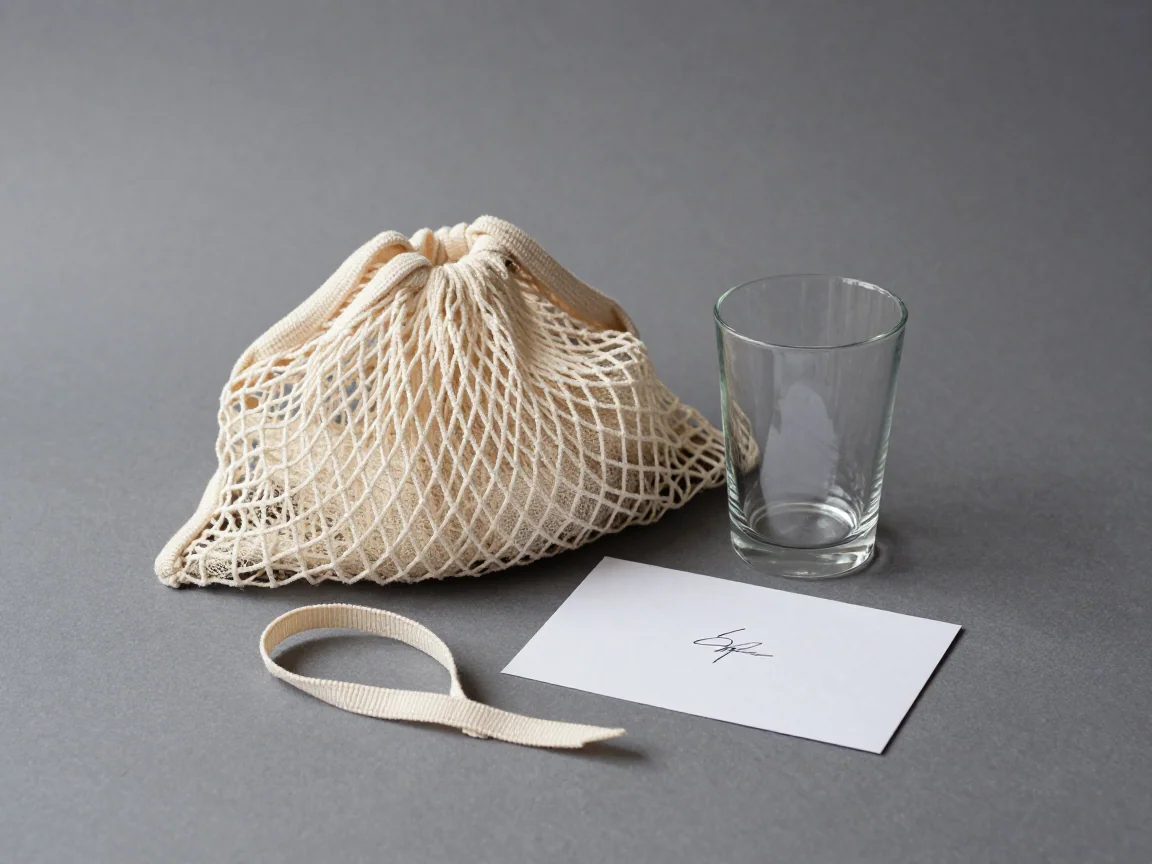
Comprueba por separado los agujeros, los materiales transparentes, las líneas finas y los detalles tenues.
Una secuencia de revisión práctica
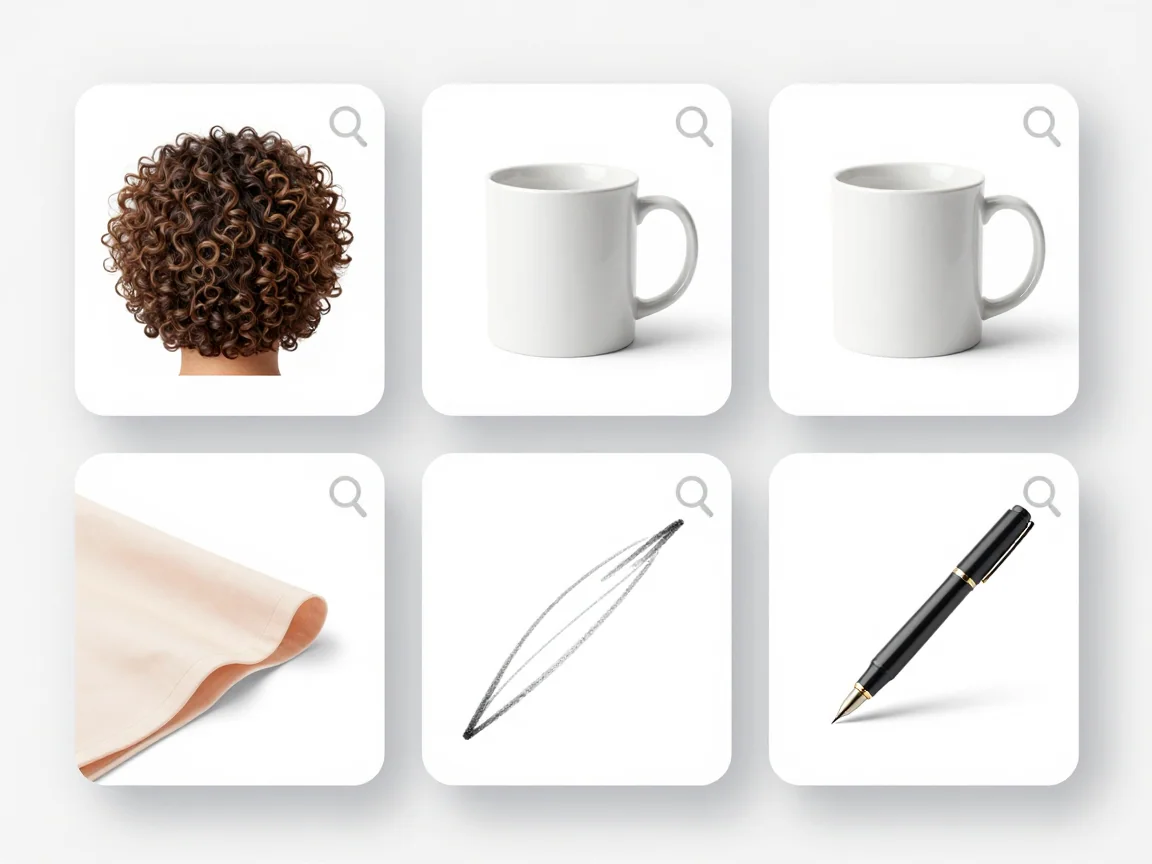
Revisa el borde, las aberturas, los detalles claros y el fondo final antes de guardar la imagen.
Preguntas frecuentes
¿Qué debo hacer primero cuando un borde se ve mal?
Compara esa zona en el original y en el resultado, y luego inspecciona otro fondo de vista previa. Comprueba la nitidez de la fuente y la idoneidad del método. Un original mejor o una alternativa adecuada resulta más útil que repetir sin cambios y sin diagnóstico.
¿Puedo descargar de nuevo después de cambiar el color?
Sí. Los cambios de color, margen y lienzo usan localmente un resultado ya finalizado y no necesitan una nueva eliminación con IA. Comprueba que el PNG final contenga el fondo que deseabas.
¿Cuánto tiempo debo esperar antes de volver a enviar la imagen?
No existe un límite universal en segundos. Sigue el estado de la tarea, incluido el hecho de que un envío esté en comprobación. Reintenta un fallo confirmado después de abordar su causa, en lugar de considerar que una tarea más lenta demuestra que no se envió nada.
 Eliminar el fondo blanco de una imagen — Elimina el fondo blanco con IA o con la eliminación local opcional de píxeles blancos. Inspecciona los detalles pálidos del motivo, previsualiza la transparencia y descarga PNG.
 Hacer transparente el fondo para un PNG reutilizable — Haz transparente un fondo, inspecciona los bordes en distintas vistas previas y descarga PNG. Revisa los límites de entrada y la prueba o la cotización de créditos antes de procesar.
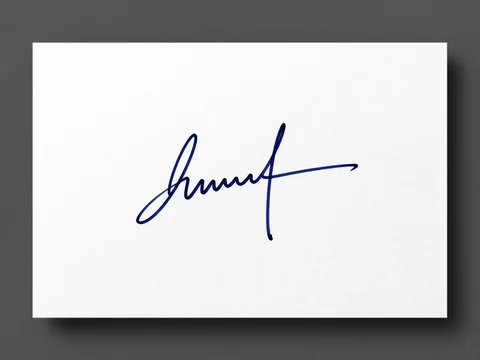 Eliminar el fondo de imágenes de firmas — Elimina fondos de papel de imágenes de firmas. Compara las opciones de IA y de píxeles blancos locales, inspecciona los trazos finos y descarga un PNG transparente.
 Eliminar el fondo de imágenes de logotipos — Elimina el fondo de un logotipo y descarga PNG. Inspecciona las letras y los espacios cerrados, o usa la eliminación opcional local de píxeles blancos para gráficos simples adecuados.
 Eliminador de fondos HD con comprobaciones honestas de dimensiones — Usa el eliminador de fondos HD para inspeccionar el detalle de la fuente y las dimensiones reales en PNG. Revisa la cotización y los límites; la eliminación de fondos no escala las imágenes.