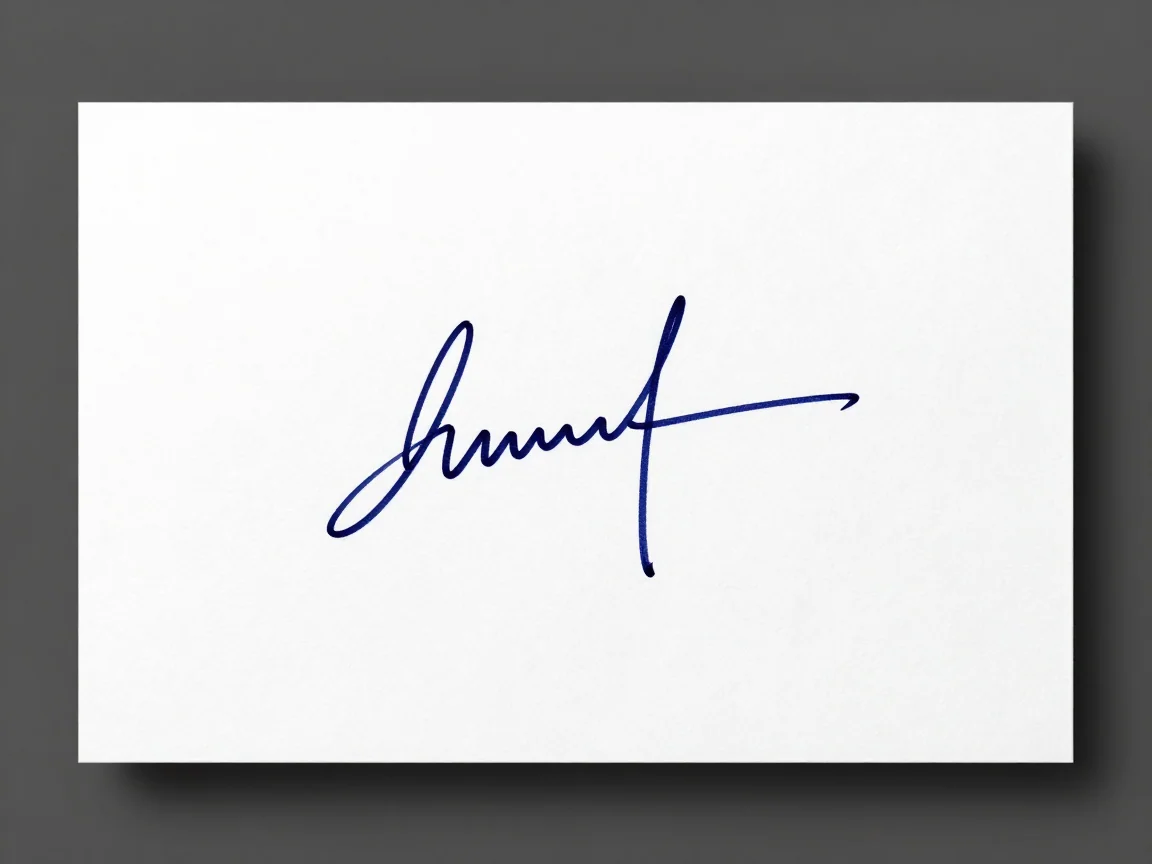
Entrada de firma ficticia
Usa una imagen de firma clara con espacio alrededor del primer y último trazo.

Quita el fondo de imágenes de firma e inspecciona los trazos finos antes de guardar en PNG. Elige IA o un umbral local adecuado; esto prepara una imagen, no autentica firmas.
Arrastra una imagen aquí o elige un archivo
JPG, PNG o WebP · hasta 5 MB y 16 MP por imagenLas imágenes subidas usan enlaces multimedia que se pueden compartir. Evita subir imágenes sensibles.
Usa luz uniforme y mantén toda la marca dentro del encuadre, incluido el primer trazo, los bucles inferiores y la cola. Deja un poco de papel alrededor. Las capturas borrosas y los trazos de pluma recortados aportan menos información útil que un original nítido.
La entrada de IA debe ser JPG, PNG o WebP, de hasta 5 MB y 16 megapíxeles, con cada lado entre 256 y 4096 píxeles. Una firma pequeña y simple puede en cambio adaptarse al método local de píxeles blancos, que acepta fuentes más pequeñas dentro de sus límites locales mostrados.
La IA puede ser útil para sombras y fondos de papel desiguales, pero la tinta tenue o la textura del papel aún pueden confundir el borde. Conserva el original e inspecciona el resultado.
El método local elimina píxeles iguales o superiores a un umbral de blanco en tu dispositivo. No reconoce los trazos de la firma. Los valores más bajos eliminan más píxeles claros y pueden borrar tinta tenue. Previsualiza el ajuste antes de decidir que es útil.
Amplía los cruces, bucles, colas largas y marcas de presión leve. Compara con el original en vistas previas claras y oscuras. Un área de papel limpia no es útil si la escritura ha desaparecido.
Elige PNG transparente para colocarlo sobre otro fondo. La exportación con blanco rellena las áreas vacías, pero no puede restaurar un trazo faltante. Esta herramienta no certifica firmas, no crea un flujo de firma legal, no vectoriza la escritura ni cumple automáticamente el límite de tamaño de archivo de un formulario.
Prepara solo imágenes de firma que tengas derecho a usar. El procesamiento en la nube requiere una subida con enlaces de medios compartibles. Alguien que tenga un enlace público podría verla, así que evita material de firma confidencial o sensible. La eliminación local de píxeles blancos no sube archivos ni consume créditos de IA.
Para la IA en la nube, revisa la prueba disponible o la cotización de créditos y sigue el estado. No hay un tiempo de espera fijo. Corrige los errores de entrada antes de reintentar; espera a que se resuelvan los envíos inciertos en lugar de enviar solicitudes repetidas.
Mantén visible cada trazo, reduce el área de escritorio innecesaria y conserva el original.
Usa IA para separar el sujeto o un umbral local de blanco para un fondo claro simple apropiado.
Comprueba bucles, cruces, colas y tinta tenue frente a la fuente antes de seleccionar la transparencia.
Colócalo en la composición prevista. Confirma por separado las dimensiones reales y las reglas de tamaño de archivo del formulario receptor.
Sí, el método opcional de píxeles blancos se ejecuta localmente sin créditos de IA. Puede quitar tinta tenue y píxeles claros del sujeto además del papel, así que inspecciona la vista previa y conserva tu original.
La fuente puede estar borrosa o tenue, o un umbral puede eliminar píxeles útiles. Compara el original y elige un ajuste que conserve los trazos. Una fuente más nítida puede ayudar más que procesar repetidamente una imagen poco clara.
No automáticamente. Esta página no es un compresor de 20 KB ni una garantía de aceptación del formulario. Comprueba el formato, las dimensiones en píxeles y los requisitos de tamaño de archivo del formulario.
No. Es un recurso de imagen de tu fuente. La herramienta no autentica la identidad, no establece consentimiento, no certifica un documento ni sustituye los requisitos de un servicio de firma electrónica.
Revisa los planes y créditos antes de una nueva solicitud de IA
Usa una imagen de firma clara con espacio alrededor del primer y último trazo.
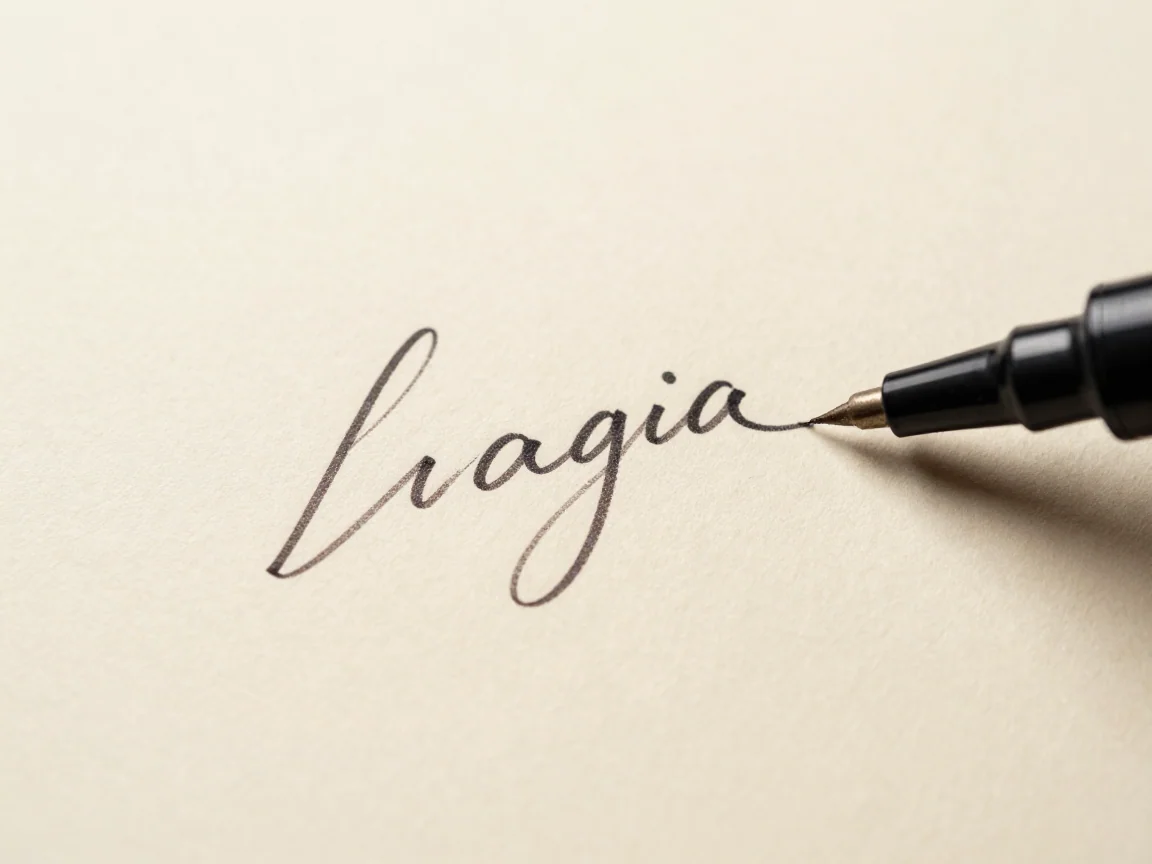
Amplía para comprobar que las líneas tenues y los bucles pequeños siguen siendo visibles.
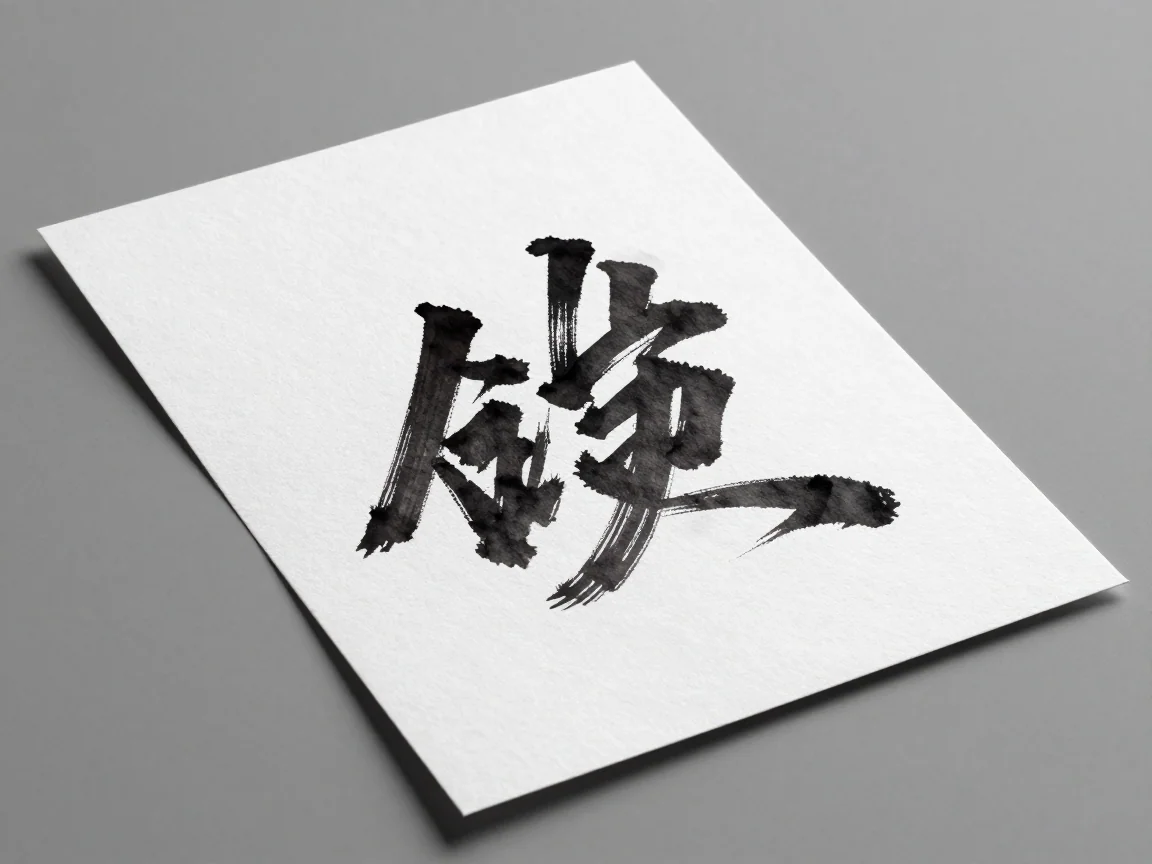
Las sombras del papel y la tinta tenue pueden dificultar la eliminación del fondo.
Un PNG transparente es un recurso de imagen; no certifica una firma ni garantiza que un formulario acepte el archivo.

Elimina el fondo blanco con IA o con la eliminación opcional local de píxeles blancos. Inspecciona los detalles claros del sujeto, previsualiza la transparencia y descarga PNG.

Haz transparente un fondo, inspecciona los bordes en distintas vistas previas y descarga PNG. Revisa los límites de entrada y la cotización de prueba o de créditos antes de procesar.

Compara PNG transparente frente a JPG para recortes y colocación en diseños. Aprende qué significa un tablero de ajedrez, en qué se diferencian los fondos sólidos y qué descarga esta herramienta.

Consejos prácticos para quitar fondos con entradas más nítidas, bordes difíciles, detalles blancos y entrega transparente en PNG. Aprende qué comprobar antes de reintentar.