
Concepto de área transparente
El tablero de ajedrez es una ayuda de vista previa; no es un patrón añadido al PNG transparente.

Haz transparente un fondo, compara el borde del sujeto y descarga en PNG. Elige la exportación transparente cuando otra composición deba verse a través.
Arrastra una imagen aquí o elige un archivo
JPG, PNG o WebP · hasta 5 MB y 16 MP por imagenLas imágenes subidas usan enlaces multimedia que se pueden compartir. Evita subir imágenes sensibles.
El tablero de ajedrez es una convención de vista previa para áreas transparentes. No es un patrón impreso en un PNG transparente. Cuando coloques el archivo sobre otro diseño, ese diseño debería verse a través de los píxeles transparentes.
Algunos visores ponen una superficie blanca u oscura detrás de los archivos transparentes. Una vista previa que parece blanca en otro lugar no demuestra que el archivo sea opaco. Pruébalo sobre el fondo previsto y examina el borde alfa.
Usa vistas previas claras y oscuras para inspeccionar bordes no deseados y detalles faltantes. La vista previa es una elección de inspección. El ajuste de fondo de exportación determina si el PNG descargado conserva la transparencia o contiene un relleno sólido.
PNG puede contener píxeles opacos y parcialmente transparentes, lo que permite representar bordes suaves. No garantiza que cada cabello, reflejo o material transparente se separe correctamente. Compara con el original cuando esos detalles importen.
La eliminación por IA acepta un JPG, PNG o WebP de hasta 5 MB y 16 megapíxeles, con ambos lados entre 256 y 4096 píxeles. Elige la fuente más nítida disponible. La eliminación de fondos no redibuja un sujeto borroso ni amplía automáticamente una foto pequeña.
Revisa la asignación de Prueba gratis o la cotización de Usar créditos antes de confirmar. La disponibilidad de pago no garantiza diferente precisión en los bordes. Las subidas a la nube usan enlaces de medios compartibles, así que evita imágenes confidenciales y conserva tu copia de origen.
Coloca la imagen final sobre el color que realmente necesitas y busca un halo menos visible en otra vista previa. Inspecciona huecos, letras, cabello y bordes claros a una escala útil.
El tiempo de procesamiento varía según la subida y las condiciones de la cola. Sigue el estado y espera mientras se comprueba un envío. Reintenta un fallo conocido después de leer su motivo. Cambiar el fondo o descargar un resultado terminado no requiere otra eliminación por IA.
Usa una imagen clara dentro de los límites de la IA y conserva una copia de origen.
Revisa la asignación y el precio antes de iniciar el procesamiento en la nube.
Compara el original y el resultado, comprobando los límites importantes sobre fondos claros y oscuros.
Mantén seleccionada la exportación transparente cuando el destino deba verse a través y luego prueba el archivo descargado allí.
El visor puede estar mostrando blanco detrás de los píxeles transparentes. Prueba el archivo sobre una forma de color o el diseño de destino. Un fondo de exportación sólido es distinto: rellena intencionadamente los píxeles de la imagen.
No. Las descargas son PNG. JPEG no puede conservar la transparencia, mientras que PNG puede contener transparencia o un fondo sólido. La guía de formatos explica esta diferencia sin insinuar que la exportación en JPEG esté disponible.
Una fuente que ya es transparente se puede reencuadrar localmente. Los gráficos blancos adecuados pueden usar el método local opcional de píxeles blancos en la página de fondo blanco. Ese umbral puede quitar detalles blancos del sujeto, así que inspecciona su vista previa.
No. El formato almacena el recorte que preparaste. No puede corregir una separación defectuosa. Vuelve a revisar el original, prueba vistas previas con contraste y usa una fuente mejor u otro método adecuado si falta un detalle.
Revisa los planes y créditos antes de una nueva solicitud de IA
El tablero de ajedrez es una ayuda de vista previa; no es un patrón añadido al PNG transparente.
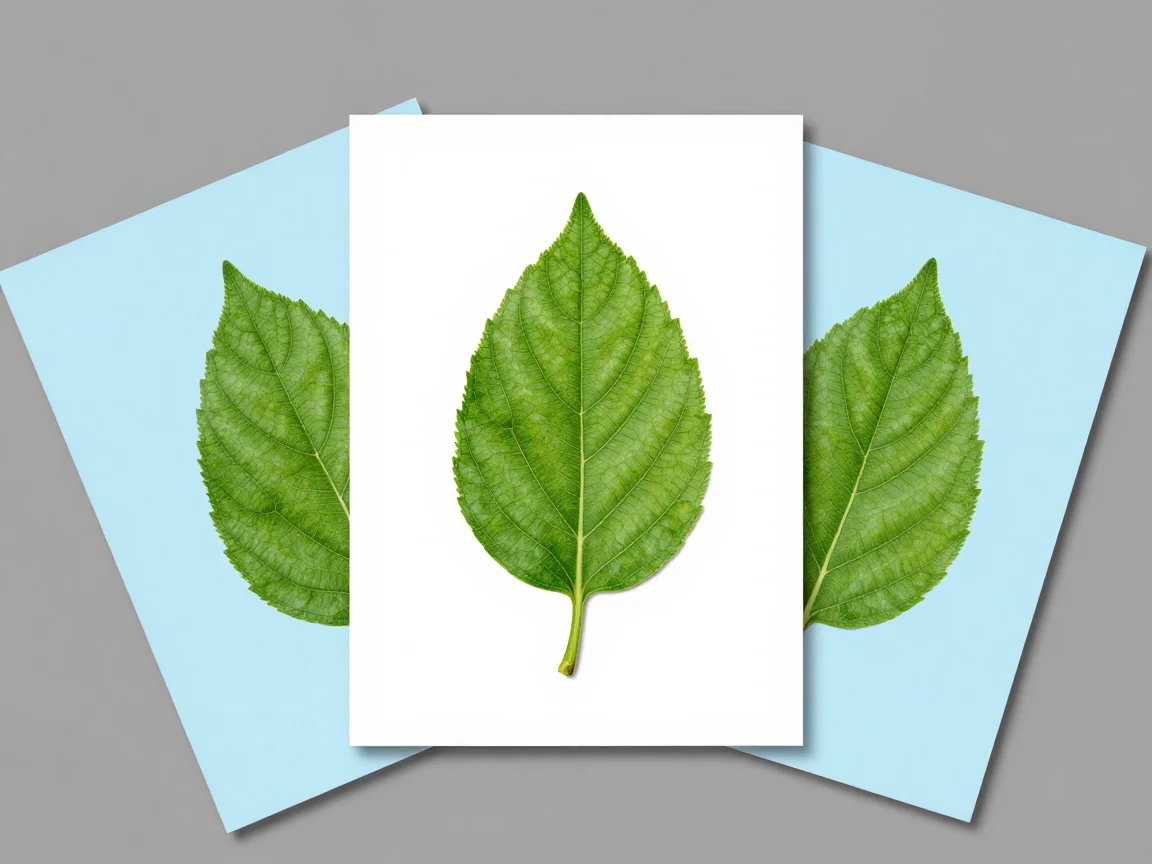
Conserva la transparencia cuando el sujeto deba situarse sobre otro diseño.
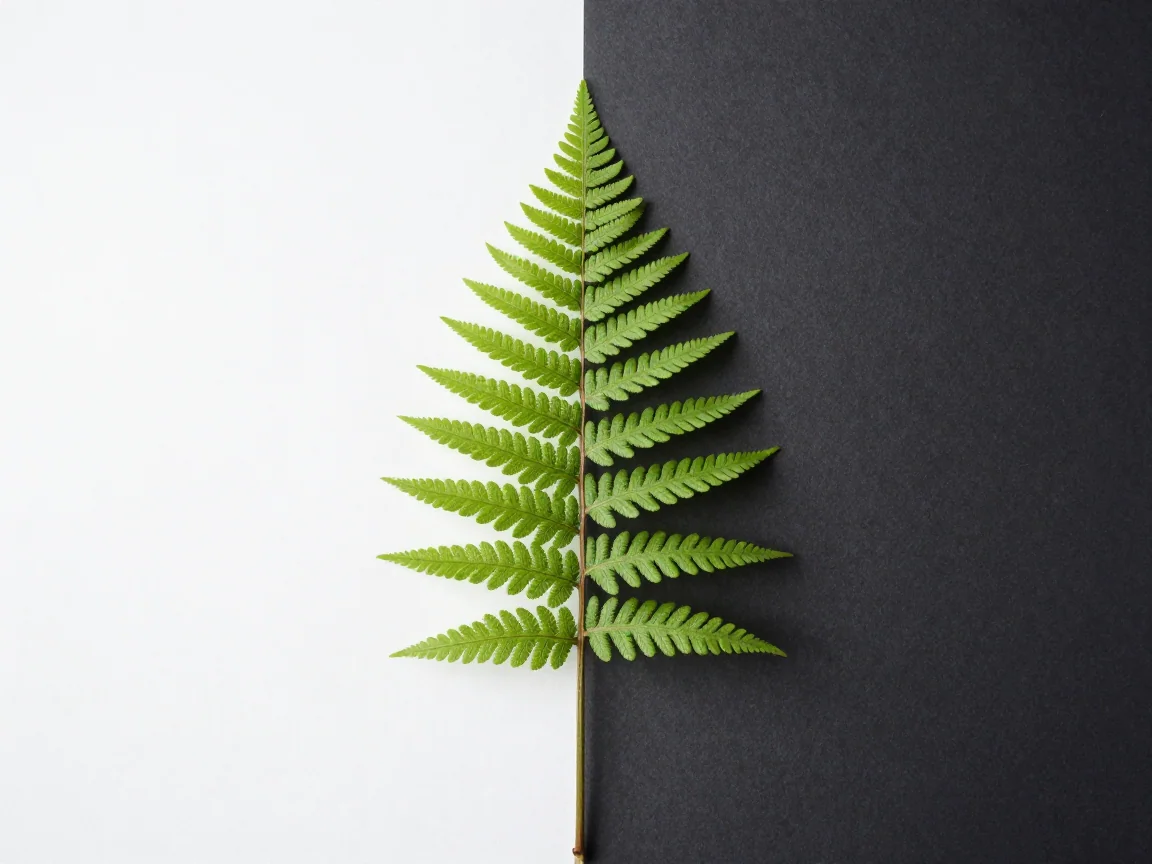
Revisa el borde sobre más de un fondo de vista previa antes de exportar.
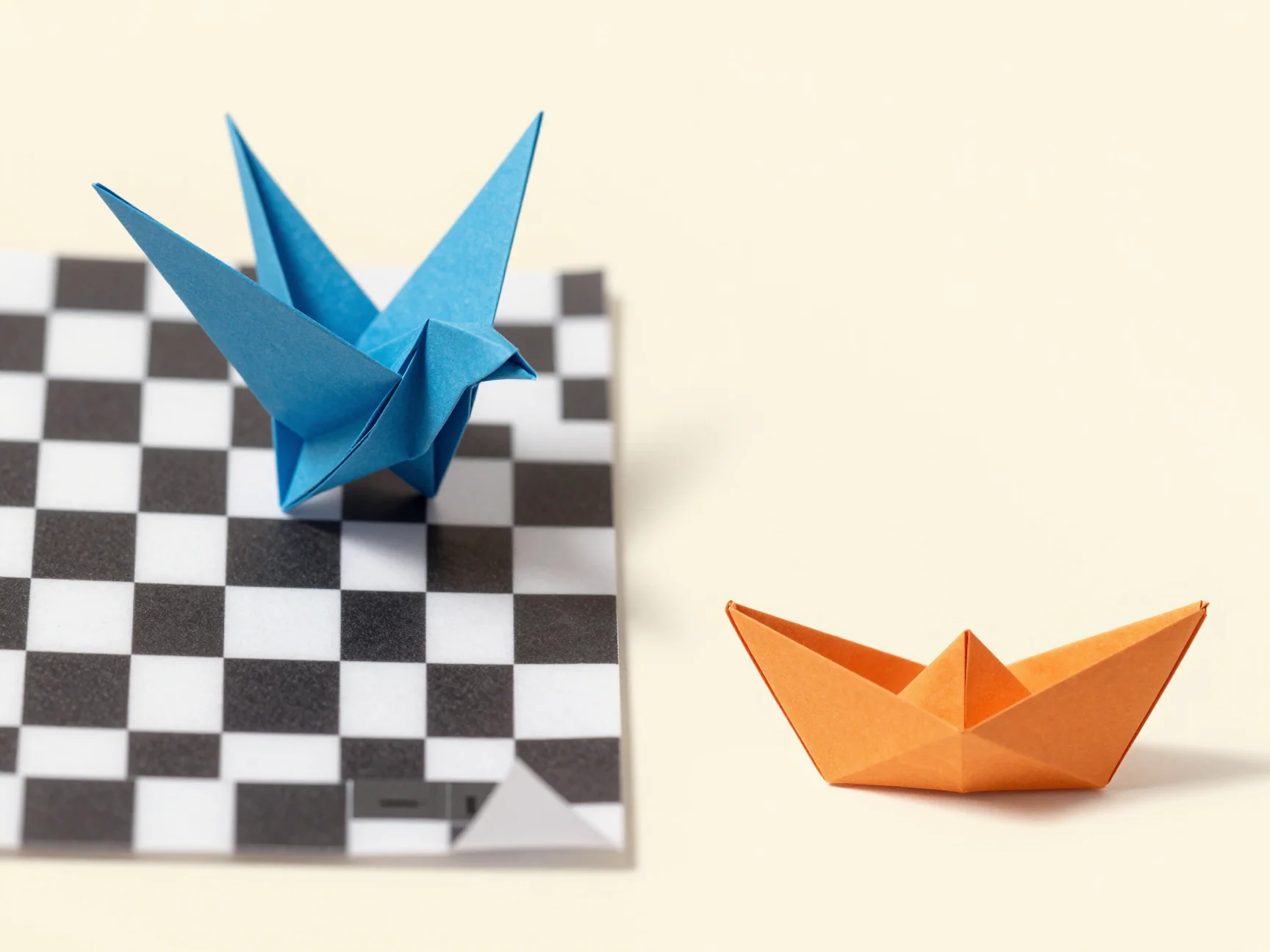
El mismo formato PNG puede contener áreas transparentes o el color de fondo sólido que elijas.

Compara PNG transparente frente a JPG para recortes y colocación en diseños. Aprende qué significa un tablero de ajedrez, en qué se diferencian los fondos sólidos y qué descarga esta herramienta.

Elimina el fondo blanco con IA o con la eliminación opcional local de píxeles blancos. Inspecciona los detalles claros del sujeto, previsualiza la transparencia y descarga PNG.

Elimina el fondo de un logotipo y descarga PNG. Inspecciona las letras y los espacios cerrados, o usa la eliminación opcional local de píxeles blancos para gráficos simples adecuados.
Usa el eliminador de fondos HD para inspeccionar el detalle del origen y las dimensiones reales del PNG. Revisa la cotización y los límites; la eliminación de fondos no amplía imágenes.