
Sujeto blanco sobre blanco
Los sujetos blancos pueden parecerse al fondo, así que empieza con la eliminación por IA y revisa los detalles conservados.

Elimina un fondo blanco con IA o elige la eliminación local de píxeles blancos para gráficos simples adecuados. Inspecciona los detalles claros antes de descargar un PNG transparente.
Arrastra una imagen aquí o elige un archivo
JPG, PNG o WebP · hasta 5 MB y 16 MP por imagenLas imágenes subidas usan enlaces multimedia que se pueden compartir. Evita subir imágenes sensibles.
Una foto puede contener ropa blanca, productos claros, reflejos y sombras, además de un fondo blanco. Empieza con IA cuando necesites separar el sujeto y compara con el original antes de descargar.
Para un gráfico oscuro sobre un campo claro y limpio, la eliminación local de píxeles blancos puede ser útil. Es un umbral de color, no un reconocimiento de sujeto: los píxeles coincidentes se eliminan dondequiera que aparezcan, incluidas las letras blancas y los detalles dentro del sujeto.
Cambia al método en el dispositivo antes de preparar un resultado local. Ajusta gradualmente e inspecciona los bordes. Un umbral más bajo elimina un rango más amplio de píxeles claros; un umbral más alto deja más píxeles grises y blancos sucios en su sitio.
El método local no carga imágenes ni usa créditos de IA. Puede manejar gráficos por debajo del mínimo de la IA, pero los archivos aún deben cumplir los límites de tamaño y píxeles locales mostrados. Conserva el original para poder volver a un ajuste que preserve un detalle importante.
Usa una vista previa oscura para buscar bordes claros faltantes, pequeños agujeros y reflejos tenues. El blanco puede ocultar una franja no deseada o un hueco en un sujeto blanco, así que inspecciona más de un color de vista previa.
Esta página exporta de forma predeterminada en transparente. Un fondo sólido añade color detrás de la imagen preparada, pero no puede restaurar un píxel del primer plano eliminado por un umbral. Descarga PNG cuando necesites transparencia en otro diseño.
La eliminación con IA acepta JPG, PNG y WebP de hasta 5 MB y 16 megapíxeles, con cada lado entre 256 y 4096 píxeles. Revisa la asignación limitada de Prueba gratis o la cotización de Usar créditos. El umbral local no tiene cargo de IA.
El procesamiento en la nube no tiene un tiempo de finalización fijo. Mantén la página abierta durante la carga y sigue el estado. Corrige los errores de entrada antes de reintentar un fallo confirmado. Espera a que se compruebe un envío en lugar de crear solicitudes repetidas.
Identifica las áreas blancas que pertenecen al sujeto, así como al fondo. Conserva el original para comparar.
Usa IA para fotos y sujetos claros. Elige un umbral solo cuando sea aceptable eliminar píxeles claros coincidentes en toda la imagen.
Comprueba bordes, agujeros y detalles claros en vistas previas de contraste. Ajusta un umbral local solo después de ver a qué afecta.
Mantén la exportación transparente o selecciona un relleno sólido. Comprueba el archivo en su diseño de destino.
La IA intenta separar el sujeto, pero aún requiere revisión. El umbral local elimina todos los píxeles claros coincidentes y puede quitar ropa blanca, texto o detalles del producto. Usa la advertencia y la vista previa para decidir si ese método conviene a la imagen.
El método opcional de píxeles blancos en el dispositivo no sube imágenes ni consume créditos de IA. Es útil para fondos simples adecuados, no es una garantía de separación consciente del sujeto. La IA en la nube usa la prueba disponible o la cotización de créditos mostrada.
El papel blanquecino, las sombras y los píxeles con suavizado pueden quedar fuera de un umbral conservador. Bajarlo puede eliminarlos, pero también puede quitar detalles claros útiles. Examina esa disyuntiva en lugar de eliminar cada píxel claro.
Sí. Selecciona blanco para la exportación. Esto rellena las áreas transparentes, pero no recupera los píxeles del sujeto que se eliminaron. Conserva el original si la separación necesita revisarse.
Revisa los planes y créditos antes de una nueva solicitud de IA
Los sujetos blancos pueden parecerse al fondo, así que empieza con la eliminación por IA y revisa los detalles conservados.
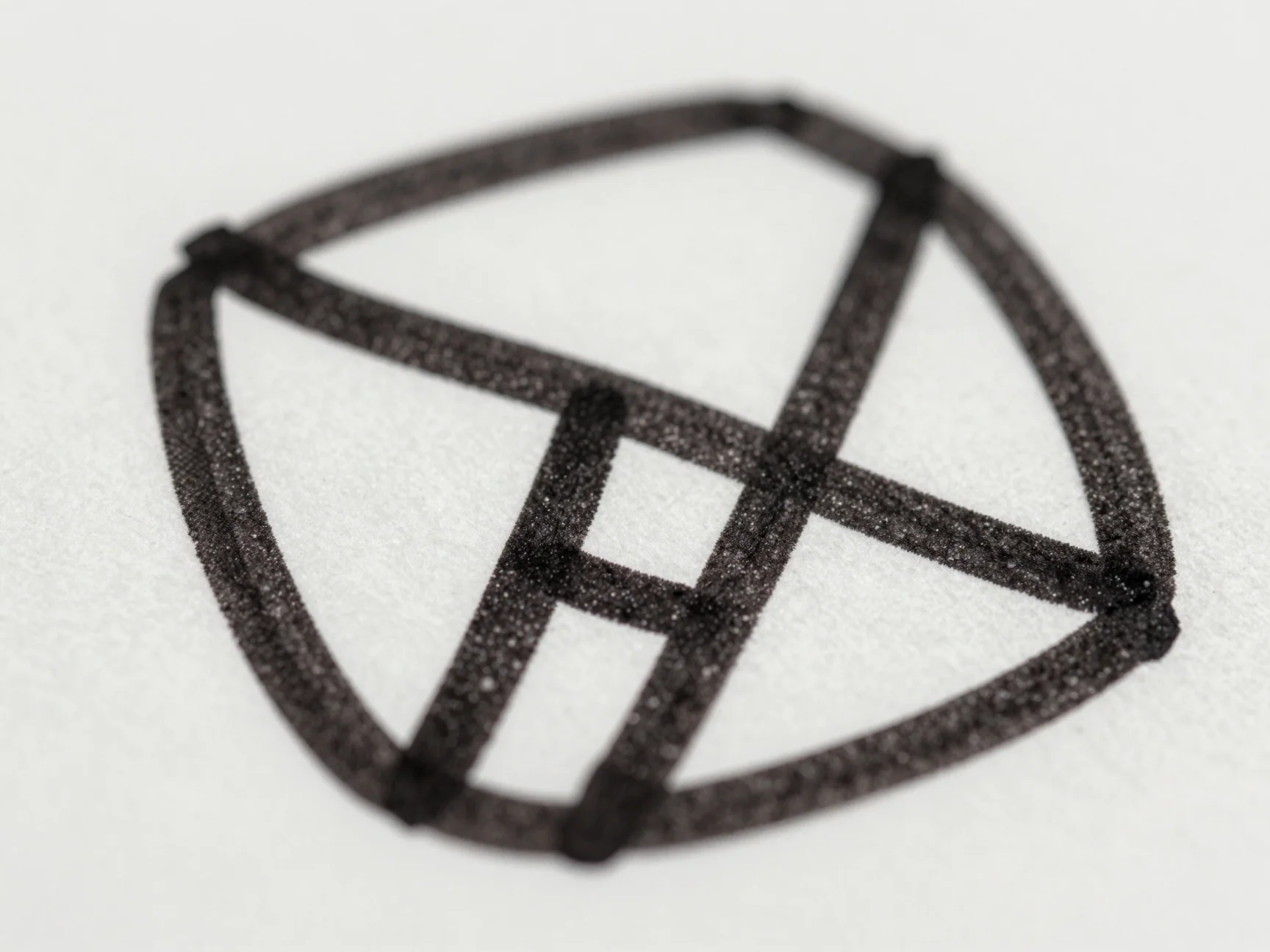
La eliminación de píxeles blancos también afecta las áreas blancas dentro del sujeto; úsala solo cuando esa disyuntiva sea aceptable.
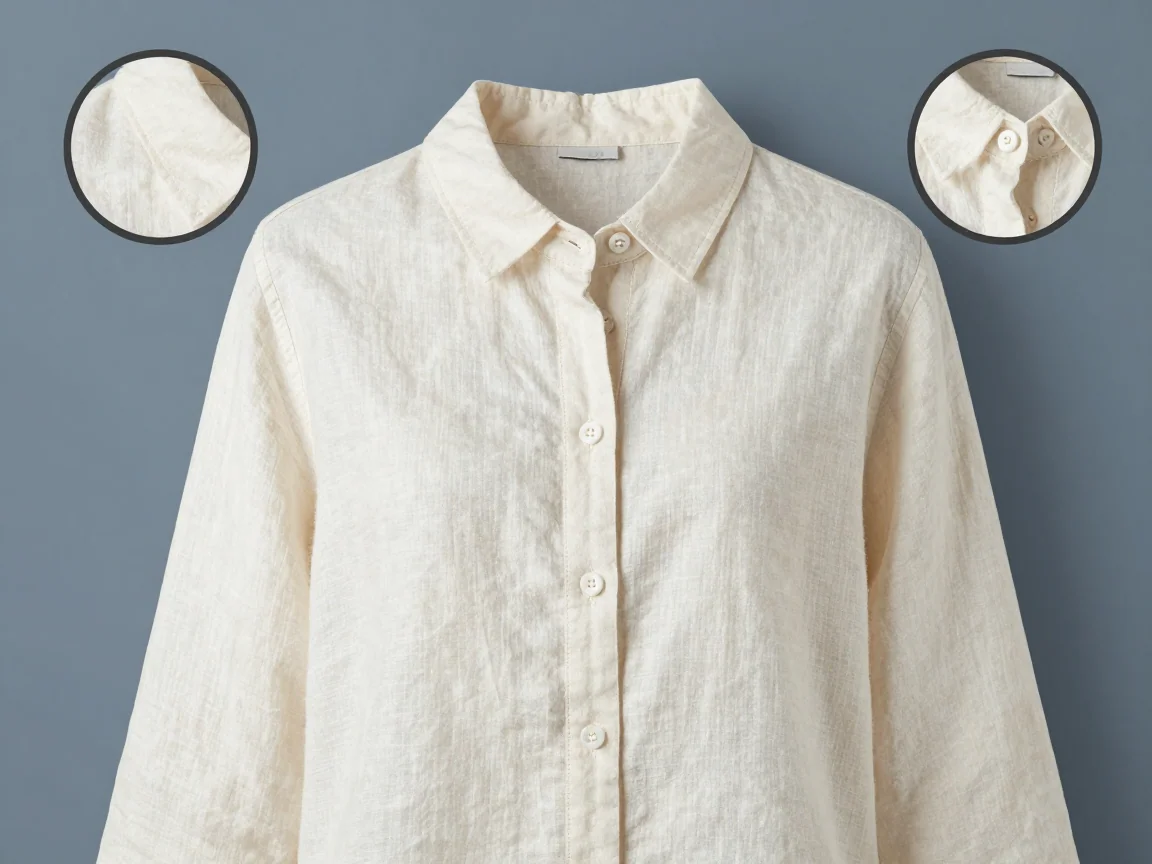
Una vista previa con contraste facilita detectar detalles claros faltantes y bordes no deseados.
Ajusta un umbral local gradualmente y revisa qué píxeles claros desaparecen antes de descargar.

Haz transparente un fondo, inspecciona los bordes en distintas vistas previas y descarga PNG. Revisa los límites de entrada y la cotización de prueba o de créditos antes de procesar.

Elimina el fondo de un logotipo y descarga PNG. Inspecciona las letras y los espacios cerrados, o usa la eliminación opcional local de píxeles blancos para gráficos simples adecuados.
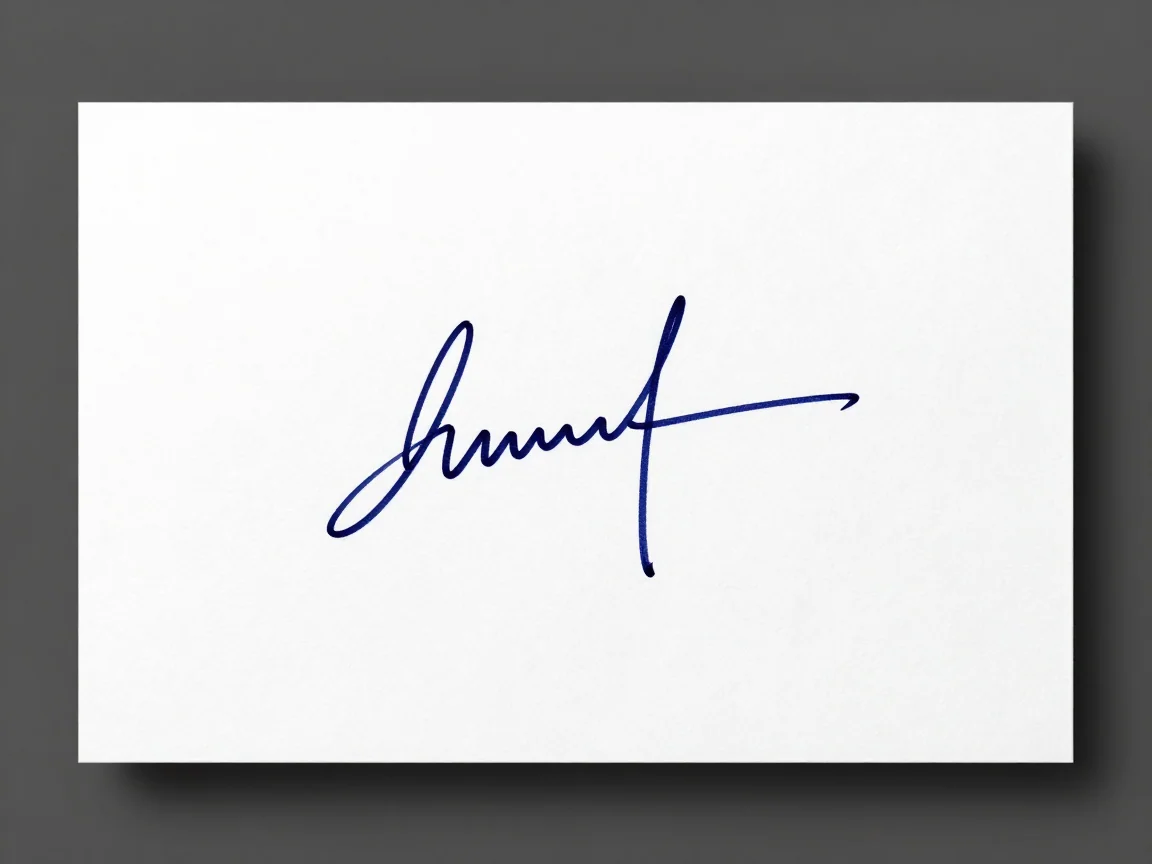
Elimina los fondos de papel de las imágenes de firma. Compara las opciones de IA y de píxeles blancos local, inspecciona los trazos finos y descarga un PNG transparente.

Consejos prácticos para quitar fondos con entradas más nítidas, bordes difíciles, detalles blancos y entrega transparente en PNG. Aprende qué comprobar antes de reintentar.