
Transparante PNG versus JPG: begrijp de achtergrond
Vergelijk transparante PNG versus JPG voor uitsneden en ontwerpplaatsing. Leer wat een dambordpatroon betekent, hoe effen achtergronden verschillen en wat deze tool downloadt.
Het belangrijke verschil tussen transparante PNG en JPG is of de afbeelding transparante pixels kan behouden. PNG kan transparantie opslaan; JPEG niet. BG Remover downloadt PNG, met ofwel transparantie of een effen kleur die u kiest. Gebruik deze gids om te beslissen wat in die PNG thuishoort en hoe u het in een andere lay-out test.

Transparantie wordt opgeslagen in de afbeeldingsgegevens; een effen achtergrond maakt deel uit van het zichtbare beeld.
Transparante PNG versus JPG voor herbruikbare uitsneden
Transparante gebieden laten de achtergrond van een andere lay-out doorschijnen. Editors tonen vaak een dambordpatroon om lege ruimte zichtbaar te maken. Het dambordpatroon is een hulpmiddel voor inspectie; het mag geen patroon worden in een correct geëxporteerde transparante PNG.
Een viewer kan wit of donkergrijs achter een transparant bestand plaatsen. Die weergave alleen onthult niet of het bestand transparantie heeft. Test het over een gekleurde vorm of foto in de doeltoepassing.
PNG en JPEG beantwoorden verschillende formaatbehoeften
PNG kan een alfakanaal opslaan met volledig transparante en gedeeltelijk transparante pixels. Dat is handig wanneer een onderwerp over een presentatie, poster, productlay-out of een andere afbeelding moet staan zonder de oude achtergrond mee te dragen.
JPEG slaat een gevulde afbeelding op zonder alfakanaal. Een lichte achtergrond in JPEG is een zichtbaar deel van de afbeelding. Deze tool exporteert geen JPEG; wit selecteren hier levert nog steeds PNG op. Controleer de formaatvereisten van de bestemming afzonderlijk.
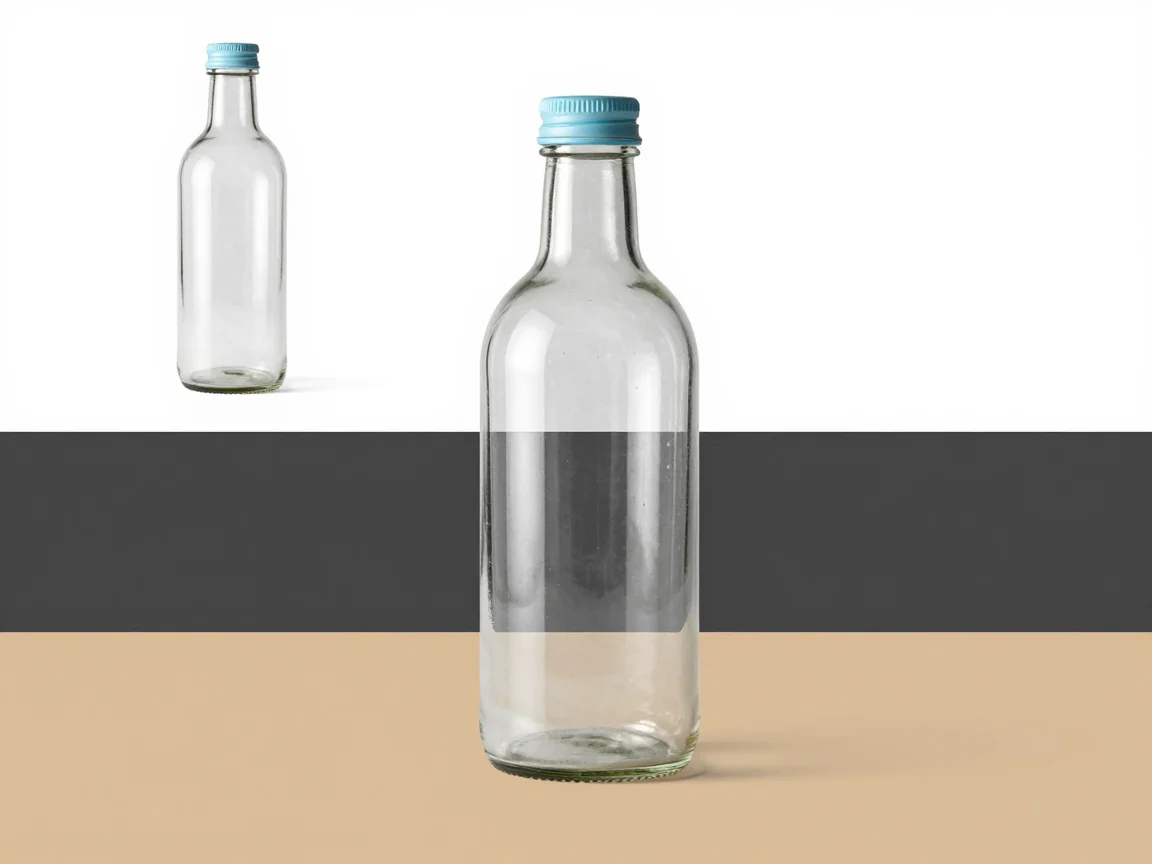
Een voorbeeld op één achtergrond kan randproblemen verbergen die een andere achtergrond onthult.
Kies bewust voor een transparante of gevulde PNG
Kies transparantie wanneer de bestemming de achtergrond moet leveren. Kies een effen kleur wanneer die deel moet uitmaken van het geleverde bestand. PNG kan beide bevatten, maar ze gedragen zich anders over een ander ontwerp.
Voorbeeld- en exportinstellingen hebben verschillende taken. Een donker voorbeeld kan een bleke halo onthullen; een licht voorbeeld kan een donkere rand laten zien. De exportachtergrond bepaalt wat wordt opgeslagen. Ga er niet van uit dat de laatst gecontroleerde kleur de gewenste definitieve achtergrond is.
Inspecteer de uitsnede voordat u het formaat beoordeelt
Een formaat kan een onnauwkeurige rand niet repareren. Vergelijk origineel en resultaat en controleer letters, haar, gaten en bleke details op contrasterende kleuren. Een ongewenste rand kan duidelijk worden wanneer een uitsnede van een lichte lay-out naar een donkere gaat.
Gebruik voor AI-verwijdering een duidelijke JPG, PNG of WebP binnen de getoonde limieten van 5 MB, 16 megapixel en 256–4096 pixels per zijde. Controleer de beschikbaarheid van de proefversie of de creditprijsopgave voordat u begint. Upload- en wachtrijomstandigheden beïnvloeden de wachttijd, dus volg de taakstatus in plaats van een vaste tijdschatting.
Test het bestand op de bestemming
Plaats de PNG voordat u deze deelt op het beoogde formaat op de werkelijke achtergrond. Controleer het volledige onderwerp en fijne randen. Een groter canvas verandert het kader; het kan geen scherpe details uit een klein origineel herstellen. Bewaar de bron naast het voorbereide bestand.
Als een bestemming een ander formaat of een bestandsgroottelimiet vereist, bevestig die vereisten dan afzonderlijk. Deze workflow bereidt PNG-afbeeldingen voor; het garandeert geen acceptatie door een formulier, marktplaats, presentatietoepassing of printdienst.
Herken de achtergrond die uw bestand bevat
Betekenis van het dambordpatroon
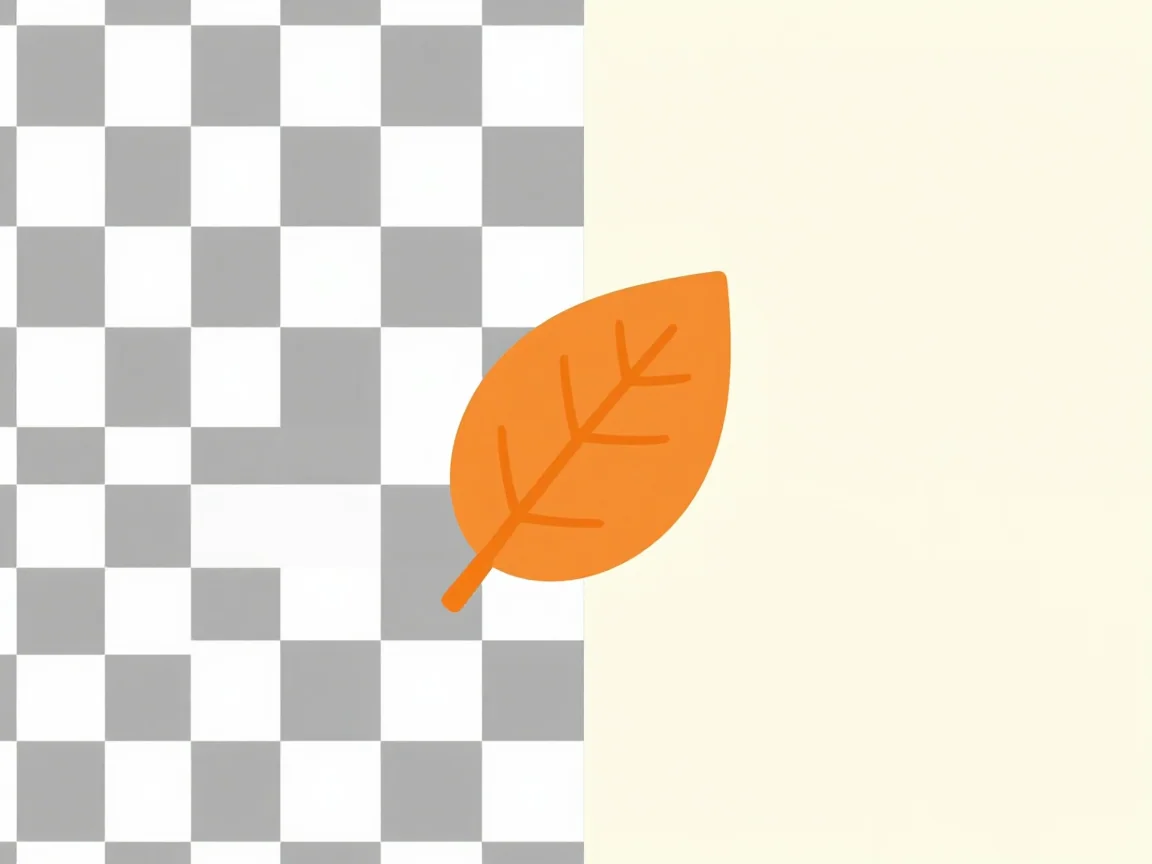
Een dambordpatroon markeert meestal transparante ruimte in een editor, niet een achtergrond die in het bestand is afgedrukt.
Kies voor de volgende taak
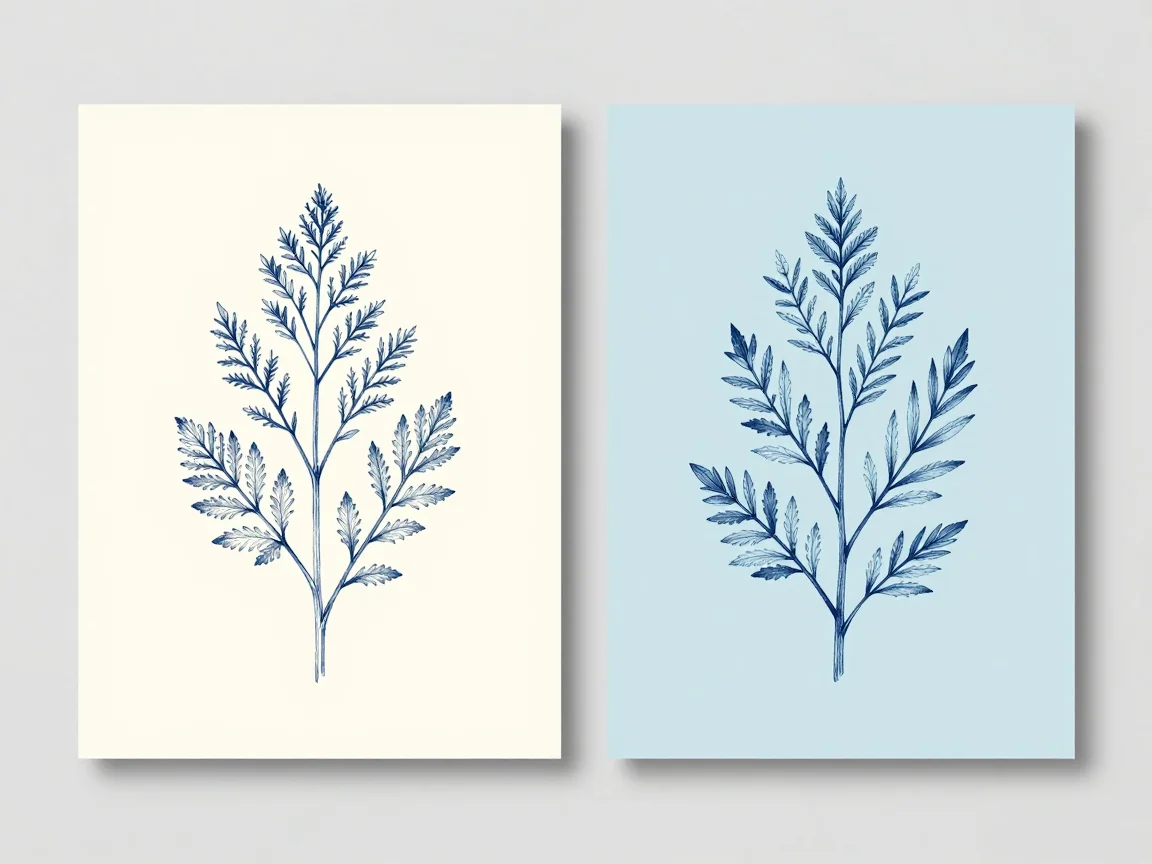
Kies het afbeeldingsformaat en de achtergrond die passen bij de bestemming waar het bestand wordt gebruikt.
Veelgestelde vragen
Betekent een wit voorbeeld dat de PNG niet transparant is?
Niet noodzakelijk. Sommige viewers plaatsen wit achter transparante pixels. Test het bestand over een gekleurde vorm of het ontwerp van de bestemming en bevestig dat transparante export is geselecteerd.
Kan een PNG een effen achtergrond hebben?
Ja. PNG ondersteunt transparantie, maar kan ook een witte of aangepaste effen achtergrond bevatten. De geselecteerde exportinstelling bepaalt wat wordt opgeslagen.
Moet ik JPG binnen deze tool kiezen?
De tool exporteert PNG. JPEG wordt besproken om de transparantiebeperking ervan uit te leggen, niet als beschikbare download. Als een andere service JPEG nodig heeft, bereid dat formaat dan voor in een geschikte afzonderlijke workflow.
 Maak de achtergrond transparant voor een herbruikbare PNG — Maak een achtergrond transparant, inspecteer randen op verschillende voorbeelden en download PNG. Controleer invoerlimieten en de proef- of creditprijsopgave voordat u verwerkt.
 Verwijder witte achtergrond uit een afbeelding — Verwijder witte achtergrond met AI of optionele lokale verwijdering van witte pixels. Inspecteer bleke onderwerpdDetails, bekijk transparantie in het voorbeeld en download PNG.
 HD-achtergrondverwijderaar met eerlijke afmetingscontroles — Gebruik de HD-achtergrondverwijderaar om brondetail en werkelijke PNG-afmetingen te inspecteren. Controleer de prijsopgave en limieten; achtergrondverwijdering schaalt afbeeldingen niet op.
 Tips voor achtergrondverwijdering die beginnen bij het origineel — Praktische tips voor achtergrondverwijdering voor scherpere invoer, moeilijke randen, witte details en transparante PNG-levering. Leer wat u moet controleren voordat u het opnieuw probeert.