
Wskazówki dotyczące usuwania tła zaczynające się od oryginału
Praktyczne wskazówki dotyczące usuwania tła dla ostrzejszych danych wejściowych, trudnych krawędzi, białych szczegółów i przezroczystego dostarczania PNG. Dowiedz się, co sprawdzić przed ponowną próbą.
Te wskazówki dotyczące usuwania tła skupiają się na wyborach, które możesz sprawdzić: oryginalnym zdjęciu, metodzie rozdzielania, krawędzi obiektu i końcowym tle PNG. Wyraźniejsze źródło i świadome sprawdzenie mogą być bardziej przydatne niż powtarzanie niepewnego zadania bez żadnych zmian.

Ostry, równomiernie oświetlony oryginał ułatwia sprawdzenie wyniku.
Wskazówki dotyczące usuwania tła dla lepszego oryginału
Wybierz najczystszy oryginał i zachowaj cały obiekt w kadrze. Unikaj przycinania końca podpisu, fryzury, uchwytu produktu lub uszu zwierzęcia. Jeśli brakuje pikseli źródłowych, nie ma wiarygodnych oryginalnych szczegółów do zachowania.
Równomierne oświetlenie może zmniejszyć cienie papieru i słabe granice. Jednolite tło kontrastujące z obiektem ułatwia sprawdzenie krawędzi. Powiększenie niewyraźnego zrzutu ekranu nie daje większemu plikowi lepszych oryginalnych szczegółów.
Dopasuj metodę do tła
AI próbuje oddzielić obiekt od otoczenia i jest domyślną metodą dla fotografii. Sprawdź włosy, futro, siateczkę, szkło, odbicia i częściowo ukryte krawędzie. Żadna etykieta płatności nie gwarantuje, że każda trudna granica jest poprawna.
W przypadku odpowiednich prostych grafik strony dotyczące białego tła, podpisu i logo oferują lokalne usuwanie białych pikseli. Wykorzystuje ono próg jasnego koloru zamiast rozpoznawania obiektu. Białe litery, jasne szczegóły produktu i blade tuszowanie również mogą zniknąć. Podejrzyj ustawienie i zachowaj źródło.

Zatłoczone tła i podobne kolory mogą utrudnić ocenę granicy obiektu.
Sprawdź zarówno małe części, jak i sylwetkę
Sprawdź zewnętrzny kontur i wewnętrzne otwory: uchwyt kubka, szczeliny między paskami, wnętrza liter i wąską pętlę podpisu. Przekonujący zewnętrzny kształt może wciąż zawierać wypełniony otwór lub brakującą linię.
Użyj jasnych i ciemnych podglądów, a następnie porównaj z oryginałem w tej samej użytecznej skali. Biel może ukryć jasną aureolę. Powiększenie jest narzędziem kontrolnym, a nie dowodem na to, że obraz został przeskalowany w górę lub otrzymał nowe szczegóły.
Przeczytaj stan i błędy przed ponowną próbą
AI akceptuje JPG, PNG lub WebP do 5 MB i 16 megapikseli, przy czym każdy bok ma od 256 do 4096 pikseli. Przed ponowną próbą popraw błędy formatu lub wymiarów. Opcjonalny lokalny próg może akceptować mniejsze odpowiednie grafiki w wyświetlanych lokalnych limitach.
Przed żądaniem w chmurze sprawdź limit próby lub wycenę Użyj kredytów. Warunki wysyłania i kolejki wpływają na czas oczekiwania. Pozostaw stronę otwartą podczas wysyłania i czekaj, gdy zgłoszenie jest sprawdzane. Ponów znaną awarię po przeczytaniu jej przyczyny; wielokrotne kliknięcia niepewnego zadania powodują zamieszanie zamiast lepszego obrazu.
Sprawdź pobrany PNG
Wybierz eksport z przezroczystością, gdy inny układ ma prześwitywać, lub jednolity kolor dla wypełnionego tła. To narzędzie pobiera PNG; szachownica podglądu nie jest wzorem do wydrukowania w pliku.
Sprawdź rzeczywiste wymiary, marginesy i wygląd w układzie docelowym. Większe płótno dodaje przestrzeń, a nie brakujące szczegóły. Zachowaj źródło i gotowy PNG, aby można było przygotować inne dostarczenie bez utraty odniesienia.
Dopasuj wybór przetwarzania do obrazu
Przetwarzanie w chmurze wysyła multimedia z linkami do udostępniania. Unikaj poufnych zdjęć lub wrażliwych podpisów. Przesłane pliki nie stają się automatycznie publicznymi przykładami, ale ktoś z publicznym linkiem może wyświetlić obraz.
Lokalne usuwanie białych pikseli wykonuje tę operację na Twoim urządzeniu i nie zużywa kredytów AI. Jego zaleta prywatności nie czyni go odpowiednim do każdego obrazu: przed uznaniem wyniku za użyteczny sprawdź, które jasne szczegóły znikają.
Zamień sprawdzenie w powtarzalny nawyk
Szukaj trudnych szczegółów
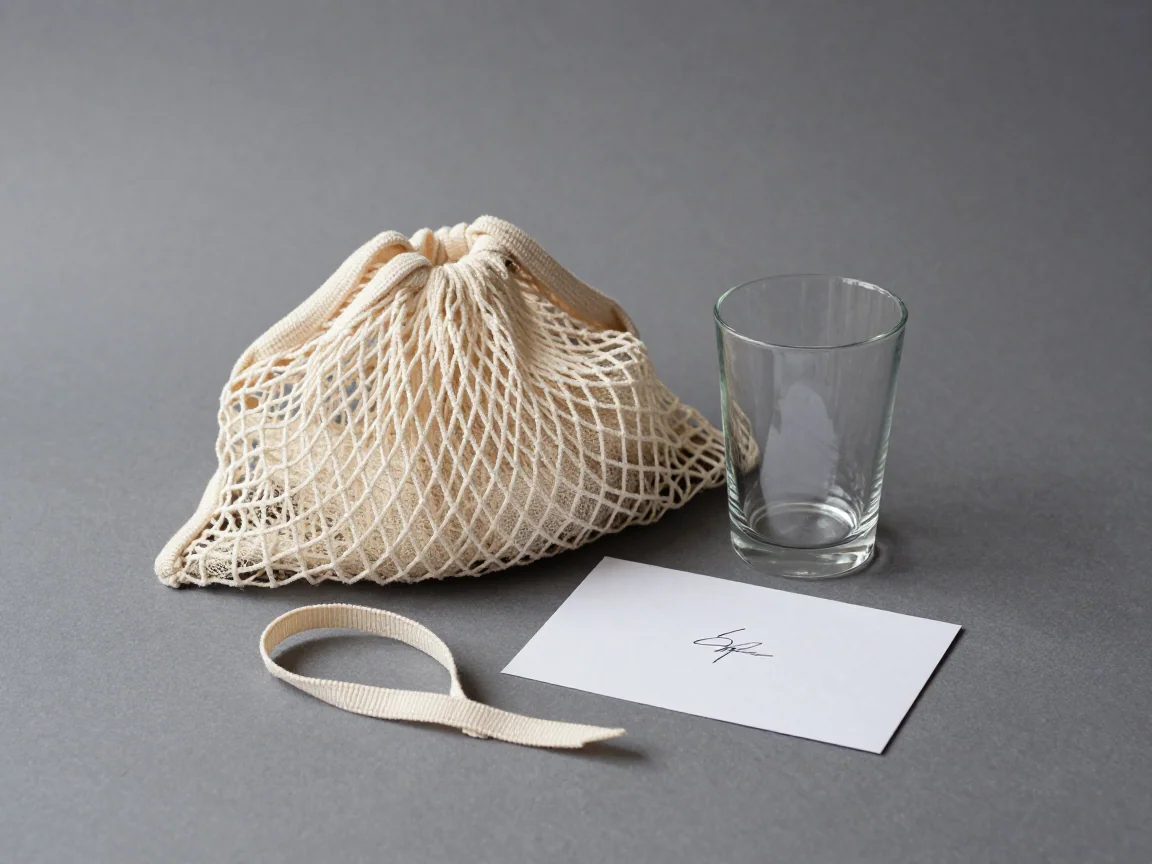
Sprawdź osobno otwory, przezroczyste materiały, cienkie linie i delikatne szczegóły.
Praktyczna kolejność przeglądu

Przed zapisaniem obrazu sprawdź krawędź, otwory, blade szczegóły i końcowe tło.
Najczęściej zadawane pytania
Co zrobić najpierw, gdy krawędź wygląda źle?
Porównaj ten obszar na oryginale i wyniku, a następnie sprawdź na innym tle podglądu. Sprawdź ostrość źródła i odpowiedniość metody. Lepszy oryginał lub odpowiednia alternatywa są bardziej użyteczne niż powtórzenie bez zmian i bez diagnozy.
Czy mogę pobrać ponownie po zmianie koloru?
Tak. Zmiany koloru, marginesu i płótna korzystają lokalnie z istniejącego gotowego wyniku i nie wymagają ponownego usuwania przez AI. Sprawdź, czy końcowy PNG zawiera zamierzone tło.
Jak długo powinienem czekać przed ponownym wysłaniem obrazu?
Nie ma uniwersalnego limitu sekund. Kieruj się statusem zadania, w tym sprawdzaniem przesłanego zadania. Ponów próbę po potwierdzonym błędzie po usunięciu jego przyczyny, zamiast traktować wolniejsze zadanie jako dowód, że nic nie zostało przesłane.
 Usuń białe tło z obrazu — Usuń białe tło za pomocą AI lub opcjonalnego lokalnego usuwania białych pikseli. Sprawdź jasne szczegóły obiektu, podejrzyj przezroczystość i pobierz PNG.
 Uczyń tło przezroczystym dla wielokrotnego użytku PNG — Uczyń tło przezroczystym, sprawdź krawędzie na różnych podglądach i pobierz PNG. Przed przetwarzaniem sprawdź limity wejściowe oraz wycenę próby lub kredytów.
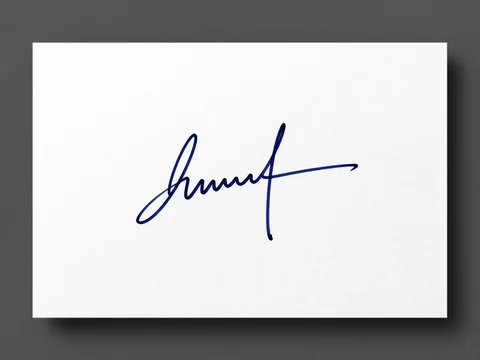 Usuń tło z obrazów podpisów — Usuwaj tła papieru z obrazów podpisów. Porównaj opcje AI i lokalnego usuwania białych pikseli, sprawdź cienkie kreski i pobierz przezroczysty PNG.
 Usuń tło z obrazów logo — Usuń tło logo i pobierz PNG. Sprawdź litery i zamknięte przestrzenie lub użyj opcjonalnego lokalnego usuwania białych pikseli w przypadku odpowiednich prostych grafik.
 Usuwanie tła HD z rzetelną kontrolą wymiarów — Użyj usuwania tła HD, aby sprawdzić szczegóły źródła i rzeczywiste wymiary PNG. Sprawdź wycenę i limity; usuwanie tła nie skaluje obrazów w górę.