
Obiekt biały na białym
Białe obiekty mogą przypominać tło, więc zacznij od usuwania SI i sprawdź zachowane szczegóły.

Usuń białe tło za pomocą AI lub wybierz lokalne usuwanie białych pikseli dla odpowiednich prostych grafik. Sprawdź jasne szczegóły przed pobraniem przezroczystego PNG.
Przeciągnij tu obraz lub wybierz plik
JPG, PNG lub WebP · do 5 MB i 16 MP na obrazPrzesłane obrazy korzystają z udostępnianych linków multimedialnych. Nie przesyłaj wrażliwych obrazów.
Zdjęcie może zawierać białą odzież, jasne produkty, odbicia i cienie, a także białe tło. Zacznij od AI, gdy potrzebujesz wyodrębnienia obiektu, i porównaj z oryginałem przed pobraniem.
Dla ciemnej grafiki na czystym jasnym tle lokalne usuwanie białych pikseli może być przydatne. To próg koloru, a nie rozpoznawanie obiektu: pasujące piksele są usuwane wszędzie tam, gdzie występują, w tym białe litery i szczegóły wewnątrz obiektu.
Przed przygotowaniem lokalnego wyniku przełącz na metodę działającą na urządzeniu. Dostosowuj stopniowo i sprawdzaj krawędzie. Niższy próg usuwa szerszy zakres jasnych pikseli; wyższy próg pozostawia więcej szarych i pozabiałych pikseli.
Metoda lokalna nie przesyła obrazów ani nie zużywa kredytów AI. Obsługuje grafiki poniżej minimum AI, ale pliki nadal muszą spełniać wyświetlane lokalne limity rozmiaru i pikseli. Zachowaj oryginał, aby móc wrócić do ustawienia chroniącego ważny szczegół.
Użyj ciemnego podglądu, aby szukać brakujących jasnych krawędzi, małych dziur i słabych rozbłysków. Biel może ukryć niechcianą obwódkę lub szczelinę w białym obiekcie, więc sprawdź więcej niż jeden kolor podglądu.
Ta strona domyślnie eksportuje przezroczystość. Jednolite tło dodaje kolor za przygotowanym obrazem, ale nie może przywrócić piksela pierwszego planu usuniętego przez próg. Pobierz PNG, gdy potrzebujesz przezroczystości w innym projekcie.
Usuwanie AI przyjmuje JPG, PNG i WebP do 5 MB i 16 megapikseli, przy każdym boku od 256 do 4096 pikseli. Sprawdź ograniczony limit Bezpłatnej próby lub wycenę Użyj kredytów. Lokalny próg nie ma opłaty AI.
Przetwarzanie w chmurze nie ma stałego czasu ukończenia. Pozostaw stronę otwartą podczas przesyłania i śledź status. Popraw błędy danych wejściowych przed ponowieniem potwierdzonej awarii. Poczekaj na zgłoszenie będące w weryfikacji, zamiast tworzyć powtarzane żądania.
Zidentyfikuj białe obszary należące do obiektu oraz do tła. Zachowaj oryginał do porównania.
Używaj AI do zdjęć i jasnych obiektów. Wybierz próg tylko wtedy, gdy usuwanie pasujących jasnych pikseli w całym obrazie jest akceptowalne.
Sprawdź krawędzie, dziury i jasne szczegóły na kontrastowych podglądach. Dostosuj lokalny próg dopiero po zobaczeniu, na co wpływa.
Pozostaw eksport przezroczysty lub wybierz jednolite wypełnienie. Sprawdź plik w docelowym układzie.
SI próbuje oddzielić obiekt, ale nadal wymaga to sprawdzenia. Lokalny próg usuwa pasujące jasne piksele wszędzie i może usunąć białą odzież, tekst lub szczegóły produktu. Skorzystaj z ostrzeżenia i podglądu, aby zdecydować, czy ta metoda pasuje do obrazu.
Opcjonalna metoda białych pikseli na urządzeniu nie przesyła obrazów ani nie zużywa kredytów SI. Jest przydatna w przypadku odpowiednich prostych teł, ale nie gwarantuje separacji uwzględniającej obiekt. Chmurowe SI korzysta z dostępnej próby lub wyświetlonej wyceny kredytów.
Papier w odcieniu złamanej bieli, cienie i piksele z antyaliasingiem mogą pozostać poza zachowawczym progiem. Obniżenie go może je usunąć, ale może też usunąć przydatne jasne szczegóły. Oceń ten kompromis, zamiast usuwać każdy jasny piksel.
Tak. Wybierz biel do eksportu. Wypełnia to przezroczyste obszary, ale nie odtwarza usuniętych pikseli obiektu. Zachowaj oryginał, jeśli separację trzeba poprawić.
Białe obiekty mogą przypominać tło, więc zacznij od usuwania SI i sprawdź zachowane szczegóły.
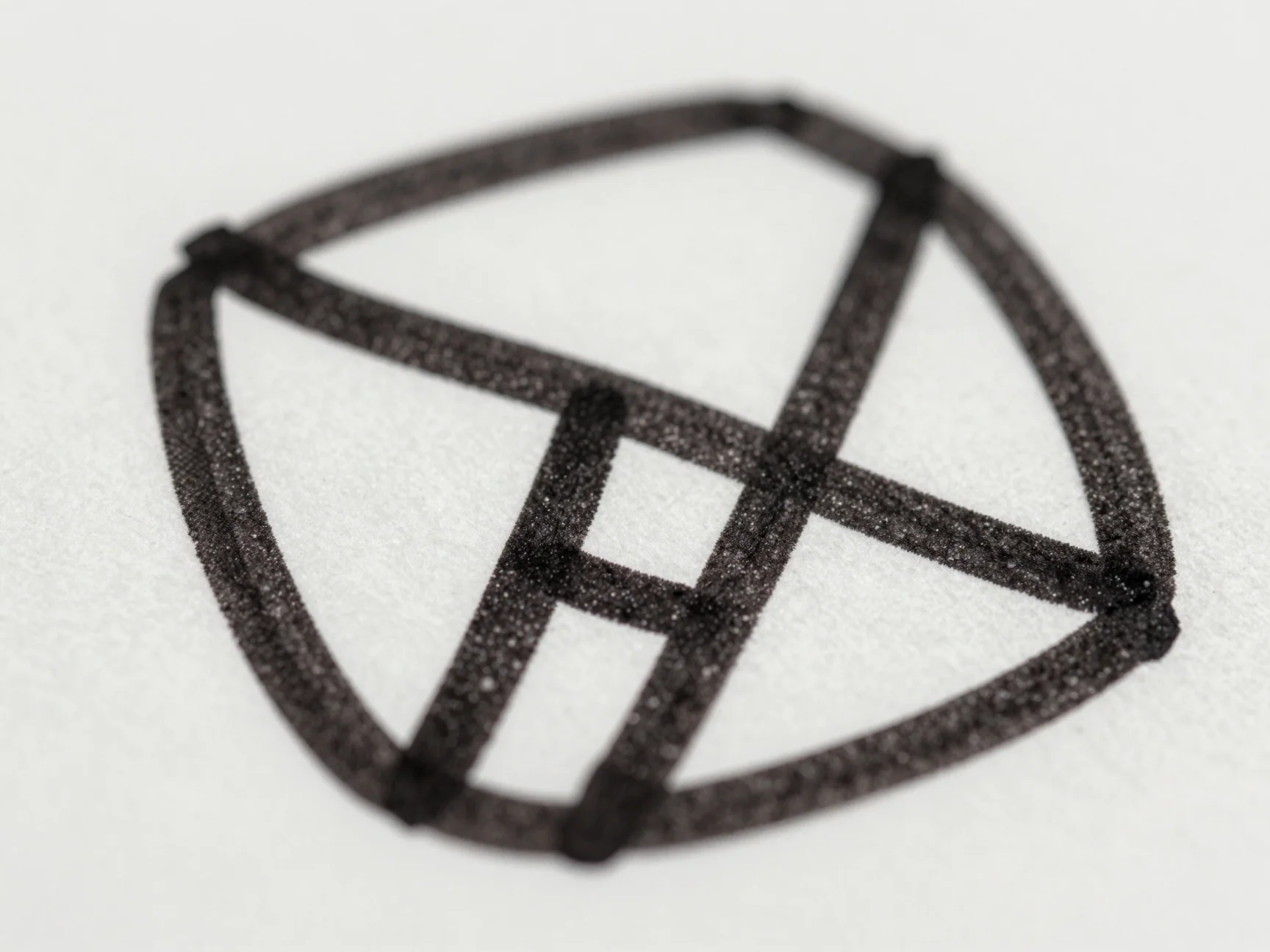
Usuwanie białych pikseli wpływa także na białe obszary wewnątrz obiektu; używaj go tylko wtedy, gdy ten kompromis jest akceptowalny.
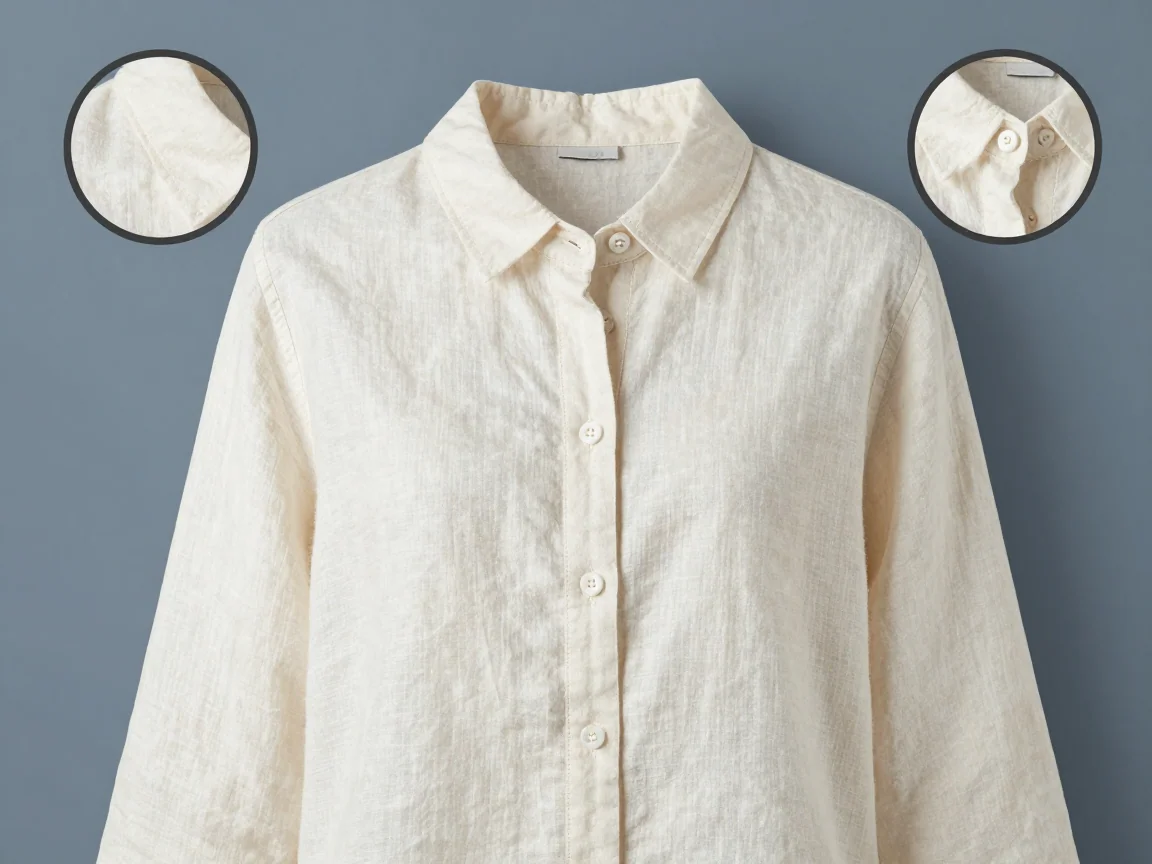
Kontrastowy podgląd ułatwia zauważenie brakujących jasnych szczegółów i niechcianych obwódek.
Stopniowo dostosowuj lokalny próg i sprawdź, które jasne piksele znikają, zanim pobierzesz plik.

Uczyń tło przezroczystym, sprawdź krawędzie na różnych podglądach i pobierz PNG. Przed przetwarzaniem sprawdź limity wejściowe i wycenę próby lub kredytów.

Usuń tło logo i pobierz PNG. Sprawdź liternictwo i zamknięte przestrzenie lub użyj opcjonalnego lokalnego usuwania białych pikseli dla odpowiednich prostych grafik.
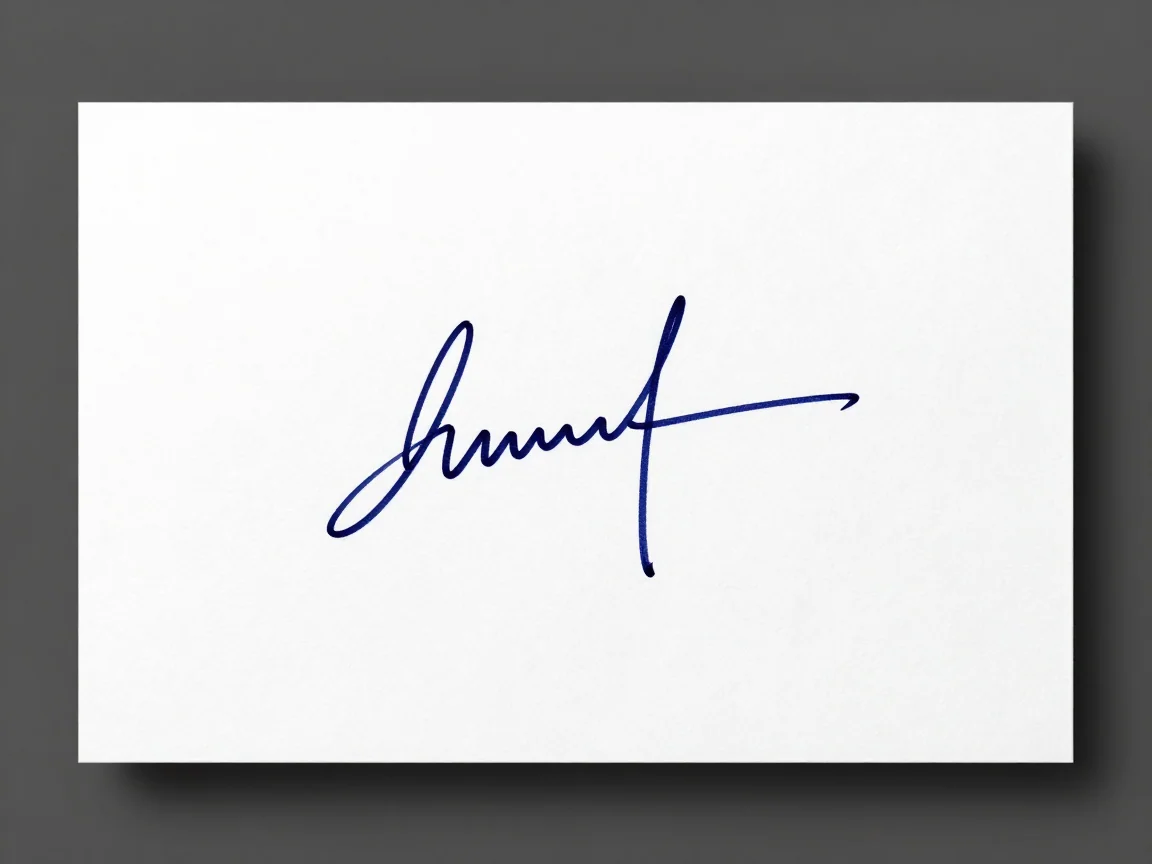
Usuń tła papierowe z obrazów podpisów. Porównaj opcje AI i lokalnego usuwania białych pikseli, sprawdź cienkie pociągnięcia i pobierz przezroczysty PNG.

Praktyczne wskazówki dotyczące usuwania tła dla ostrzejszych danych wejściowych, trudnych krawędzi, białych szczegółów i przezroczystego dostarczania PNG. Dowiedz się, co sprawdzić przed ponowną próbą.