
Koncepcja obszaru przezroczystego
Szachownica to pomoc w podglądzie; nie jest wzorem dodanym do przezroczystego pliku PNG.

Ustaw przezroczyste tło, porównaj krawędź obiektu i pobierz PNG. Wybierz eksport przezroczysty, gdy inny układ ma prześwitywać.
Przeciągnij tu obraz lub wybierz plik
JPG, PNG lub WebP · do 5 MB i 16 MP na obrazPrzesłane obrazy korzystają z udostępnianych linków multimedialnych. Nie przesyłaj wrażliwych obrazów.
Szachownica to konwencja podglądu przezroczystych obszarów. Nie jest wzorem nadrukowanym w przezroczystym pliku PNG. Gdy umieścisz plik na innym projekcie, ten projekt powinien prześwitywać przez przezroczyste piksele.
Niektóre przeglądarki umieszczają białe lub ciemne tło za przezroczystymi plikami. Białawy podgląd w innym miejscu nie dowodzi, że plik jest nieprzezroczysty. Przetestuj go na docelowym tle i sprawdź krawędź alfa.
Używaj jasnych i ciemnych podglądów do sprawdzania obwódek i brakujących szczegółów. Podgląd to wybór do sprawdzenia. Ustawienie tła eksportu określa, czy pobrany plik PNG zachowuje przezroczystość, czy zawiera jednolite wypełnienie.
PNG może zawierać piksele nieprzezroczyste i częściowo przezroczyste, co może przedstawiać miękkie krawędzie. Nie gwarantuje to, że każdy włos, odbicie lub przezroczysty materiał zostanie poprawnie oddzielony. Porównaj z oryginałem, gdy te szczegóły mają znaczenie.
Usuwanie SI przyjmuje jeden plik JPG, PNG lub WebP o rozmiarze do 5 MB i 16 megapikseli, przy czym oba boki muszą mieć od 256 do 4096 pikseli. Wybierz najostrzejsze dostępne źródło. Usuwanie tła nie przerysowuje rozmytego obiektu ani nie powiększa automatycznie małego zdjęcia.
Przed potwierdzeniem sprawdź limit Bezpłatnej próby lub wycenę Użyj kredytów. Dostępność płatności nie gwarantuje innej dokładności krawędzi. Przesyłanie do chmury korzysta z linków do udostępnianych multimediów, więc unikaj poufnych obrazów i zachowaj kopię źródłową.
Umieść gotowy obraz na kolorze, którego faktycznie potrzebujesz, i poszukaj poświaty mniej widocznej na innym podglądzie. Sprawdź dziury, litery, włosy i jasne krawędzie w użytecznej skali.
Czas przetwarzania zależy od przesyłania i warunków w kolejce. Śledź stan i czekaj, gdy zgłoszenie jest sprawdzane. Ponów znany błąd po przeczytaniu jego przyczyny. Zmiana tła lub pobranie gotowego wyniku nie wymaga kolejnego usuwania SI.
Użyj wyraźnego obrazu w ramach limitów SI i zachowaj kopię źródłową.
Przejrzyj limit i cenę przed rozpoczęciem przetwarzania w chmurze.
Porównaj oryginał i wynik, sprawdzając ważne granice na jasnym i ciemnym tle.
Pozostaw wybrany eksport przezroczysty, gdy miejsce docelowe ma prześwitywać, a następnie przetestuj pobrany plik tam.
Przeglądarka może pokazywać biel za przezroczystymi pikselami. Przetestuj plik na kolorowym kształcie lub docelowym projekcie. Jednolite tło eksportu to coś innego: celowo wypełnia piksele obrazu.
Nie. Pobierane pliki to PNG. JPEG nie może zachować przezroczystości, natomiast PNG może zawierać przezroczystość lub jednolite tło. Przewodnik po formatach wyjaśnia tę różnicę, nie sugerując, że eksport JPEG jest dostępny.
Źródło, które jest już przezroczyste, można lokalnie wykadrować. Odpowiednie białe grafiki mogą użyć opcjonalnej lokalnej metody białych pikseli na stronie z białym tłem. Ten próg może usunąć białe szczegóły obiektu, więc sprawdź jego podgląd.
Nie. Format przechowuje wycięcie, które przygotowałeś. Nie może poprawić złej separacji. Ponownie sprawdź oryginał, wypróbuj kontrastowe podglądy i użyj lepszego źródła lub innej odpowiedniej metody, jeśli brakuje szczegółu.
Szachownica to pomoc w podglądzie; nie jest wzorem dodanym do przezroczystego pliku PNG.
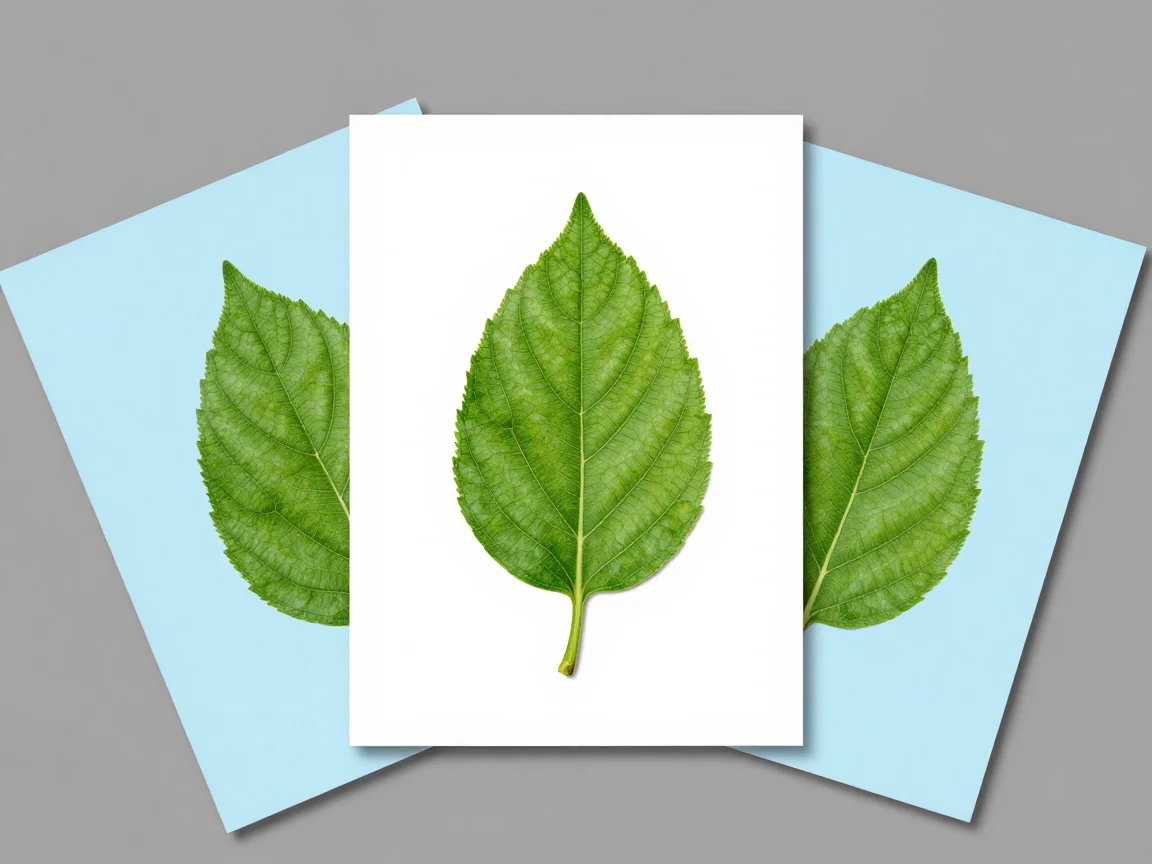
Zachowaj przezroczystość, gdy obiekt ma znajdować się na innym projekcie.

Przejrzyj krawędź na więcej niż jednym tle podglądu przed eksportem.

Ten sam format PNG może zawierać przezroczyste obszary lub wybrany jednolity kolor tła.

Porównaj przezroczysty PNG z JPG w przypadku wycięć i umieszczania w projektach. Dowiedz się, co oznacza szachownica, czym różnią się jednolite tła i co pobiera to narzędzie.

Usuń białe tło za pomocą AI lub opcjonalnego lokalnego usuwania białych pikseli. Sprawdź blade szczegóły obiektu, podejrzyj przezroczystość i pobierz PNG.

Usuń tło logo i pobierz PNG. Sprawdź liternictwo i zamknięte przestrzenie lub użyj opcjonalnego lokalnego usuwania białych pikseli dla odpowiednich prostych grafik.
Użyj usuwania tła HD, aby sprawdzić szczegóły źródła i rzeczywiste wymiary PNG. Sprawdź wycenę i limity; usuwanie tła nie skaluje obrazów w górę.