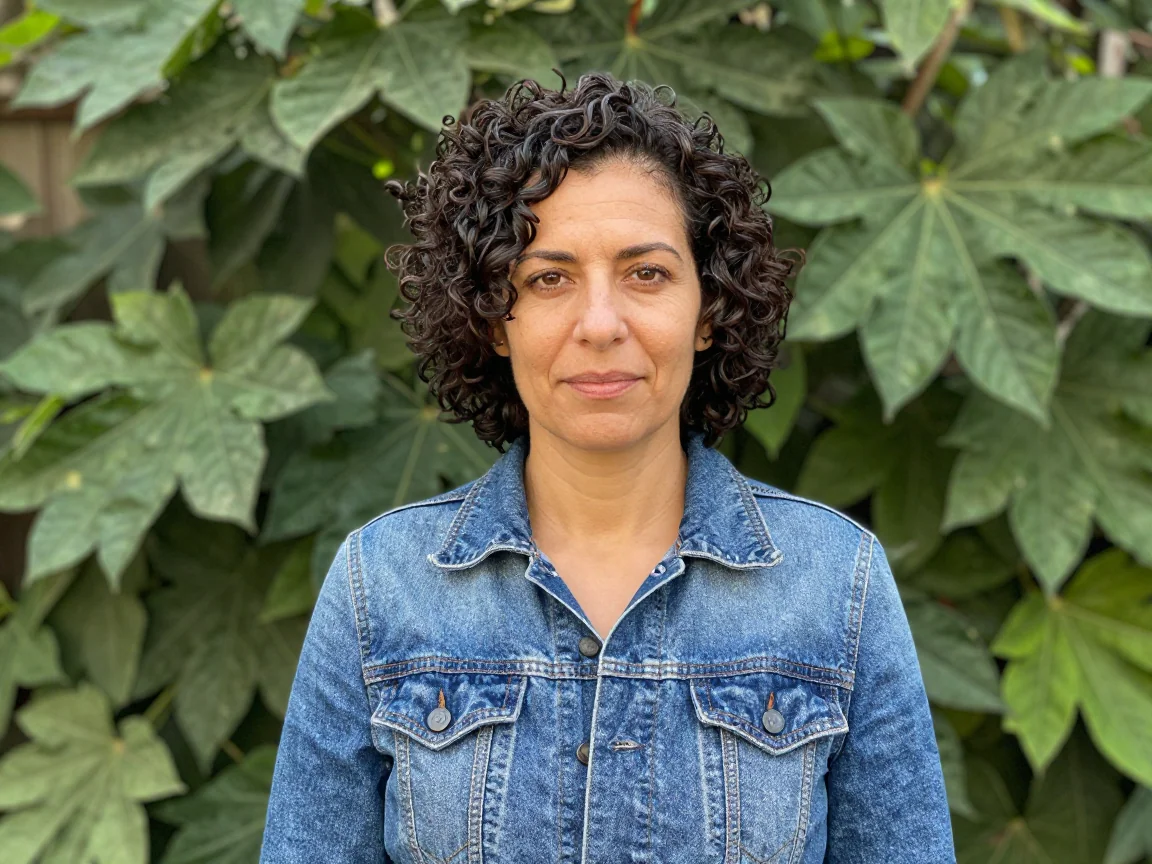
Wzorzec wejściowy portretu
Zacznij od ostrego obrazu, na którym obiekt można odróżnić od otoczenia.

Użyj tego narzędzia do usuwania tła dla jednego obrazu i pobierz przezroczyste lub jednokolorowe PNG. Wybierz wyraźne zdjęcie, a następnie sprawdź dostępną próbę lub wycenę kredytów.
Przeciągnij tu obraz lub wybierz plik
JPG, PNG lub WebP · do 5 MB i 16 MP na obrazPrzesłane obrazy korzystają z udostępnianych linków multimedialnych. Nie przesyłaj wrażliwych obrazów.
Zacznij od ostrego obrazu, na którym obiekt można odróżnić od otoczenia.
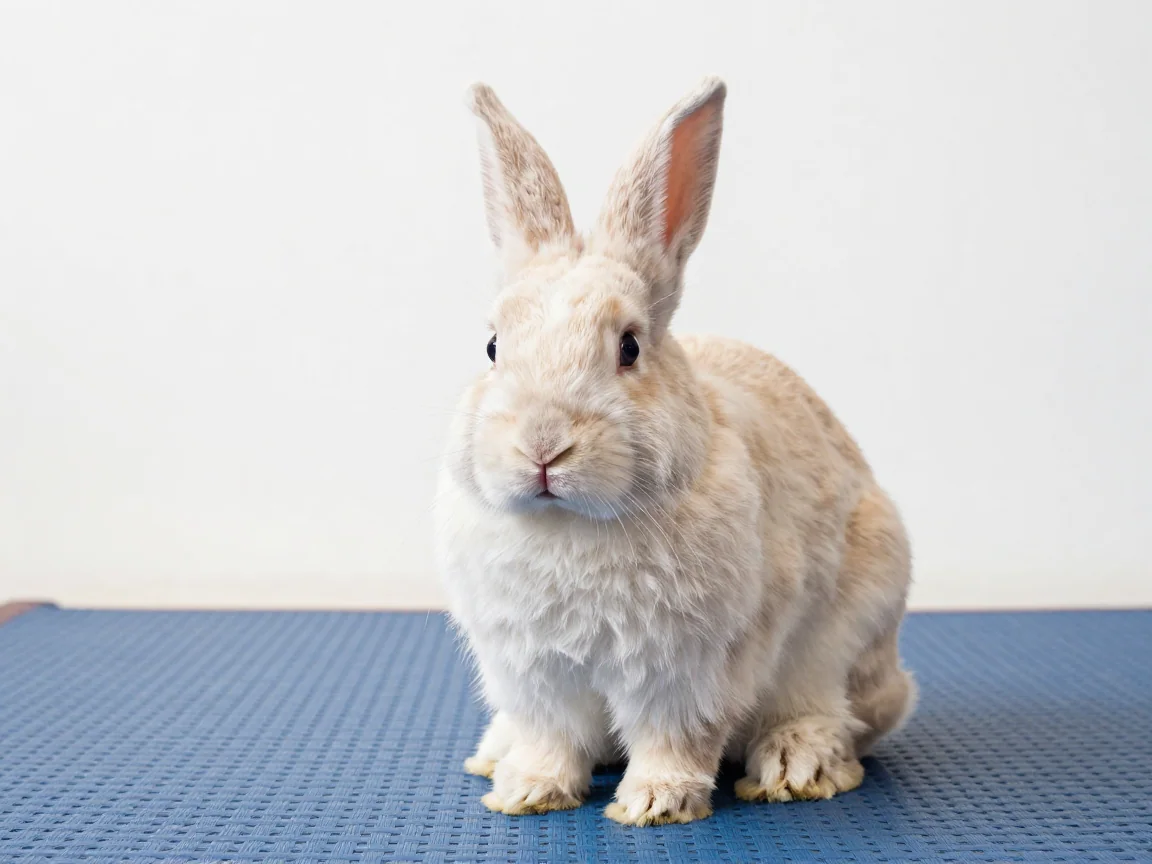
Futro i cienkie krawędzie wymagają dokładnego sprawdzenia wizualnego po przetworzeniu.
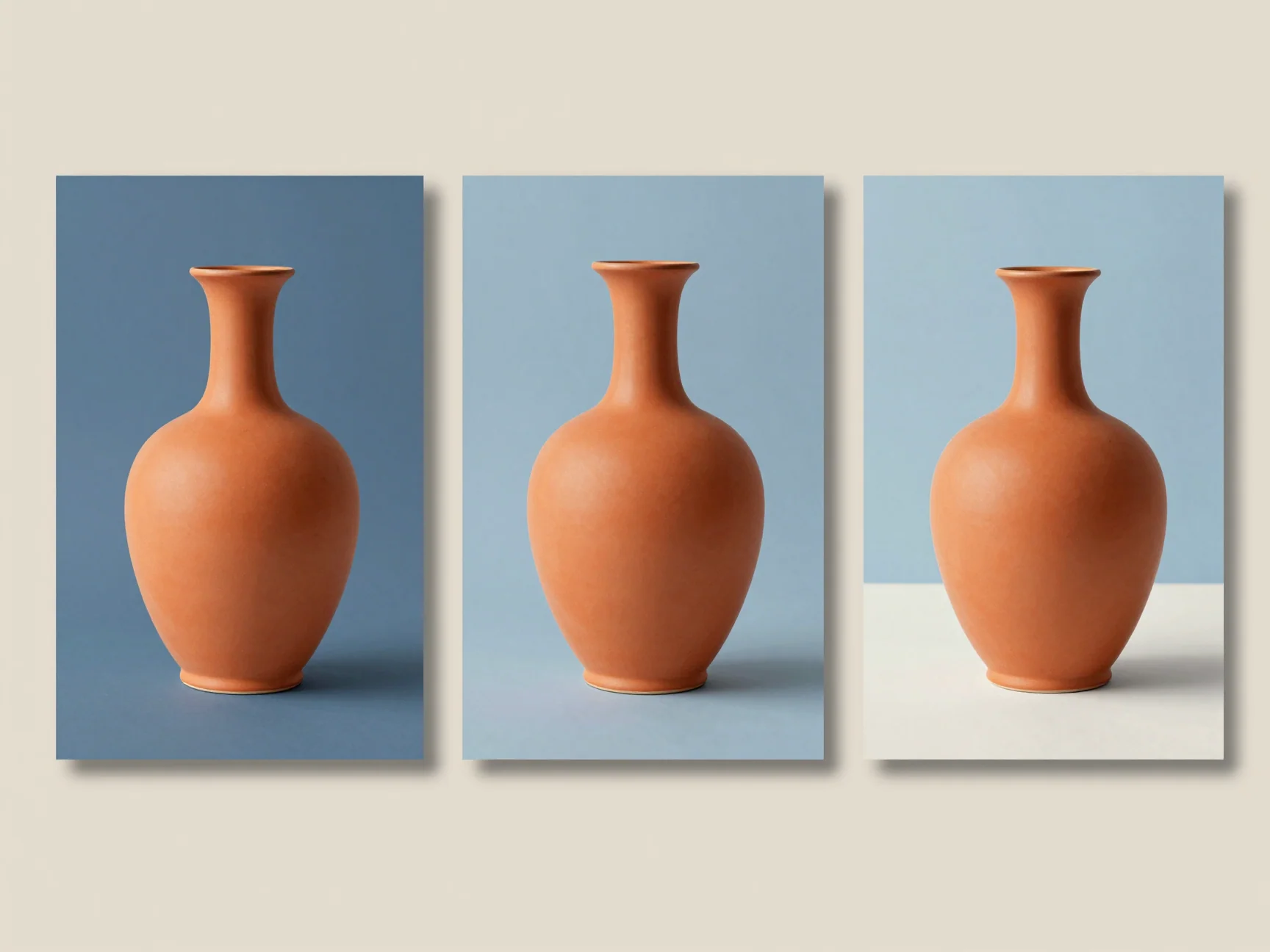
Przezroczysty PNG można umieścić na nowym układzie bez przenoszenia oryginalnego tła.
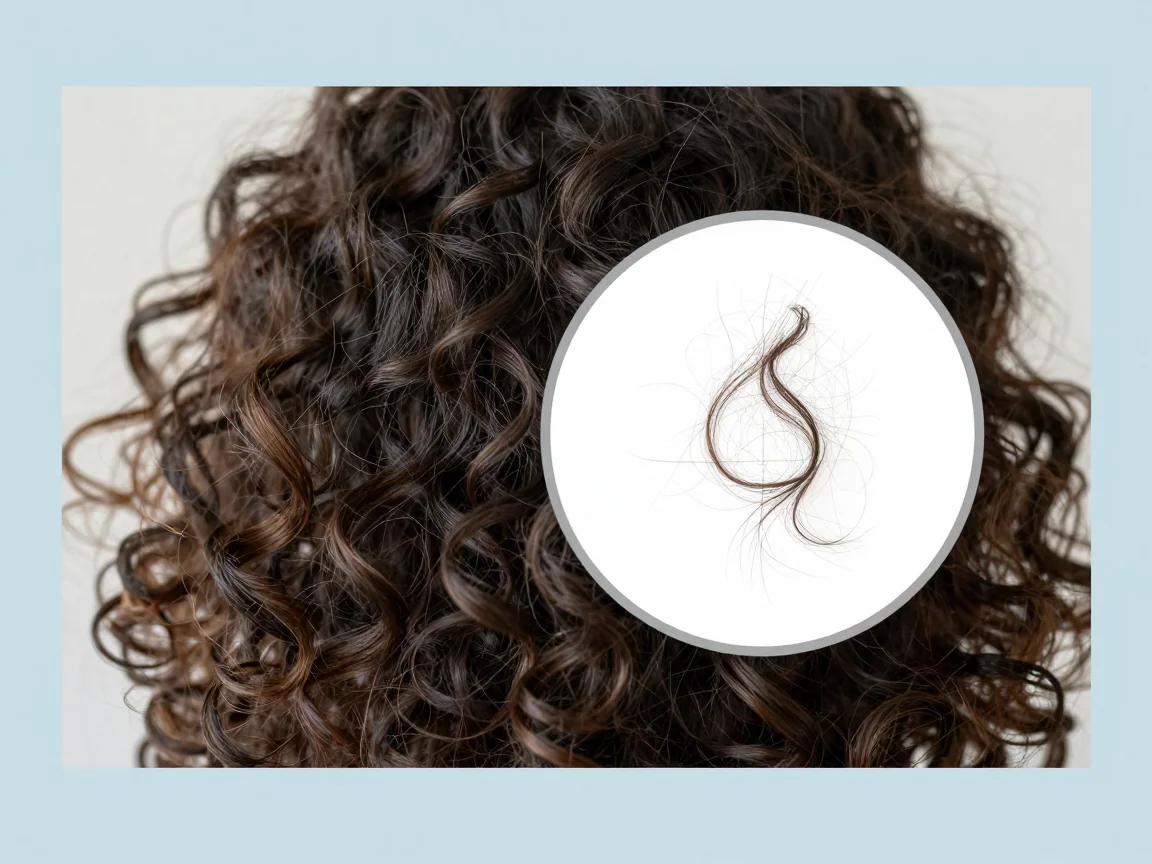
Powiększ i sprawdź drobne krawędzie na jasnym i ciemnym tle podglądu.

Usuń białe tło za pomocą AI lub opcjonalnego lokalnego usuwania białych pikseli. Sprawdź blade szczegóły obiektu, podejrzyj przezroczystość i pobierz PNG.

Uczyń tło przezroczystym, sprawdź krawędzie na różnych podglądach i pobierz PNG. Przed przetwarzaniem sprawdź limity wejściowe i wycenę próby lub kredytów.
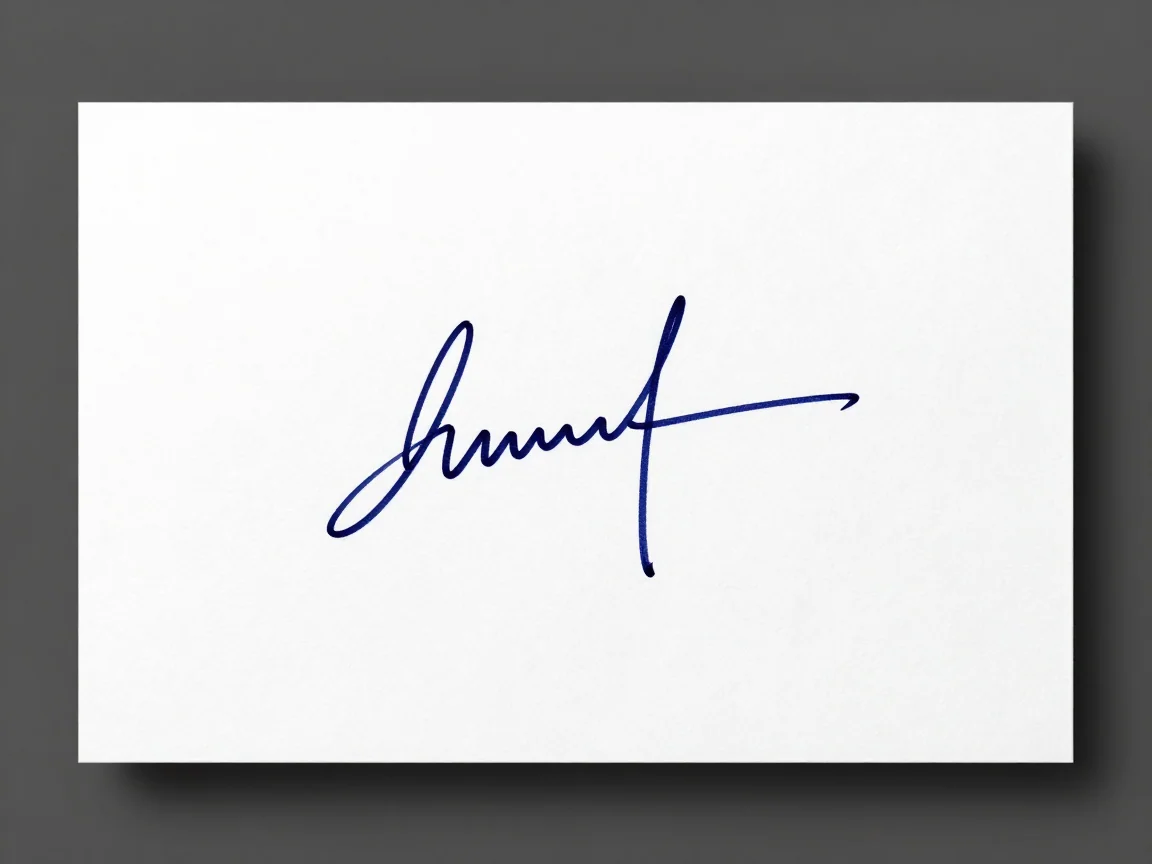
Usuń tła papierowe z obrazów podpisów. Porównaj opcje AI i lokalnego usuwania białych pikseli, sprawdź cienkie pociągnięcia i pobierz przezroczysty PNG.

Usuń tło logo i pobierz PNG. Sprawdź liternictwo i zamknięte przestrzenie lub użyj opcjonalnego lokalnego usuwania białych pikseli dla odpowiednich prostych grafik.
Użyj usuwania tła HD, aby sprawdzić szczegóły źródła i rzeczywiste wymiary PNG. Sprawdź wycenę i limity; usuwanie tła nie skaluje obrazów w górę.
Użyj usuwania AI dla jasnego obiektu lub zdjęcia z nierównym oświetleniem. Proste białe grafiki mają również opcjonalną lokalną metodę białych pikseli. Ta metoda usuwa pasujące jasne piksele wszędzie, gdzie występują, w tym białe szczegóły wewnątrz obiektu, więc dokładnie przejrzyj ten kompromis.
Zachowaj obraz gotowy do innego układuWybierz przezroczyste PNG, gdy obiekt ma znajdować się na prezentacji, projekcie lub innym zdjęciu. Szachownica to podgląd pustej przestrzeni, a nie wzór wydrukowany w pliku. Jednolity kolor eksportu tworzy wypełnione tło.
Przygotuj obraz podpisuZacznij od wyraźnego atramentu i w miarę równego tła papieru. Sprawdź cienkie pociągnięcia, pętle i końce podpisu. Usunięcie tła papieru tworzy zasób obrazu; nie uwierzytelnia podpisu ani automatycznie nie spełnia wymagań plikowych formularza.
Zachowaj litery logo i wewnętrzne przestrzenieSprawdź małe litery, cienkie pociągnięcia i zamknięte przerwy na kontrastowych podglądach. Wynik pozostaje rastrowym PNG. Usunięcie tła nie tworzy SVG, nie przerysowuje znaku towarowego ani nie odzyskuje szczegółów brakujących w źródle o niskiej rozdzielczości.
Do usuwania AI użyj pliku o rozmiarze do 5 MB i 16 megapikseli, z każdym bokiem między 256 a 4096 pikseli. Zachowaj kopię oryginału. Ostry obiekt łatwiej sprawdzić niż mały rozmyty zrzut ekranu.
Wybierz Bezpłatną próbę, gdy dostępny jest limit, lub Użyj kredytów, aby zobaczyć wycenę. Potwierdź po sprawdzeniu obrazu i ceny. Te opcje opisują, jak płacisz za przetwarzanie; nie obiecują innej rozdzielczości źródła ani idealnych krawędzi.
Użyj kontrolki oryginał/wynik, a następnie sprawdź włosy, futro, otwory, litery i jasne szczegóły. Przełączaj tła podglądu, aby ujawnić obrysy. Wybierz przezroczysty, biały lub własny jednolity kolor dla pobranego pliku PNG.
Przed pobraniem sprawdź wymiary wyjściowe i wybrane tło. Eksport gotowego wyniku nie wymaga kolejnego zgłoszenia do AI. Zachowaj oryginał obok pliku PNG, aby móc później wrócić do trudnej krawędzi.
Przezroczysty PNG jest przydatny, gdy tło należy do układu docelowego, a nie do zdjęcia. Przetestuj obraz na tym kolorze docelowym przed udostępnieniem; krawędź, która wygląda czysto na białym, może ujawnić jasny obrys na ciemnym projekcie.
Obraz potrzebny w większym rozmiarze wyświetlaniaPrzed wybraniem płótna sprawdź wymiary źródła i zwrócone wymiary. Usuwanie tła nie jest automatycznym powiększaniem, a umieszczenie małego obrazu na dużym płótnie nie odtwarza brakujących szczegółów. Strona HD wyjaśnia, które wymiary sprawdzić.
Trudne zdjęcie wymagające ponownego spojrzeniaGdy wynik jest niejasny, wróć do oryginalnego oświetlenia, kontrastu i szczegółów. Staranne przycięcie lub wybór ostrzejszego źródła może być bardziej przydatne niż powtarzanie tego samego zadania bez zmian. Przed ponowną próbą przeczytaj przewodnik przygotowania.
W obszarze roboczym wyświetlany jest limit bezpłatnej próby. Dostępność może się zmieniać wraz z bieżącym limitem i ograniczeniami usługi. Jeśli jest niedostępna, sprawdź opcję Użyj kredytów lub wróć po wyświetlonym czasie resetu. Opcjonalne lokalne usuwanie białych pikseli na stronach z białym tłem, podpisem i logo nie zużywa kredytów AI.
Czas ukończenia zależy od przesyłania, warunków kolejki i przetwarzania. Kieruj się statusem obrazu, a nie obietnicą stałej liczby sekund. Pozostaw stronę otwartą podczas przesyłania. Jeśli zgłoszenie jest sprawdzane, poczekaj na wynik, zanim zdecydujesz, czy potrzebne jest kolejne żądanie.
Najpierw przeczytaj wyświetlony powód. Nieobsługiwane formaty lub wymiary wymagają poprawionego pliku. Niewystarczające kredyty wymagają dostępnej próby lub dodania kredytów przed nowym płatnym zadaniem. Użyj ponowienia dla potwierdzonego nieudanego obrazu; nie przesyłaj wielokrotnie oczekującego zadania. Sprawdź ostateczny stan zadania lub kredytów, gdy awaria zostanie rozwiązana.
Ten obszar roboczy przetwarza obrazy nieruchome i pobiera PNG. Nie usuwa tła z wideo, nie tworzy edytowalnych SVG ani nie powiększa automatycznie obrazu o niskiej rozdzielczości. Przewodniki po formatach i przygotowaniu wyjaśniają, kiedy przezroczysty PNG jest odpowiedni i co sprawdzić w aplikacji docelowej.
Przetwarzanie w chmurze wymaga przesłania i korzysta z udostępnialnych linków do multimediów. Unikaj poufnych zdjęć lub dokumentów, ponieważ osoba z publicznym linkiem może zobaczyć obraz. Przesłane pliki nie stają się automatycznie publicznymi przykładami. Opcjonalna lokalna metoda białych pikseli pozostaje na Twoim urządzeniu.
Sprawdź źródło, wybierz opcję przetwarzania i porównaj gotową krawędź przed użyciem PNG w innym projekcie.