Hintergrund transparent machen
Entdecke die Vorbereitung mit transparentem Hintergrund, nachdem du die Umrisse der Person und die Kostümränder überprüft hast.

Der KI-Halloween-Kostümgenerator auf bg-remover.app hilft dir, anhand einer Beschreibung oder eines vorhandenen Porträts ein Kostümporträt zu entwickeln. Beginne mit einer klaren Designidee: Wähle eine Silhouette, Stoffe und eine kleine Farbpalette und entscheide dann, wie viel vom Outfit zu sehen sein soll. „Text zu Bild“ beginnt mit einer Eingabe; „Bild zu Bild“ verwendet ein autorisiertes Porträt einer erwachsenen Person als Referenz. Wähle den Bildausschnitt so, dass Gesicht und Kostümdetails gut zu überprüfen sind, und achte darauf, dass Requisiten nicht die Umrisse der Person verdecken.
Wähle „Text zu Bild“, um mit einer Eingabe zu beginnen, oder „Bild zu Bild“, um mit einem autorisierten Porträt einer erwachsenen Person zu arbeiten.
Lege Silhouette, Stoffe, Farben, Pose und Hintergrund fest. Gib bei einer Bearbeitung an, welche Porträtdetails erhalten bleiben und welche Kleidungselemente geändert werden sollen.
Prüfe das aktuelle Guthabenangebot neben „Generieren“, bevor du den Vorgang startest.
Verfolge den Aufgabenstatus unter „Verlauf“. Prüfe Bildausschnitt, Ähnlichkeit, Farben, Stoffe und Kostümkanten, sobald das Bild fertig ist.
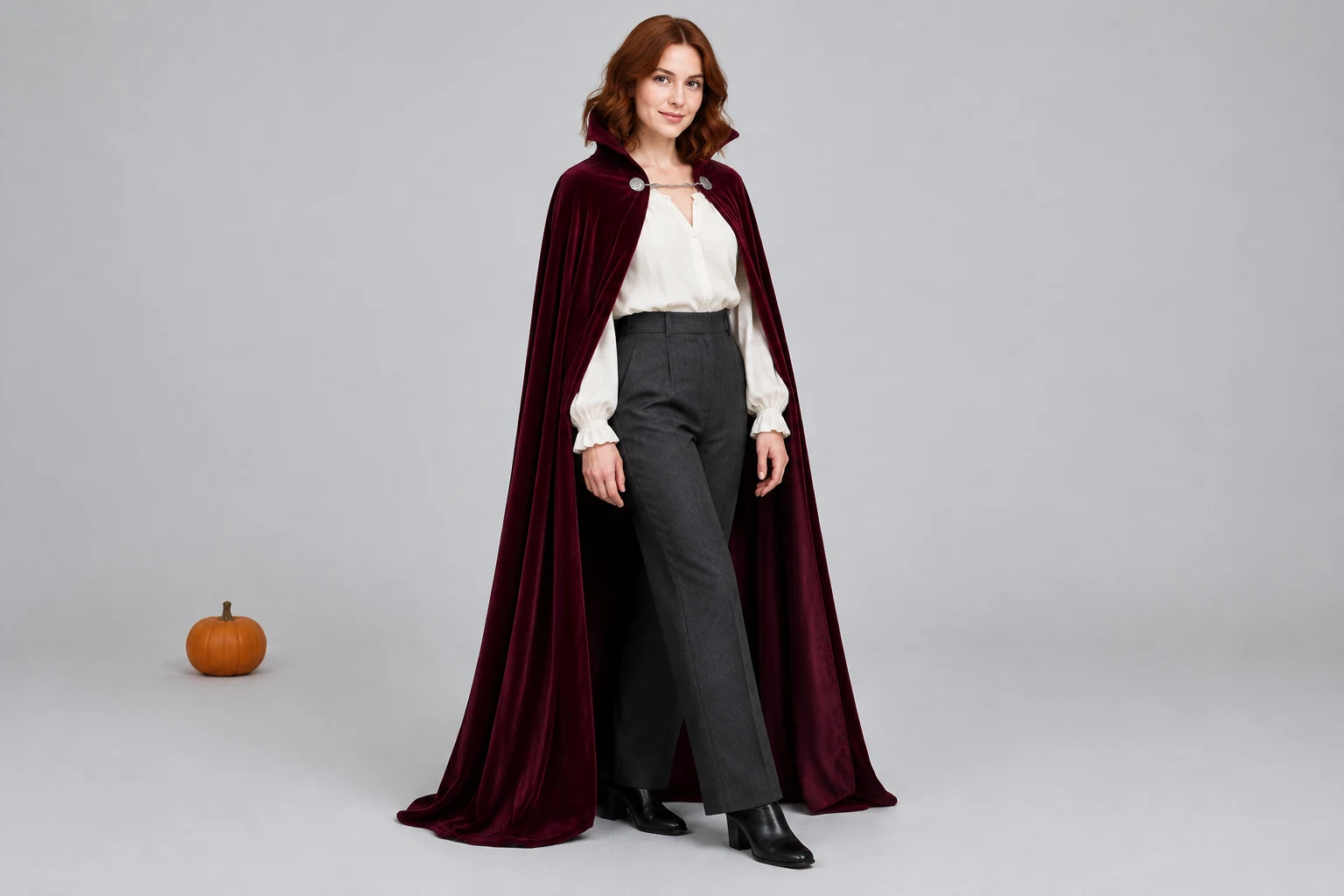
Beschreibe das Outfit anhand seiner Silhouette, Materialien und Farben, statt dich nur auf eine Kostümbezeichnung zu verlassen. Für einen Vampir-Look kannst du einen bordeauxroten Samtumhang mit einer elfenbeinfarbenen Bluse, einer schlichten silbernen Schließe und anthrazitfarbenen Hosen kombinieren. Nenne den gewünschten Stoff und die Oberflächenwirkung: Samt wirkt weich und edel, während eine glatte Bluse einen Kontrast schafft. Halte die Farbpalette übersichtlich, damit das Hauptkleidungsstück gut zur Geltung kommt. Ergänze nur wenige charakteristische Details, etwa eine Schließe oder eine unauffällige Requisite, damit die Kleidung im Mittelpunkt bleibt.
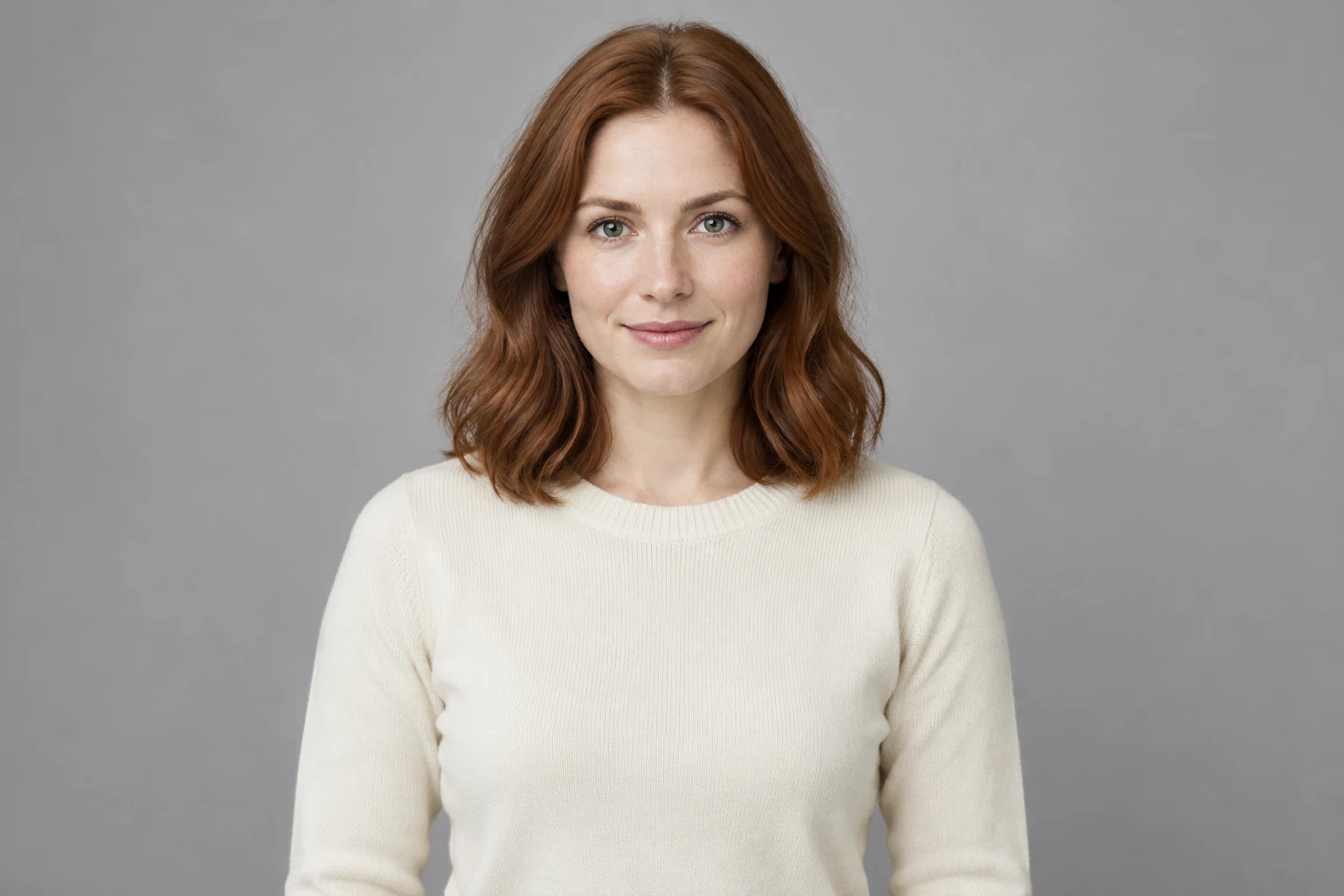
Verwende für eine Bildbearbeitung ein autorisiertes Porträt einer erwachsenen Person mit klarer, gleichmäßiger Beleuchtung, auf dem Gesicht, Haare und Schultern zu sehen sind. Vor einem schlichten Hintergrund lässt sich leichter beurteilen, wo die Person aufhört und das Kostüm beginnt. Schneide keine Merkmale an, die erhalten bleiben sollen, und wähle eine Pose, die Platz für das Kleidungsstück lässt. Unterscheide in deiner Eingabe, was geändert werden soll – das Outfit oder die Umgebung – und was erhalten bleiben soll, etwa die Frisur und Pose.
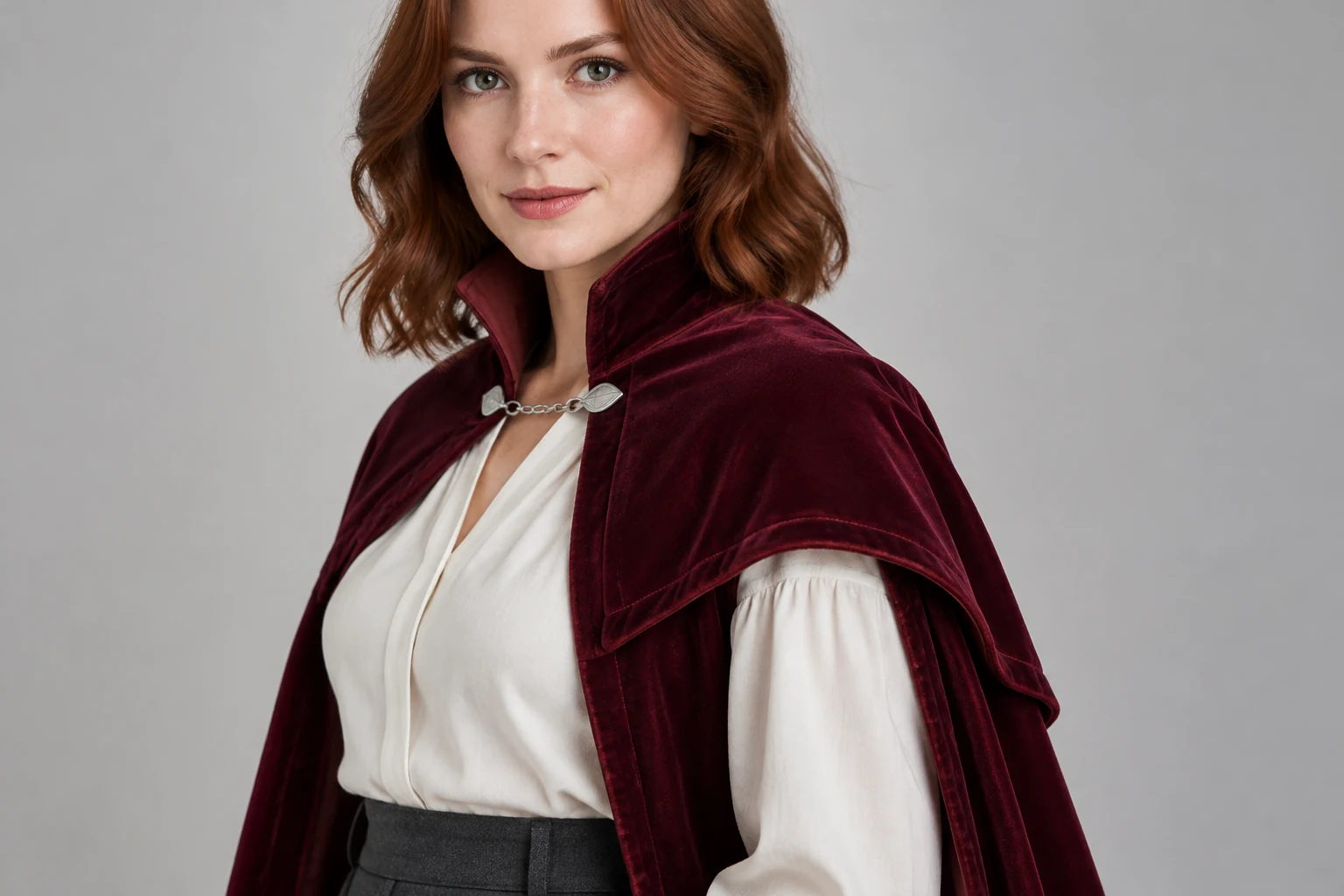
Wähle einen zum Design passenden Bildausschnitt. Eine Ganzkörperansicht kann Hosen, Schuhe und den Saum eines Umhangs zeigen; ein engeres Porträt bietet mehr Platz, um Gesicht, Ausschnitt und Stoff zu betrachten. Bitte um entspannte, gut sichtbare Hände und lasse um Haare, Ärmel und fließende Stofflagen herum genügend Raum. Gib an, wie die Materialien wirken sollen, etwa Samt mit sanftem Schimmer oder eine Bluse mit glatterer Oberfläche. Ein hellgrauer Hintergrund und gleichmäßige Beleuchtung helfen, Farben voneinander abzuheben und Kleidungsränder besser zu beurteilen.
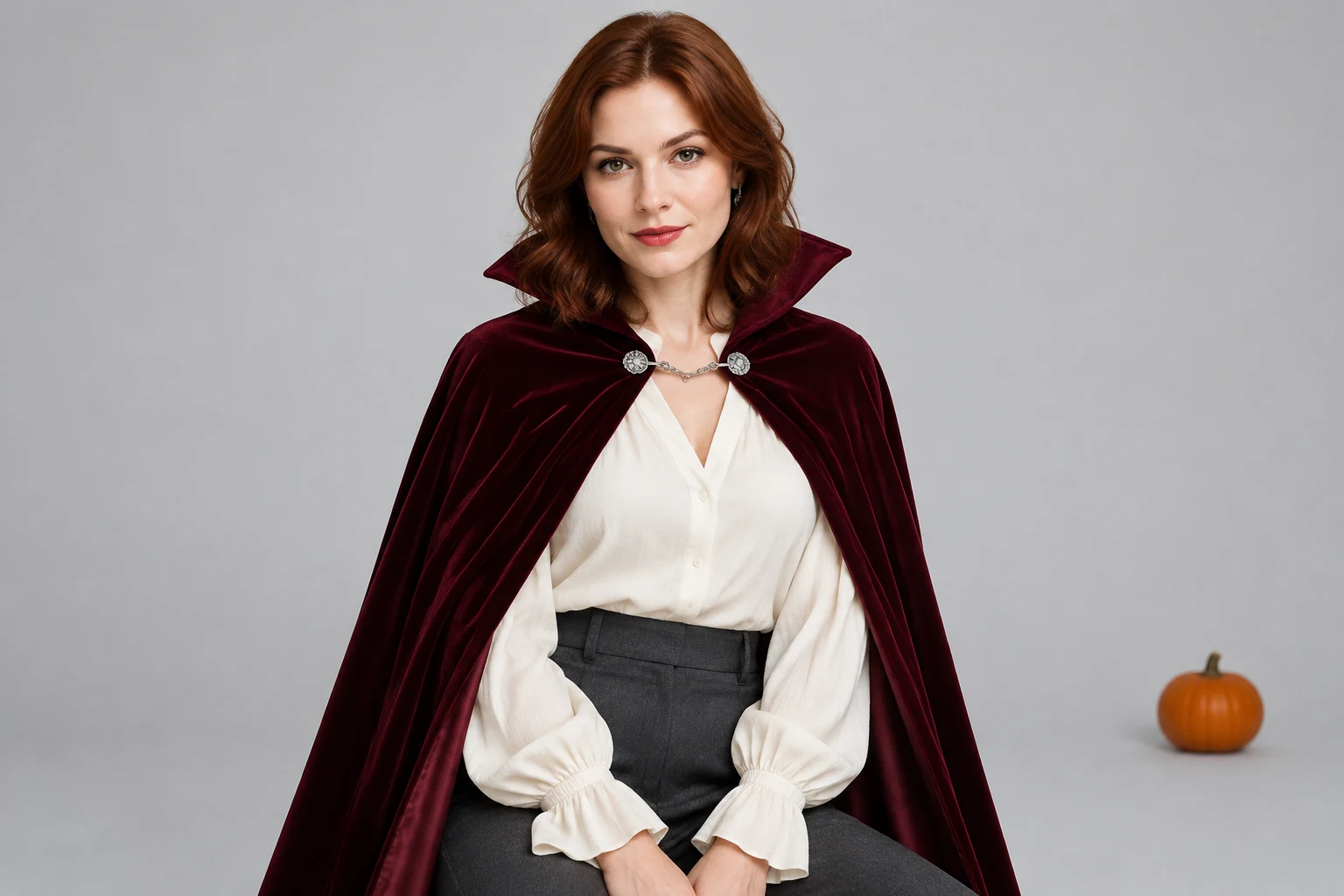
Sobald das Bild fertig ist, betrachte zuerst die gesamte Komposition: Ist die Silhouette des Kostüms klar, und lassen sich seine wichtigsten Farben und Lagen gut unterscheiden? Prüfe anschließend Gesicht, Hände, Schließe, Nähte und Übergänge zwischen den Stoffen. Achte darauf, dass der Bildausschnitt die geplanten Details umfasst und Requisiten nicht die Umrisse überdecken. Prüfe Ähnlichkeit und Kostümdetails und passe die Eingabe oder den Bildausschnitt an, falls eine weitere Version deinem Konzept besser entsprechen würde.
Nein. „Text zu Bild“ beginnt mit einer Eingabe. „Bild zu Bild“ verwendet ein autorisiertes Porträt einer erwachsenen Person als Referenz.
Wähle ein klares, gleichmäßig beleuchtetes Porträt, auf dem Gesicht, Haare und Schultern zu sehen sind. Ein schlichter Hintergrund und eine Pose ohne störende Elemente erleichtern die Beurteilung der Kostümdetails.
Nenne Silhouette, Kleidungsstücke, Stoffe und Farben und ergänze dann einige konkrete Details wie eine Schließe oder einen Ausschnitt. Beschreibe Bildausschnitt und Hintergrund, damit das Outfit gut zur Geltung kommt.
Prüfe das aktuelle Guthabenangebot neben „Generieren“, bevor du den Vorgang startest.
Verfolge den Aufgabenstatus unter „Verlauf“.
Prüfe Ähnlichkeit und Details, darunter Farben und Erscheinungsbild des Stoffes, Hände, Ränder und Bildausschnitt des Kostüms. Achte darauf, dass die wichtigen Teile des Outfits sichtbar und klar vom Hintergrund abgegrenzt sind.
Entdecke die Vorbereitung mit transparentem Hintergrund, nachdem du die Umrisse der Person und die Kostümränder überprüft hast.
Erfahre, wie du beim Vorbereiten eines Bildes für ein anderes Layout einen weißen Hintergrund entfernst.
Entdecke die HD-Option zur Hintergrundentfernung für Bilder, bei denen Kantendetails wichtig sind.
Informiere dich über aktuelle Preise und verfügbare Guthaben.
bg-remover.app · Aktualisiert