
PNG transparente frente a JPG: entiende el fondo
Compara PNG transparente frente a JPG para recortes y colocación en diseños. Aprende qué significa un tablero de ajedrez, en qué se diferencian los fondos sólidos y qué descarga esta herramienta.
La diferencia importante entre PNG transparente y JPG es si la imagen puede conservar píxeles transparentes. PNG puede almacenar transparencia; JPEG no. BG Remover descarga PNG, con transparencia o con un color sólido que elijas. Usa esta guía para decidir qué debe incluir ese PNG y cómo probarlo en otro diseño.

La transparencia se almacena en los datos de la imagen; un fondo sólido forma parte de la imagen visible.
PNG transparente vs JPG para recortes reutilizables
Las áreas transparentes dejan ver el fondo de otro diseño. Los editores suelen mostrar un damero para hacer visible el espacio vacío. El damero es una ayuda de inspección; no debe convertirse en un patrón dentro de un PNG transparente exportado correctamente.
Un visor puede colocar blanco o gris oscuro detrás de un archivo transparente. Esa visualización por sí sola no revela si el archivo tiene transparencia. Pruébalo sobre una forma de color o una fotografía en la aplicación de destino.
PNG y JPEG responden a necesidades de formato diferentes
PNG puede almacenar un canal alfa con píxeles totalmente transparentes y parcialmente transparentes. Eso es útil cuando un motivo debe colocarse sobre una presentación, un póster, un diseño de producto u otra imagen sin arrastrar su antiguo fondo.
JPEG almacena una imagen rellena sin canal alfa. Un fondo claro en JPEG es una parte visible de la imagen. Esta herramienta no exporta JPEG; seleccionar blanco aquí sigue produciendo PNG. Comprueba por separado las reglas de formato del destino.
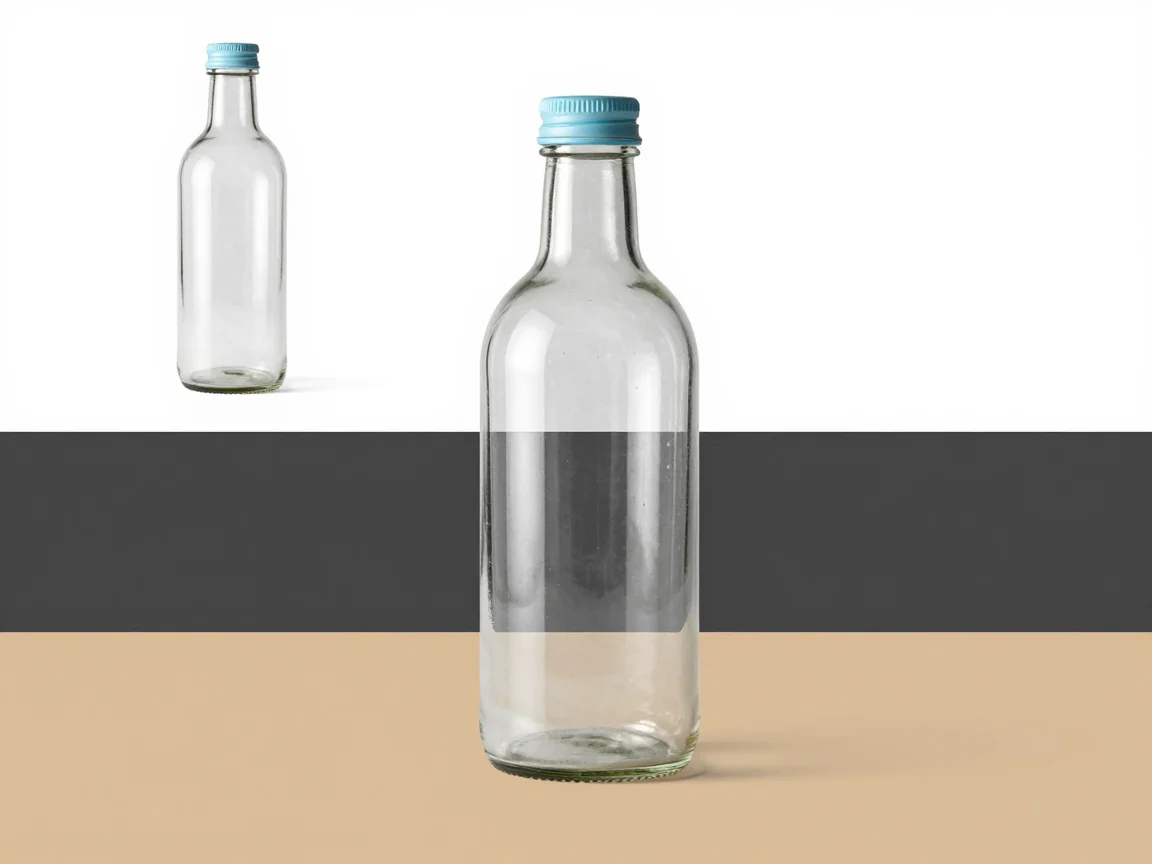
Una vista previa sobre un fondo puede ocultar problemas de borde que otro fondo revela.
Elige deliberadamente un PNG transparente o relleno
Elige la transparencia cuando el destino deba aportar el fondo. Elige un color sólido cuando deba formar parte del archivo entregado. PNG puede contener cualquiera de los dos, pero se comportan de forma distinta sobre otro diseño.
La vista previa y la configuración de exportación tienen funciones diferentes. Una vista previa oscura puede revelar un halo pálido; una clara puede exponer un borde oscuro. El fondo de exportación decide qué se guarda. No supongas que el último color de inspección es el fondo final que querías.
Inspecciona el recorte antes de juzgar el formato
Un formato no puede reparar un borde inexacto. Compara el original y el resultado, revisando letras, cabello, agujeros y detalles pálidos sobre colores contrastantes. Un borde no deseado puede volverse obvio cuando un recorte pasa de un diseño claro a uno oscuro.
Para la eliminación con IA, usa un JPG, PNG o WebP claro dentro de los límites mostrados de 5 MB, 16 megapíxeles y 256–4096 píxeles por lado. Revisa la disponibilidad de la prueba o la cotización de créditos antes de empezar. Las condiciones de carga y de cola afectan la espera, así que sigue el estado de la tarea en lugar de una estimación de tiempo fija.
Prueba el archivo en el destino
Antes de compartir el PNG, colócalo en el tamaño previsto sobre el fondo real. Revisa el motivo completo y los bordes finos. Un lienzo más grande cambia el encuadre; no puede recuperar detalle nítido de un original pequeño. Conserva la fuente junto al archivo preparado.
Si un destino exige otro formato o un límite de tamaño de archivo, confirma esos requisitos por separado. Este flujo de trabajo prepara imágenes PNG; no garantiza la aceptación por un formulario, un mercado, una aplicación de presentación o un servicio de impresión.
Reconoce el fondo que contiene tu archivo
Significado del damero
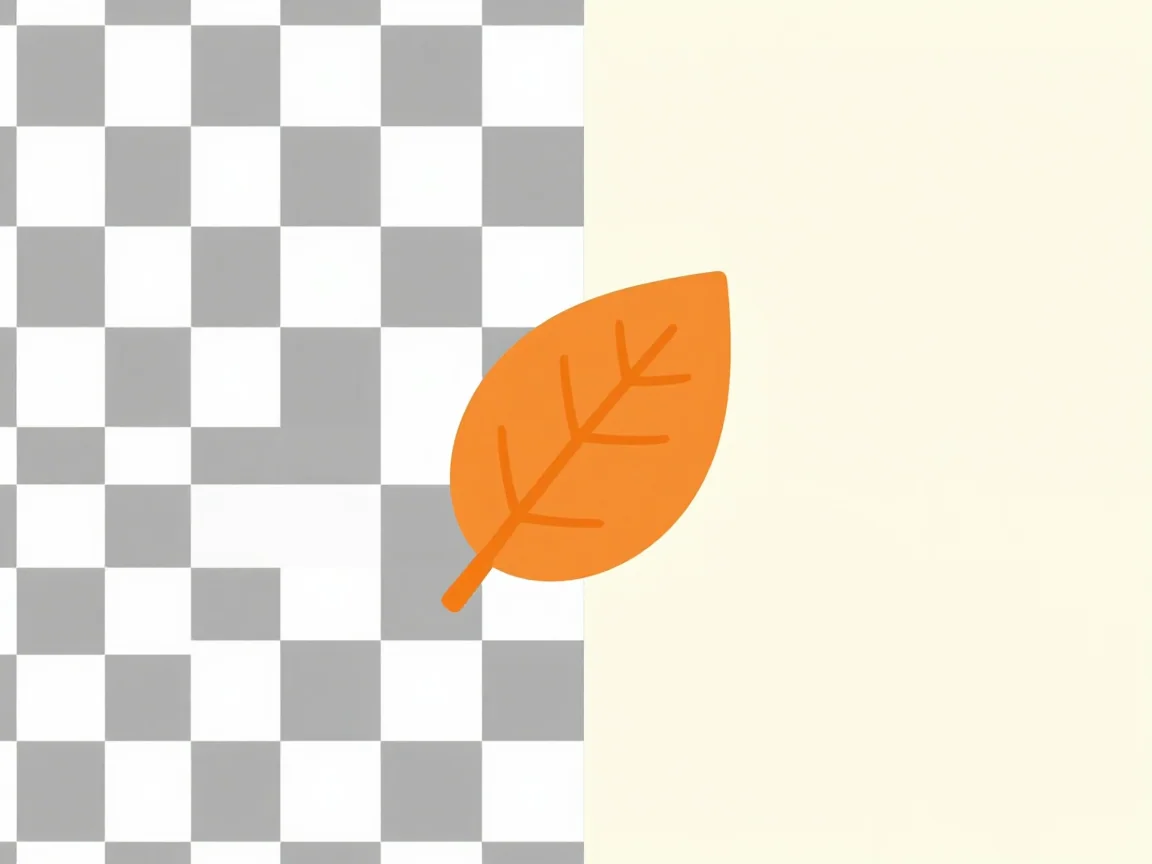
Un damero suele marcar el espacio transparente en un editor, no un fondo impreso en el archivo.
Elige para la siguiente tarea
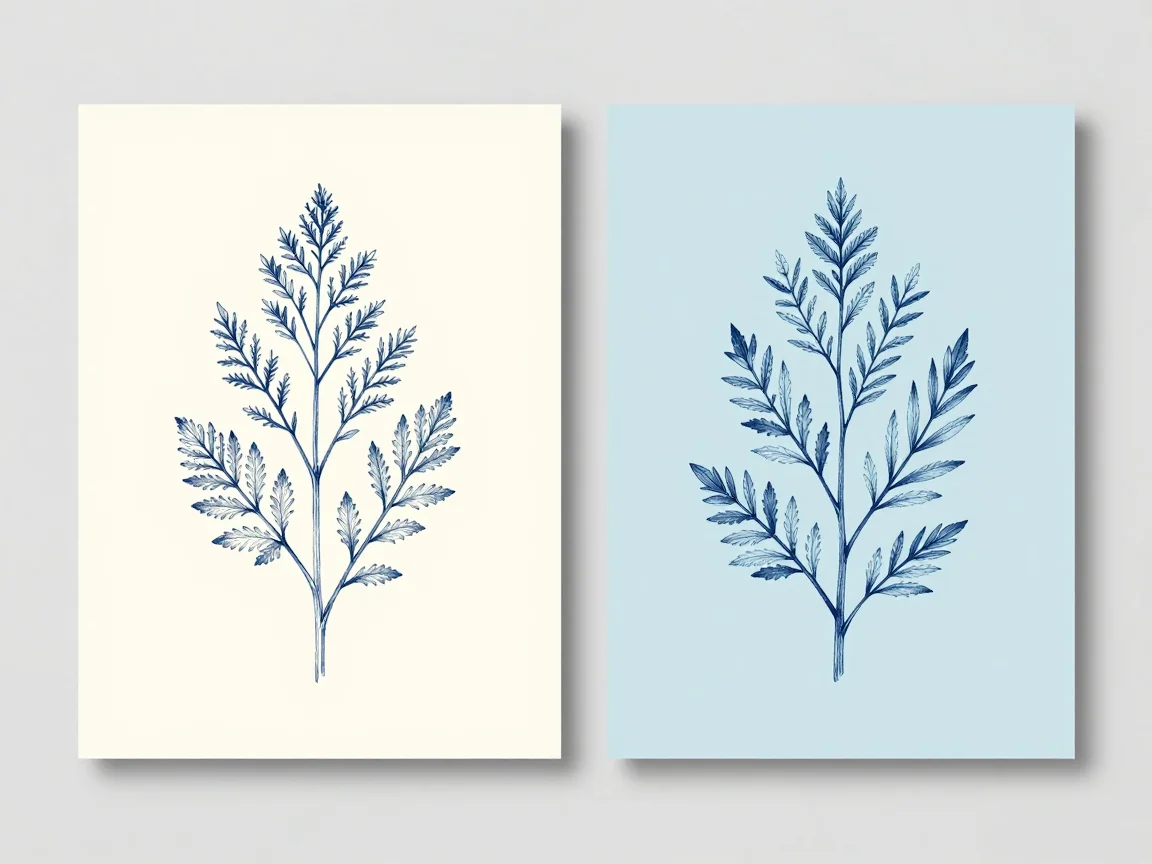
Elige el formato de imagen y el fondo que se adapten al destino donde se usará el archivo.
Preguntas frecuentes
¿Una vista previa blanca significa que el PNG no es transparente?
No necesariamente. Algunos visores colocan blanco detrás de los píxeles transparentes. Prueba el archivo sobre una forma de color o el diseño de destino y confirma que se seleccionó la exportación transparente.
¿Puede un PNG tener un fondo sólido?
Sí. PNG admite transparencia, pero también puede contener un fondo sólido blanco o personalizado. La configuración de exportación seleccionada determina qué se guarda.
¿Debo elegir JPG dentro de esta herramienta?
La herramienta exporta PNG. Se habla de JPEG para explicar su limitación de transparencia, no como una descarga disponible. Si otro servicio necesita JPEG, prepara ese formato en un flujo de trabajo separado adecuado.
 Hacer transparente el fondo para un PNG reutilizable — Haz transparente un fondo, inspecciona los bordes en distintas vistas previas y descarga PNG. Revisa los límites de entrada y la prueba o la cotización de créditos antes de procesar.
 Eliminar el fondo blanco de una imagen — Elimina el fondo blanco con IA o con la eliminación local opcional de píxeles blancos. Inspecciona los detalles pálidos del motivo, previsualiza la transparencia y descarga PNG.
 Eliminador de fondos HD con comprobaciones honestas de dimensiones — Usa el eliminador de fondos HD para inspeccionar el detalle de la fuente y las dimensiones reales en PNG. Revisa la cotización y los límites; la eliminación de fondos no escala las imágenes.
 Consejos de eliminación de fondos que empiezan por el original — Consejos prácticos de eliminación de fondos para entradas más nítidas, bordes difíciles, detalles blancos y entrega de PNG transparentes. Aprende qué comprobar antes de reintentar.