
Consigli per la rimozione dello sfondo che partono dall'originale
Consigli pratici per la rimozione dello sfondo: input più nitidi, bordi difficili, dettagli bianchi e consegna PNG trasparente. Scopri cosa controllare prima di un nuovo tentativo.
Questi consigli per la rimozione dello sfondo si concentrano su scelte che puoi ispezionare: la foto originale, il metodo di separazione, il bordo del soggetto e lo sfondo finale del PNG. Una sorgente più chiara e una revisione deliberata possono essere più utili che ripetere un'attività incerta senza cambiare nulla.

Un originale nitido e illuminato in modo uniforme rende il risultato più facile da ispezionare.
Consigli per la rimozione dello sfondo per ottenere un originale migliore
Scegli l'originale più chiaro e mantieni l'intero soggetto nell'inquadratura. Evita di tagliare la fine di una firma, un'acconciatura, un manico di un prodotto o le orecchie di un animale domestico. Se i pixel della sorgente mancano, non ci sono dettagli originali affidabili da preservare.
Un'illuminazione uniforme può ridurre le ombre della carta e i confini deboli. Uno sfondo neutro che contrasta con il soggetto rende il bordo più facile da ispezionare. Ingrandire uno screenshot sfocato non dà al file più grande dettagli originali migliori.
Abbina il metodo allo sfondo
L'AI tenta di separare un soggetto dal suo contesto ed è l'impostazione predefinita per le fotografie. Controlla capelli, pelliccia, reti, vetro, riflessi e bordi parzialmente nascosti. Nessuna etichetta di pagamento garantisce che ogni confine difficile sia corretto.
Per grafiche semplici adatte, le pagine sfondo bianco, firma e logo offrono la rimozione locale dei pixel bianchi. Usa una soglia di colore chiaro invece di riconoscere un soggetto. Anche testo bianco, dettagli pallidi dei prodotti e inchiostro tenue possono scomparire. Visualizza l'anteprima dell'impostazione e conserva la sorgente.

Sfondi caotici e colori simili possono rendere più difficile giudicare il confine del soggetto.
Controlla anche i piccoli dettagli oltre alla sagoma
Controlla il contorno esterno e le aperture interne: il manico di una tazza, gli spazi tra le cinghie, l'interno delle lettere e un sottile anello di una firma. Una forma esterna convincente può comunque contenere un foro riempito o una linea mancante.
Usa anteprime chiare e scure, poi confronta con l'originale alla stessa scala utile. Il bianco può nascondere un alone pallido. Lo zoom è uno strumento di ispezione, non la prova che un'immagine sia stata ingrandita o abbia ricevuto nuovi dettagli.
Leggi lo stato e gli errori prima di riprovare
L'AI accetta JPG, PNG o WebP fino a 5 MB e 16 megapixel, con ciascun lato tra 256 e 4096 pixel. Correggi gli errori di formato o di dimensione prima di riprovare. L'opzionale soglia locale può accettare grafiche adatte più piccole entro i limiti locali visualizzati.
Controlla l'indennità della prova o il preventivo Usa crediti prima di una richiesta cloud. Le condizioni di caricamento e di coda influenzano l'attesa. Lascia la pagina aperta durante il caricamento e attendi mentre un invio viene verificato. Riprova un errore noto dopo aver letto il motivo; clic ripetuti su un'attività incerta creano confusione invece di un'immagine migliore.
Ispeziona il PNG scaricato
Scegli l'esportazione trasparente quando deve trasparire un altro layout, o un colore pieno per uno sfondo riempito. Questo strumento scarica PNG; la scacchiera dell'anteprima non è un motivo da stampare nel file.
Controlla le dimensioni effettive, i margini e l'aspetto nel layout di destinazione. Una tela più grande aggiunge spazio, non dettagli mancanti. Conserva la sorgente e il PNG finito così da poter preparare un'altra consegna senza perdere il riferimento.
Mantieni la scelta di elaborazione adatta all'immagine
L'elaborazione cloud carica media con link condivisibili. Evita foto riservate o firme sensibili. I caricamenti non diventano automaticamente esempi pubblici, ma chi ha un link pubblico potrebbe essere in grado di visualizzare l'immagine.
La rimozione locale dei pixel bianchi mantiene quell'operazione sul tuo dispositivo e non usa crediti AI. Il suo vantaggio per la privacy non la rende adatta a ogni immagine: controlla quali dettagli pallidi scompaiono prima di decidere che il risultato sia utilizzabile.
Trasforma la revisione in un'abitudine ripetibile
Cerca i dettagli difficili

Controlla singolarmente fori, materiali trasparenti, linee sottili e dettagli tenui.
Una sequenza pratica di revisione

Rivedi il bordo, le aperture, i dettagli chiari e lo sfondo finale prima di salvare l'immagine.
Domande frequenti
Cosa devo fare per primo quando un bordo sembra sbagliato?
Confronta quell'area nell'originale e nel risultato, poi ispeziona un altro sfondo di anteprima. Controlla la nitidezza della sorgente e l'idoneità del metodo. Un originale migliore o un'alternativa adeguata è più utile di una ripetizione invariata senza diagnosi.
Posso scaricare di nuovo dopo aver cambiato il colore?
Sì. Le modifiche a colore, margine e tela utilizzano localmente un risultato già completato e non richiedono una nuova rimozione AI. Verifica che il PNG finale contenga lo sfondo che intendevi.
Quanto tempo devo aspettare prima di inviare di nuovo l'immagine?
Non esiste un limite universale in secondi. Segui lo stato dell'attività, compresa un'invio in fase di verifica. Riprova un fallimento confermato dopo averne affrontato la causa, invece di considerare un'attività più lenta come prova che nulla sia stato inviato.
 Rimuovi lo sfondo bianco da un'immagine — Rimuovi lo sfondo bianco con l'AI o con l'opzionale rimozione locale dei pixel bianchi. Ispeziona i dettagli pallidi del soggetto, visualizza l'anteprima della trasparenza e scarica PNG.
 Rendi trasparente lo sfondo per un PNG riutilizzabile — Rendi trasparente uno sfondo, ispeziona i bordi su anteprime diverse e scarica PNG. Controlla i limiti di input e la prova o il preventivo dei crediti prima di elaborare.
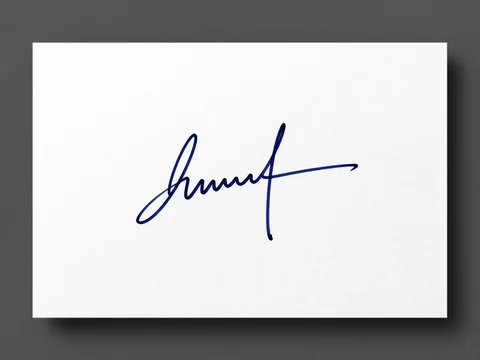 Rimuovi lo sfondo dalle immagini di firme — Rimuovi gli sfondi di carta dalle immagini di firme. Confronta le opzioni AI e di rimozione locale dei pixel bianchi, ispeziona i tratti sottili e scarica un PNG trasparente.
 Rimuovi lo sfondo dalle immagini di logo — Rimuovi lo sfondo di un logo e scarica PNG. Ispeziona le scritte e gli spazi chiusi, oppure usa la rimozione locale opzionale dei pixel bianchi per semplici grafiche adatte.
 Rimozione sfondo HD con controlli onesti delle dimensioni — Usa il rimozione sfondo HD per ispezionare i dettagli della sorgente e le dimensioni effettive di PNG. Controlla il preventivo e i limiti; la rimozione dello sfondo non ingrandisce le immagini.