
Soggetto bianco su bianco
I soggetti bianchi possono somigliare allo sfondo, quindi inizia con la rimozione tramite IA e ispeziona i dettagli conservati.

Rimuovi uno sfondo bianco con l'AI, oppure scegli la rimozione locale dei pixel bianchi per semplici grafiche adatte. Ispeziona i dettagli chiari prima di scaricare un PNG trasparente.
Trascina qui un’immagine o scegli un file
JPG, PNG o WebP · fino a 5 MB e 16 MP per immagineLe immagini caricate usano link multimediali condivisibili. Evita di caricare immagini sensibili.
Una foto può contenere abiti bianchi, prodotti chiari, riflessi e ombre oltre a uno sfondo bianco. Inizia con l'AI quando hai bisogno di separare il soggetto e confronta con l'originale prima di scaricare.
Per una grafica scura su un campo chiaro pulito, la rimozione locale dei pixel bianchi può essere utile. È una soglia di colore, non un riconoscimento del soggetto: i pixel corrispondenti vengono rimossi ovunque si trovino, incluse le scritte bianche e i dettagli all'interno del soggetto.
Passa al metodo sul dispositivo prima di preparare un risultato locale. Regola gradualmente e ispeziona i bordi. Una soglia più bassa rimuove una gamma più ampia di pixel chiari; una soglia più alta lascia più pixel grigi e biancastri al loro posto.
Il metodo locale non carica immagini né usa crediti AI. Può gestire grafiche al di sotto del minimo AI, ma i file devono comunque rispettare i limiti locali di dimensione e pixel mostrati. Conserva l'originale per poter tornare a un'impostazione che preserva un dettaglio importante.
Usa un'anteprima scura per cercare bordi chiari mancanti, piccoli fori e riflessi tenui. Il bianco può nascondere una frangia indesiderata o un vuoto in un soggetto bianco, quindi ispeziona più di un colore di anteprima.
Questa pagina usa per impostazione predefinita l'esportazione trasparente. Uno sfondo a tinta unita aggiunge colore dietro l'immagine preparata ma non può ripristinare un pixel in primo piano rimosso da una soglia. Scarica PNG quando hai bisogno della trasparenza in un altro progetto.
La rimozione AI accetta JPG, PNG e WebP fino a 5 MB e 16 megapixel, con ogni lato compreso tra 256 e 4096 pixel. Controlla la quota limitata della Prova gratuita o il prezzo con Usa crediti. La soglia locale non ha costi AI.
L'elaborazione nel cloud non ha un tempo di completamento fisso. Lascia la pagina aperta durante il caricamento e segui lo stato. Correggi gli errori di input prima di ritentare un errore confermato. Attendi un invio in fase di verifica invece di creare richieste ripetute.
Identifica le aree bianche appartenenti al soggetto oltre che allo sfondo. Conserva l'originale per il confronto.
Usa l'AI per foto e soggetti chiari. Scegli una soglia solo quando è accettabile rimuovere i pixel chiari corrispondenti in tutta l'immagine.
Verifica bordi, fori e dettagli chiari su anteprime contrastanti. Regola una soglia locale solo dopo aver visto cosa influisce.
Mantieni l'esportazione trasparente o seleziona un riempimento a tinta unita. Controlla il file nel suo layout di destinazione.
L'IA tenta la separazione del soggetto ma richiede comunque una verifica. La soglia locale rimuove tutti i pixel chiari corrispondenti ovunque e può eliminare capi bianchi, testo o dettagli del prodotto. Usa l'avviso e l'anteprima per decidere se quel metodo è adatto all'immagine.
Il metodo opzionale dei pixel bianchi sul dispositivo non carica immagini né consuma crediti IA. È utile per sfondi semplici adatti, non è una garanzia di separazione consapevole del soggetto. L'IA cloud utilizza la prova disponibile o il preventivo in crediti visualizzato.
La carta biancastra, le ombre e i pixel con antialiasing possono rimanere al di fuori di una soglia conservativa. Abbassarla può rimuoverli, ma può anche eliminare utili dettagli chiari. Ispeziona questo compromesso invece di rimuovere ogni pixel chiaro.
Sì. Seleziona bianco per l'esportazione. Questo riempie le aree trasparenti ma non recupera i pixel del soggetto rimossi. Conserva l'originale se la separazione necessita di revisione.
I soggetti bianchi possono somigliare allo sfondo, quindi inizia con la rimozione tramite IA e ispeziona i dettagli conservati.
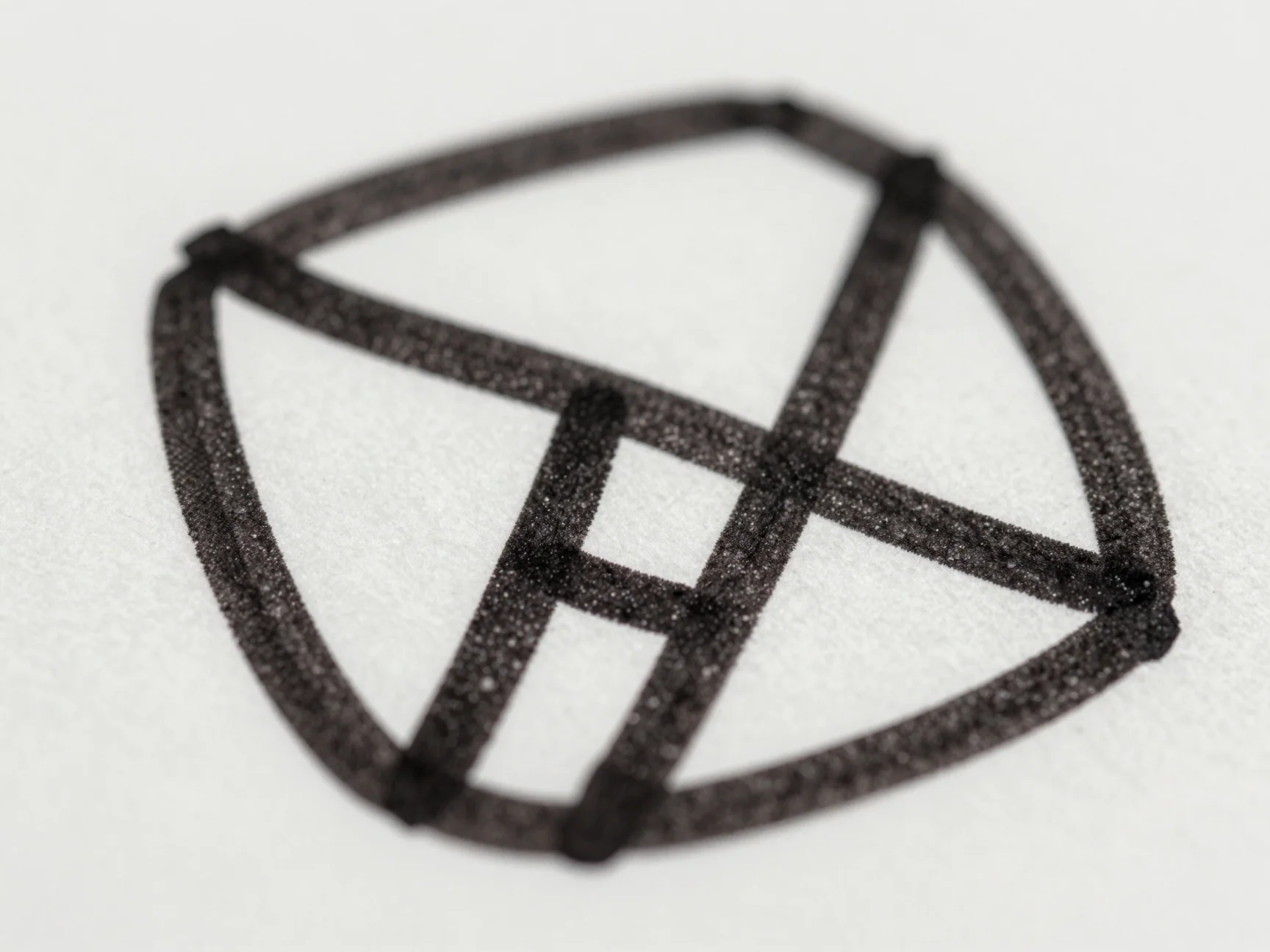
La rimozione dei pixel bianchi influisce anche sulle aree bianche all'interno del soggetto; usala solo quando questo compromesso è accettabile.
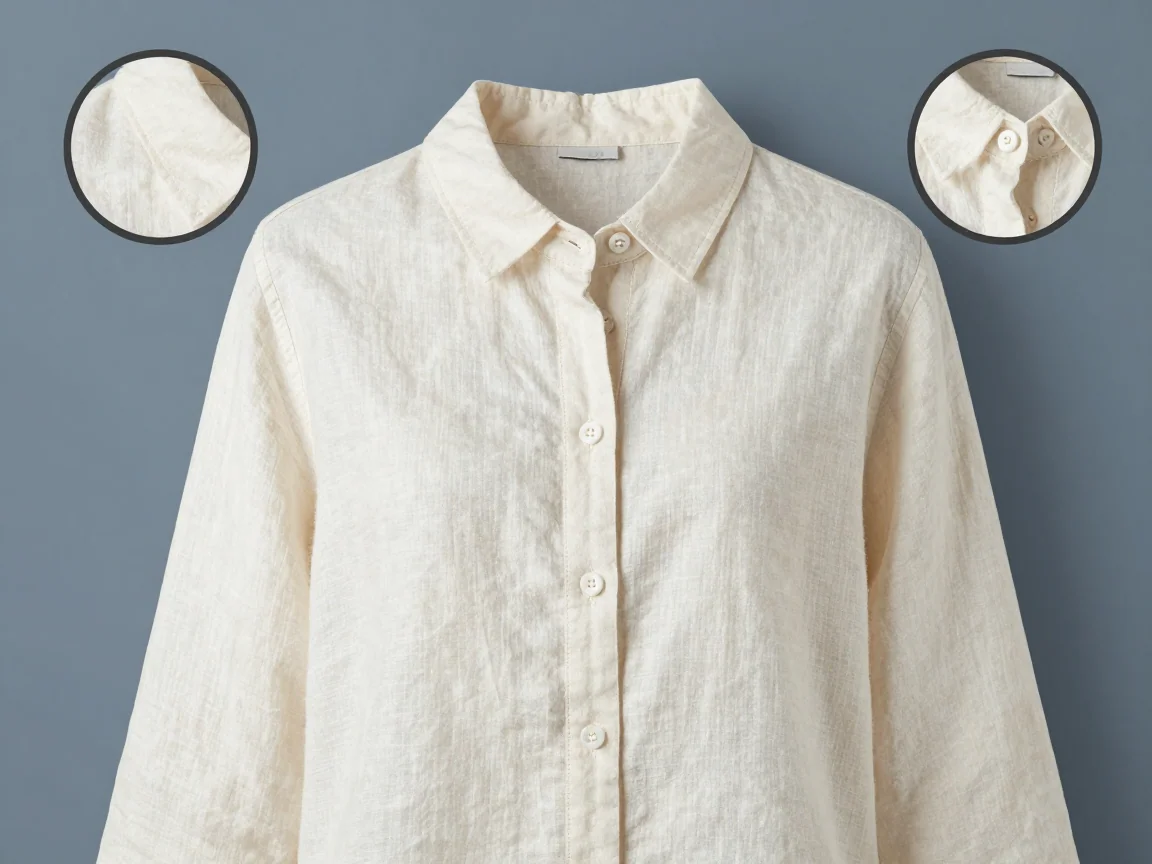
Un'anteprima contrastata rende più facile individuare i dettagli chiari mancanti e le frange indesiderate.
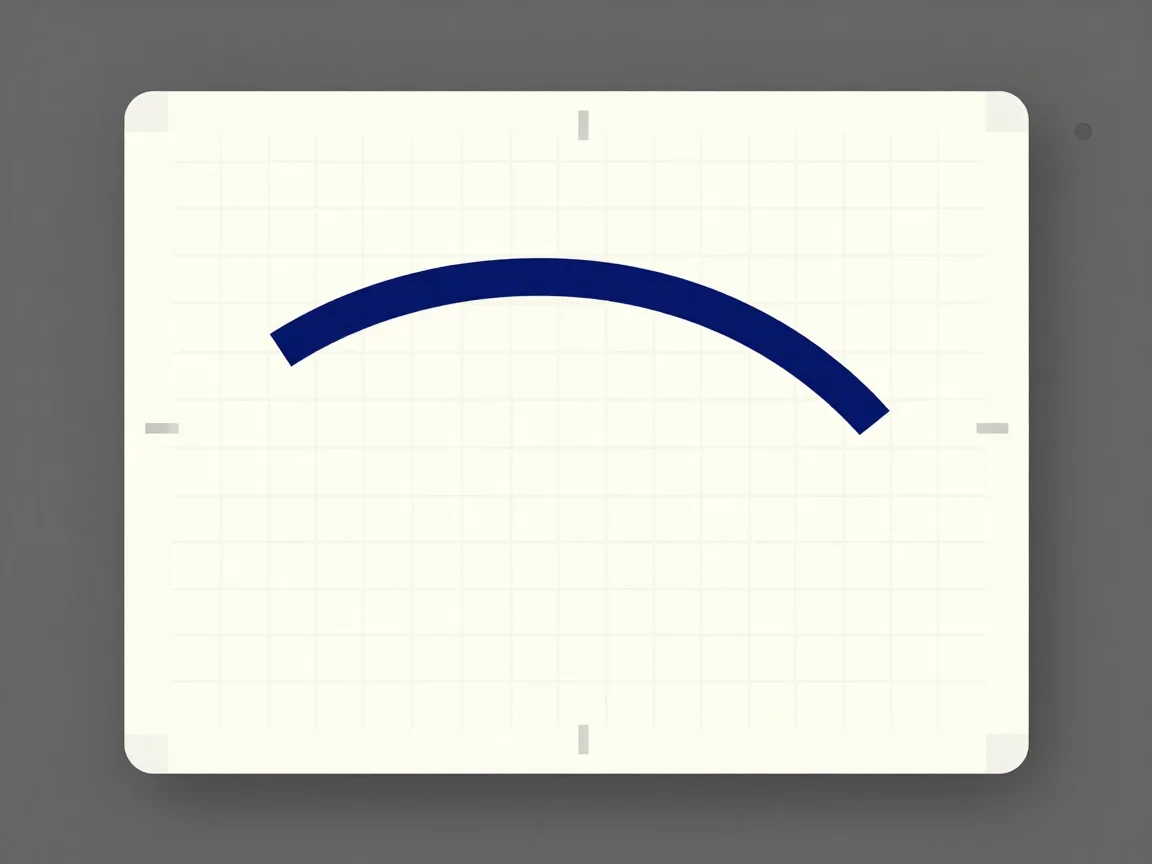
Regola gradualmente una soglia locale e controlla quali pixel chiari scompaiono prima di scaricare.

Rendi trasparente uno sfondo, ispeziona i bordi su anteprime diverse e scarica PNG. Controlla i limiti di input e il preventivo per prova o crediti prima dell'elaborazione.

Rimuovi lo sfondo di un logo e scarica PNG. Ispeziona le scritte e gli spazi chiusi, oppure usa la rimozione locale opzionale dei pixel bianchi per semplici grafiche adatte.
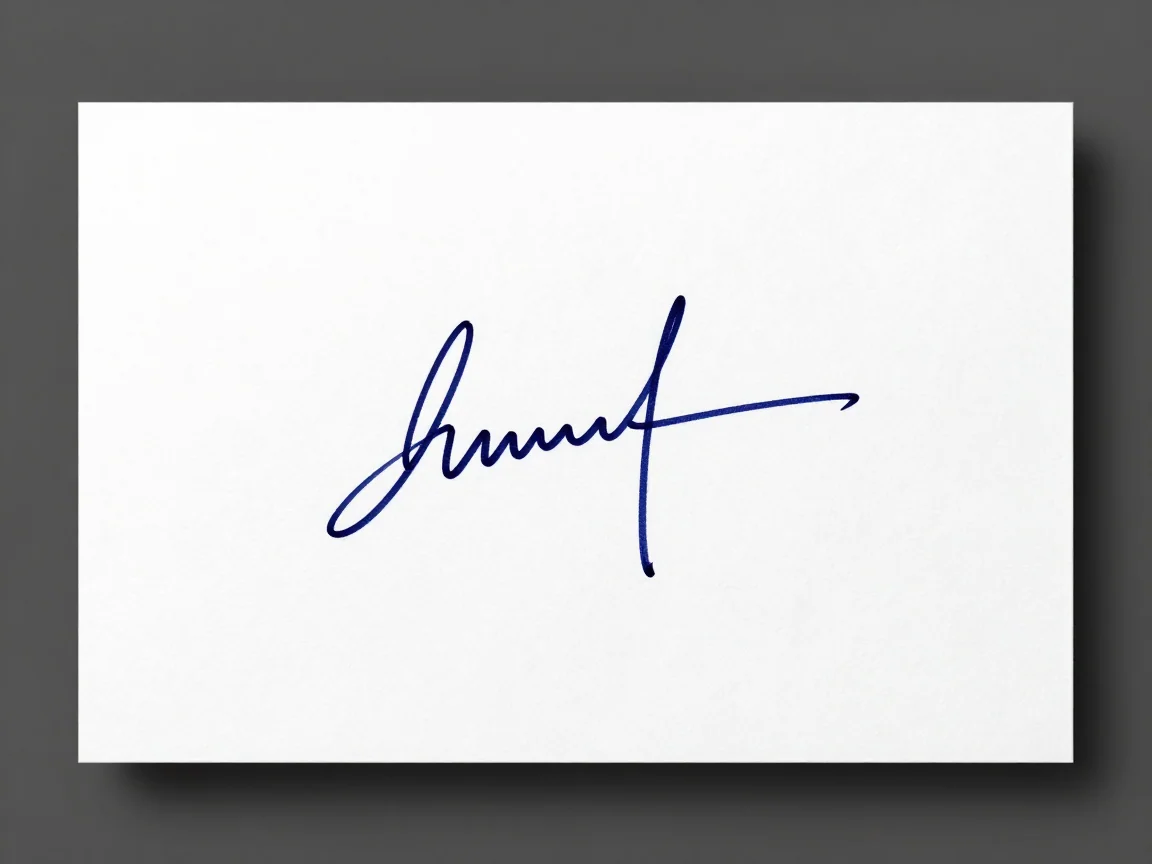
Rimuovi gli sfondi di carta dalle immagini di firme. Confronta le opzioni AI e locale dei pixel bianchi, ispeziona i tratti sottili e scarica un PNG trasparente.

Consigli pratici per la rimozione dello sfondo: input più nitidi, bordi difficili, dettagli bianchi e consegna PNG trasparente. Scopri cosa controllare prima di un nuovo tentativo.