
Riferimento per input ritratto
Inizia con un'immagine nitida in cui il soggetto si distingua dallo sfondo.

Usa questo rimosso di sfondi per una sola immagine e scarica PNG trasparenti o a tinta unita. Scegli una foto nitida, poi rivedi il preventivo di prova o in crediti disponibile.
Trascina qui un’immagine o scegli un file
JPG, PNG o WebP · fino a 5 MB e 16 MP per immagineLe immagini caricate usano link multimediali condivisibili. Evita di caricare immagini sensibili.
Inizia con un'immagine nitida in cui il soggetto si distingua dallo sfondo.
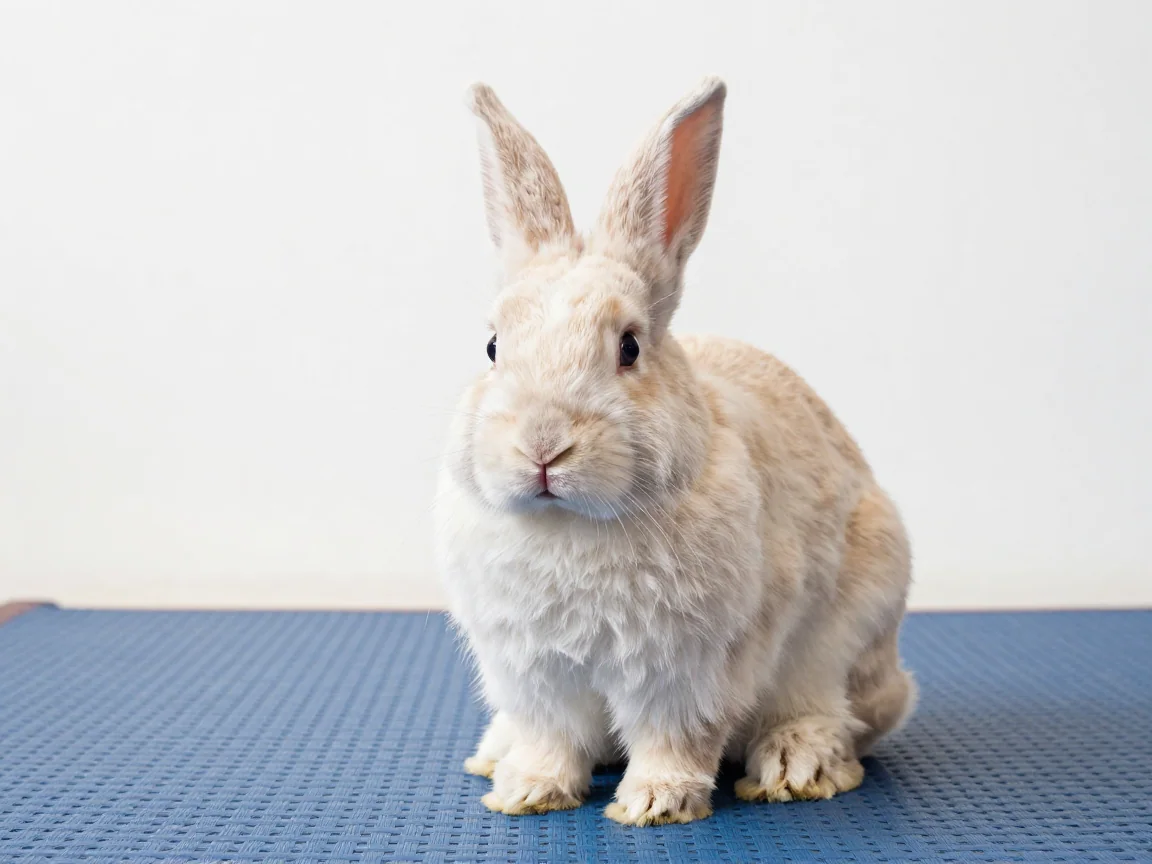
Pelliccia e bordi sottili richiedono un attento controllo visivo dopo l'elaborazione.
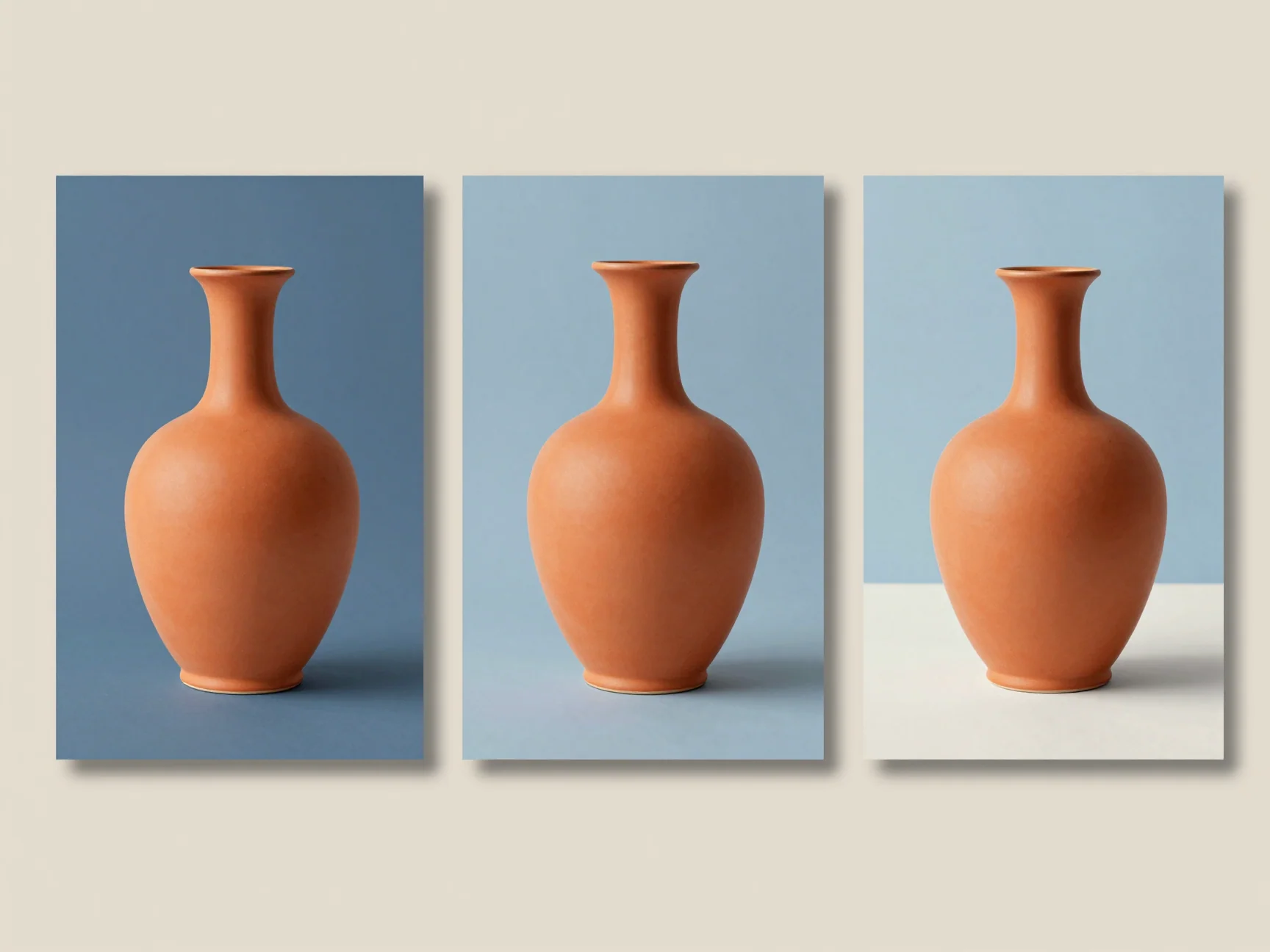
Un PNG trasparente può essere inserito su un nuovo layout senza portare con sé lo sfondo originale.
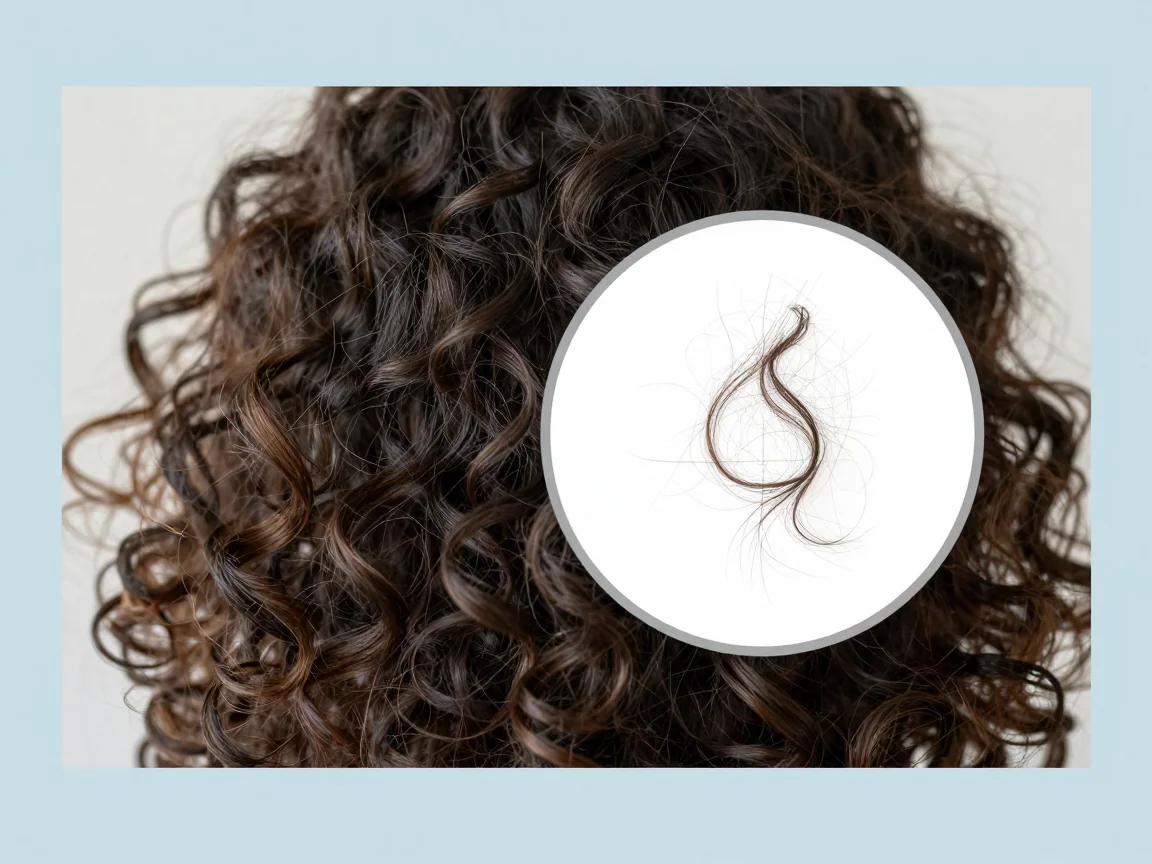
Ingrandisci e controlla i bordi sottili sia su anteprime con sfondo chiaro che scuro.

Rimuovi lo sfondo bianco con l'AI o con la rimozione locale opzionale dei pixel bianchi. Ispeziona i dettagli chiari del soggetto, visualizza l'anteprima della trasparenza e scarica PNG.

Rendi trasparente uno sfondo, ispeziona i bordi su anteprime diverse e scarica PNG. Controlla i limiti di input e il preventivo per prova o crediti prima dell'elaborazione.
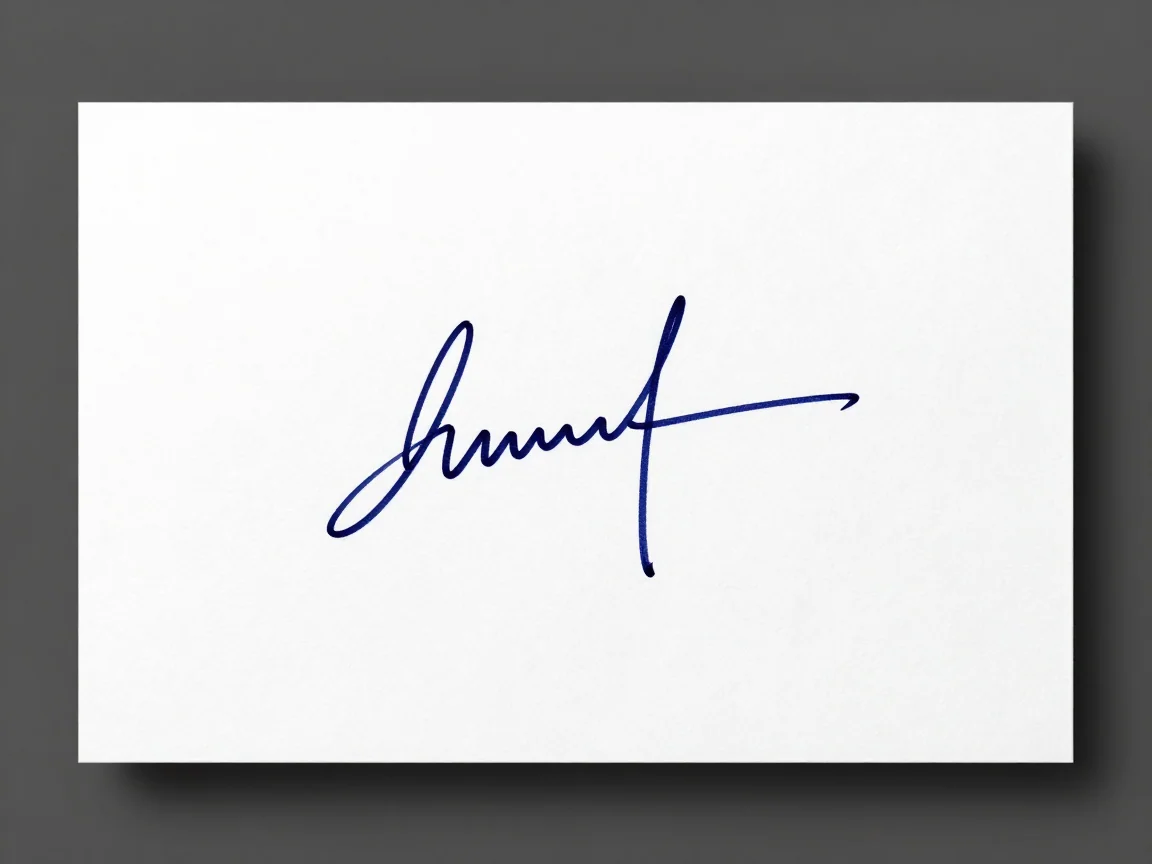
Rimuovi gli sfondi di carta dalle immagini di firme. Confronta le opzioni AI e locale dei pixel bianchi, ispeziona i tratti sottili e scarica un PNG trasparente.

Rimuovi lo sfondo di un logo e scarica PNG. Ispeziona le scritte e gli spazi chiusi, oppure usa la rimozione locale opzionale dei pixel bianchi per semplici grafiche adatte.
Usa il rimuovi sfondo HD per ispezionare i dettagli della fonte e le dimensioni effettive di PNG. Controlla il preventivo e i limiti; la rimozione dello sfondo non ingrandisce le immagini.
Usa la rimozione AI per un soggetto chiaro o una foto con illuminazione irregolare. Anche le grafiche bianche semplici hanno un metodo locale opzionale per i pixel bianchi. Quel metodo rimuove i pixel chiari corrispondenti ovunque si trovino, inclusi i dettagli bianchi all'interno del soggetto, quindi valuta attentamente il compromesso in anteprima.
Tieni un'immagine pronta per un altro layoutScegli PNG trasparenti quando il soggetto deve stare sopra una presentazione, un design o un'altra foto. La scacchiera è un'anteprima dello spazio vuoto, non un motivo stampato nel file. Un colore di esportazione a tinta unita crea invece uno sfondo pieno.
Prepara l'immagine di una firmaParti da inchiostro nitido e uno sfondo di carta ragionevolmente uniforme. Controlla tratti sottili, occhielli e le estremità della firma. Rimuovere lo sfondo di carta crea un asset immagine; non autentica la firma né soddisfa automaticamente i requisiti di file di un modulo.
Mantieni le lettere del logo e gli spazi interniRivedi lettere piccole, tratti sottili e spazi chiusi su anteprime a contrasto. Il risultato resta un PNG raster. Rimuovere uno sfondo non crea un SVG, non ridisegna un marchio né recupera dettagli mancanti da un'origine a bassa risoluzione.
Per la rimozione AI, usa un file fino a 5 MB e 16 megapixel, con ciascun lato tra 256 e 4096 pixel. Conserva una copia dell'originale. Un soggetto nitido è più facile da ispezionare rispetto a uno screenshot piccolo e sfocato.
Seleziona Prova gratuita quando è disponibile una quota, oppure Usa crediti per vedere il preventivo. Conferma dopo aver controllato l'immagine e il prezzo. Queste scelte descrivono come viene pagata l'elaborazione; non promettono una risoluzione di origine diversa o bordi perfetti.
Usa il controllo originale/risultato, poi ispeziona capelli, pelliccia, aperture, lettere e dettagli chiari. Cambia gli sfondi di anteprima per rivelare le frange. Scegli trasparente, bianco o un colore personalizzato a tinta unita per il PNG scaricato.
Controlla le dimensioni di output e lo sfondo selezionato prima di scaricare. Esportare un risultato finito non richiede un altro invio AI. Conserva l'originale accanto al PNG così potrai rivedere un bordo difficile in seguito.
I PNG trasparenti sono utili quando lo sfondo appartiene al layout di destinazione anziché alla foto. Prova l'immagine su quel colore di destinazione prima di condividerla; un bordo che sembra pulito sul bianco può rivelare una frangia chiara su un design scuro.
Un'immagine necessaria a una dimensione di visualizzazione maggioreControlla l'origine e le dimensioni restituite prima di scegliere una tela. La rimozione dello sfondo non è un ingrandimento automatico e mettere un'immagine piccola su una tela grande non ricrea i dettagli mancanti. La pagina HD spiega quali dimensioni ispezionare.
Una foto difficile che richiede un altro sguardoQuando un risultato non è chiaro, torna all'illuminazione, al contrasto e ai dettagli originali. Ritagliare con cura o scegliere una fonte più nitida può essere più utile che ripetere la stessa attività senza modifiche. Leggi la guida alla preparazione prima di riprovare.
Nell'area di lavoro viene mostrata una quota limitata per la Prova gratuita. La disponibilità può variare in base alla quota corrente e ai limiti del servizio. Se non è disponibile, consulta Usa crediti o torna dopo il ripristino indicato. La rimozione locale opzionale dei pixel bianchi nelle pagine con sfondo bianco, firma e logo non utilizza crediti AI.
Il tempo di completamento varia in base al caricamento, alle condizioni della coda e all'elaborazione. Segui lo stato dell'immagine invece di affidarti a una promessa di secondi fissi. Mantieni la pagina aperta durante il caricamento. Se l'invio è in fase di verifica, attendi il risultato prima di decidere se è necessaria un'altra richiesta.
Leggi prima il motivo mostrato. I formati o le dimensioni non supportati richiedono un file corretto. Crediti insufficienti richiedono una prova disponibile o crediti aggiunti prima di un nuovo task a pagamento. Usa riprova per un'immagine confermata come non riuscita; non inviare ripetutamente un task in sospeso. Controlla lo stato finale del job o dei crediti quando un errore è stato risolto.
Questa area di lavoro elabora immagini statiche e scarica PNG. Non rimuove sfondi dai video, non produce SVG modificabili e non ingrandisce automaticamente un'immagine a bassa risoluzione. Le guide al formato e alla preparazione spiegano quando è adatto un PNG trasparente e cosa verificare nell'applicazione di destinazione.
L'elaborazione cloud richiede un caricamento e utilizza link ai contenuti condivisibili. Evita foto o documenti riservati, perché chiunque disponga di un link pubblico potrebbe visualizzare l'immagine. I caricamenti non diventano automaticamente esempi pubblici. Il metodo locale opzionale dei pixel bianchi rimane sul tuo dispositivo.
Controlla la fonte, scegli un'opzione di elaborazione e confronta il bordo finale prima di utilizzare il PNG in un altro design.