
Concetto di area trasparente
La scacchiera è un aiuto all'anteprima; non è un motivo aggiunto al PNG trasparente.

Rendi trasparente uno sfondo, confronta il bordo del soggetto e scarica PNG. Scegli l'esportazione trasparente quando un altro layout deve trasparire.
Trascina qui un’immagine o scegli un file
JPG, PNG o WebP · fino a 5 MB e 16 MP per immagineLe immagini caricate usano link multimediali condivisibili. Evita di caricare immagini sensibili.
Una scacchiera è una convenzione di anteprima per le aree trasparenti. Non è un motivo stampato in un PNG trasparente. Quando sovrapponi il file a un altro design, quel design dovrebbe trasparire attraverso i pixel trasparenti.
Alcuni visualizzatori mostrano una superficie bianca o scura dietro i file trasparenti. Un'anteprima che appare bianca altrove non dimostra che il file sia opaco. Provalo sullo sfondo previsto e ispeziona il bordo alfa.
Usa anteprime chiare e scure per ispezionare frange e dettagli mancanti. L'anteprima è una scelta di ispezione. L'impostazione dello sfondo di esportazione determina se il PNG scaricato conserva la trasparenza o contiene un riempimento pieno.
PNG può contenere pixel opachi e parzialmente trasparenti, che possono rappresentare bordi morbidi. Non garantisce che ogni capello, riflesso o materiale trasparente sia separato correttamente. Confronta con l'originale quando questi dettagli sono importanti.
La rimozione tramite IA accetta un JPG, PNG o WebP fino a 5 MB e 16 megapixel, con entrambi i lati tra 256 e 4096 pixel. Scegli la sorgente più nitida disponibile. La rimozione dello sfondo non ridisegna un soggetto sfocato né ingrandisce automaticamente una foto piccola.
Controlla il limite della Prova gratuita o il preventivo Usa crediti prima di confermare. La disponibilità del pagamento non garantisce una diversa precisione dei bordi. I caricamenti cloud utilizzano link multimediali condivisibili, quindi evita immagini riservate e conserva una copia della sorgente.
Sovrapponi l'immagine finita sul colore di cui hai effettivamente bisogno e cerca un alone meno visibile su un'altra anteprima. Ispeziona fori, scritte, capelli e bordi chiari a una scala utile.
Il tempo di elaborazione varia con le condizioni di caricamento e della coda. Segui lo stato e attendi mentre un invio è in fase di verifica. Riprova un errore noto dopo aver letto il motivo. Cambiare lo sfondo o scaricare un risultato completato non richiede un'altra rimozione tramite IA.
Usa un'immagine chiara entro i limiti dell'IA e conserva una copia della sorgente.
Rivedi il limite e il prezzo prima di avviare l'elaborazione cloud.
Confronta l'originale e il risultato, controllando i confini importanti su sfondi sia chiari che scuri.
Mantieni selezionata l'esportazione trasparente quando la destinazione deve trasparire, poi prova il file scaricato lì.
Il visualizzatore potrebbe mostrare bianco dietro i pixel trasparenti. Prova il file su una forma colorata o sul design di destinazione. Uno sfondo di esportazione pieno è diverso: riempie intenzionalmente i pixel dell'immagine.
No. I download sono PNG. JPEG non può conservare la trasparenza, mentre PNG può contenere trasparenza o uno sfondo pieno. La guida ai formati spiega questa differenza senza implicare che l'esportazione JPEG sia disponibile.
Una sorgente già trasparente può essere riquadrata localmente. Le grafiche bianche adatte possono usare il metodo opzionale locale dei pixel bianchi nella pagina dello sfondo bianco. Tale soglia può rimuovere dettagli bianchi del soggetto, quindi ispeziona la sua anteprima.
No. Il formato memorizza il ritaglio che hai preparato. Non può correggere una separazione errata. Ricontrolla l'originale, prova anteprime contrastate e usa una sorgente migliore o un altro metodo adatto se manca un dettaglio.
La scacchiera è un aiuto all'anteprima; non è un motivo aggiunto al PNG trasparente.
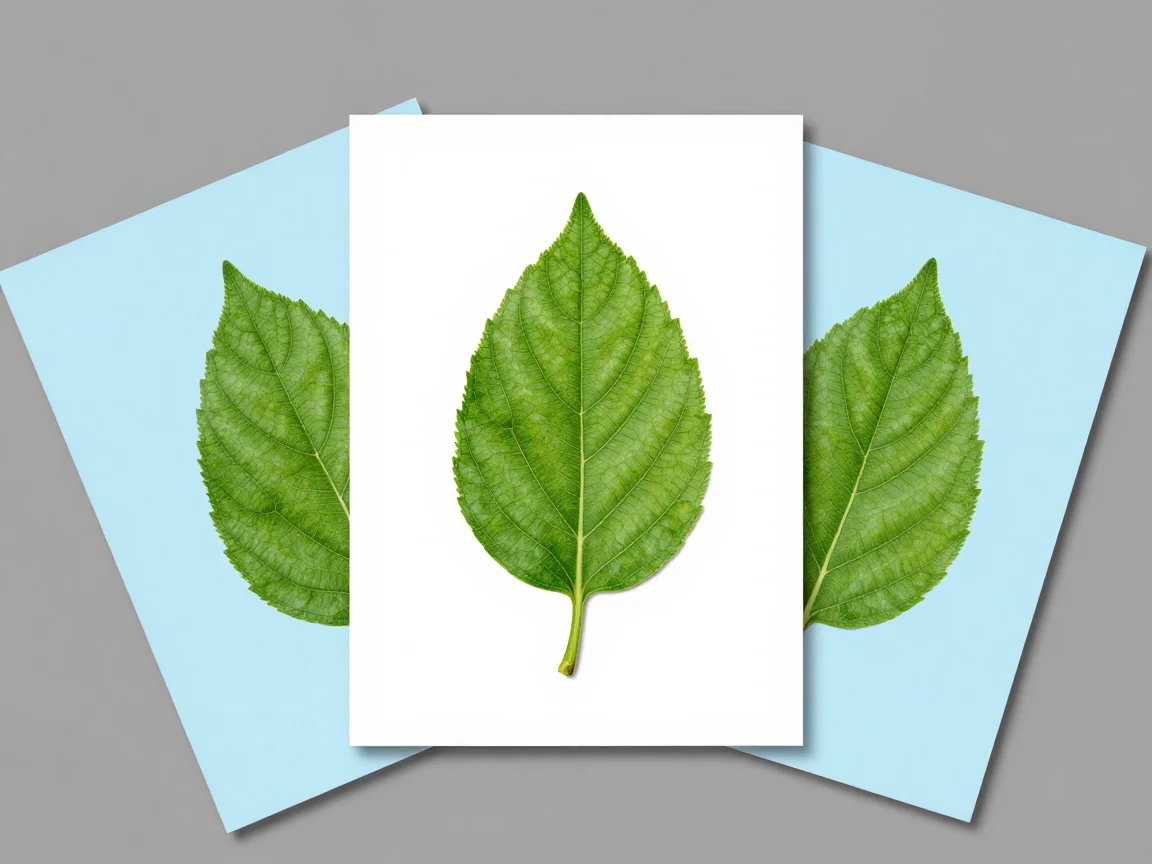
Mantieni la trasparenza quando il soggetto deve essere sovrapposto a un altro design.
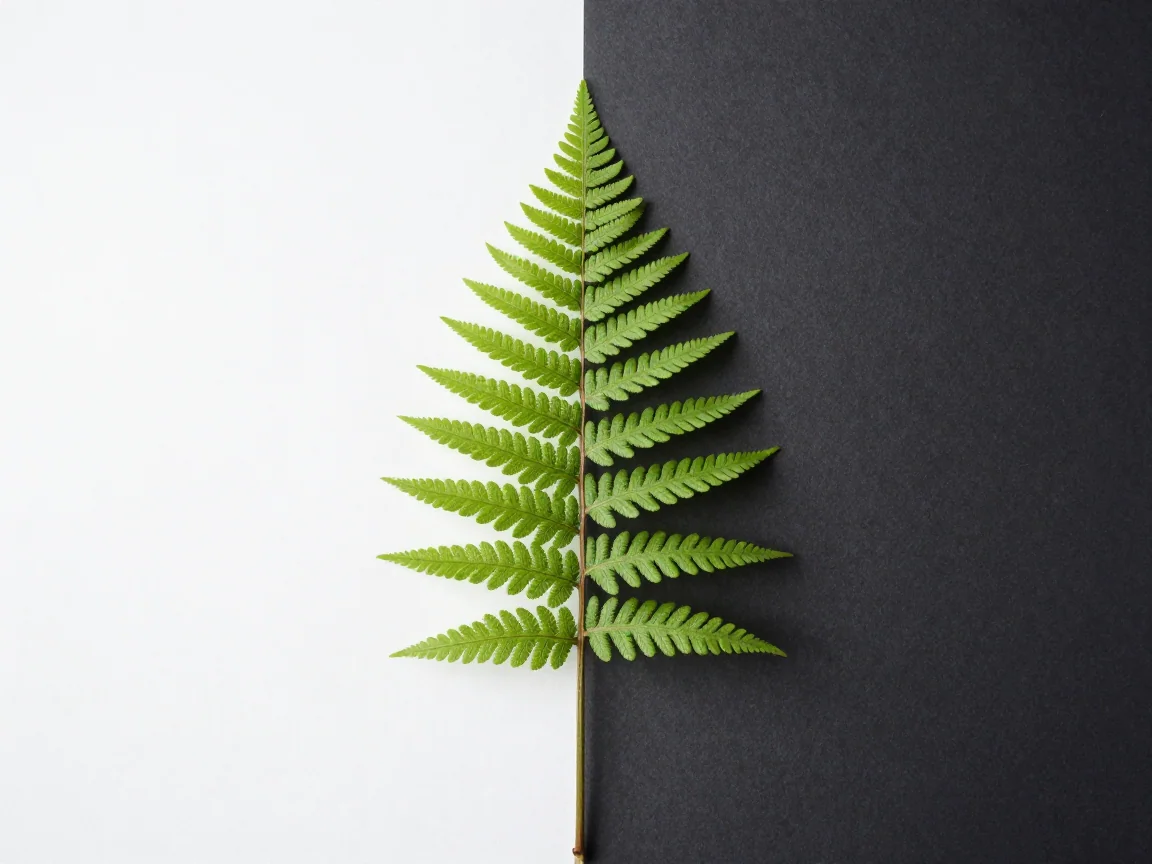
Rivedi il bordo su più di uno sfondo di anteprima prima dell'esportazione.
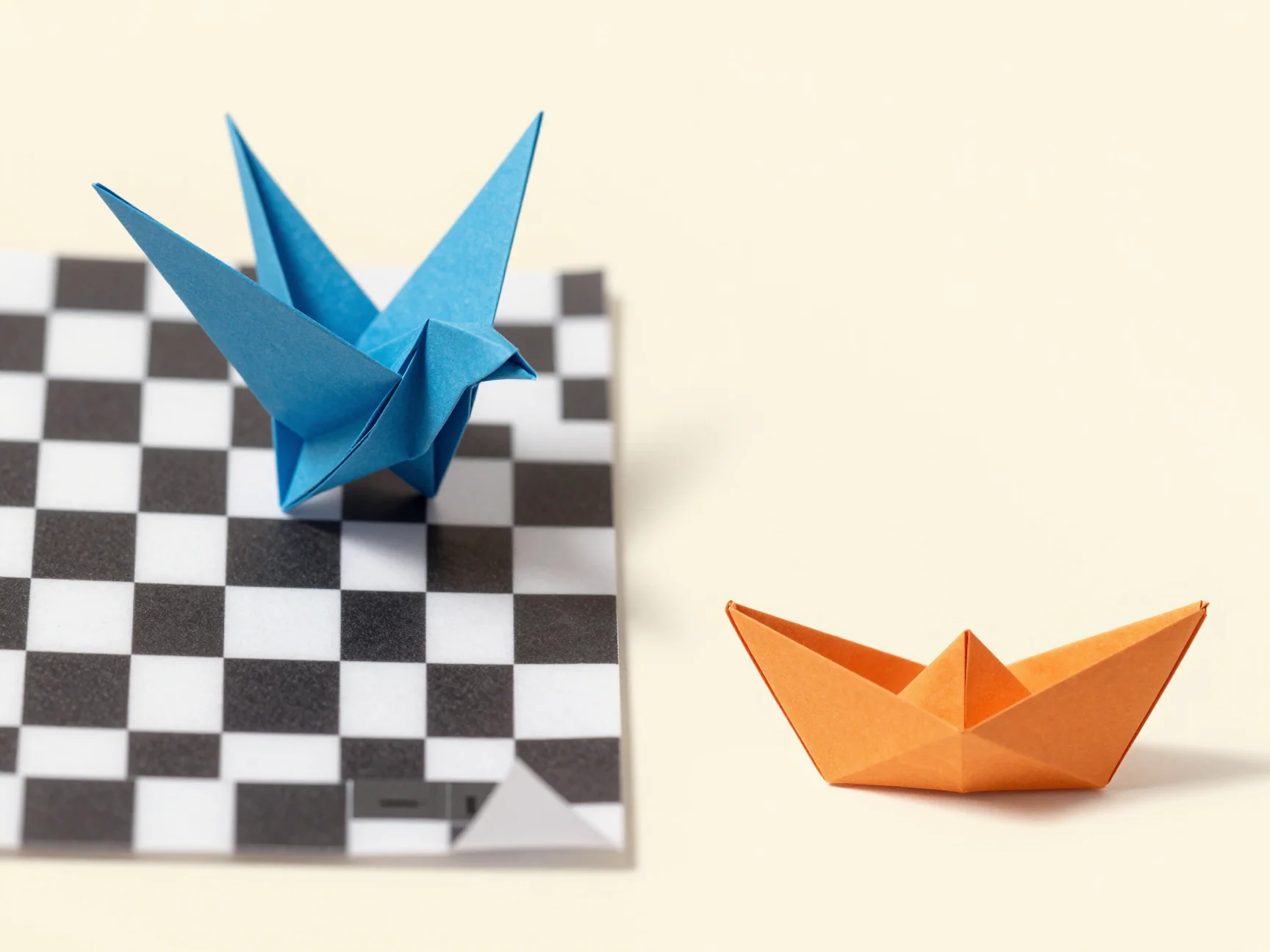
Lo stesso formato PNG può contenere aree trasparenti o il colore di sfondo pieno che hai scelto.

Confronta PNG trasparente vs JPG per ritagli e posizionamento nel design. Scopri cosa significa una scacchiera, come differiscono gli sfondi pieni e cosa scarica questo strumento.

Rimuovi lo sfondo bianco con l'AI o con la rimozione locale opzionale dei pixel bianchi. Ispeziona i dettagli chiari del soggetto, visualizza l'anteprima della trasparenza e scarica PNG.

Rimuovi lo sfondo di un logo e scarica PNG. Ispeziona le scritte e gli spazi chiusi, oppure usa la rimozione locale opzionale dei pixel bianchi per semplici grafiche adatte.
Usa il rimuovi sfondo HD per ispezionare i dettagli della fonte e le dimensioni effettive di PNG. Controlla il preventivo e i limiti; la rimozione dello sfondo non ingrandisce le immagini.