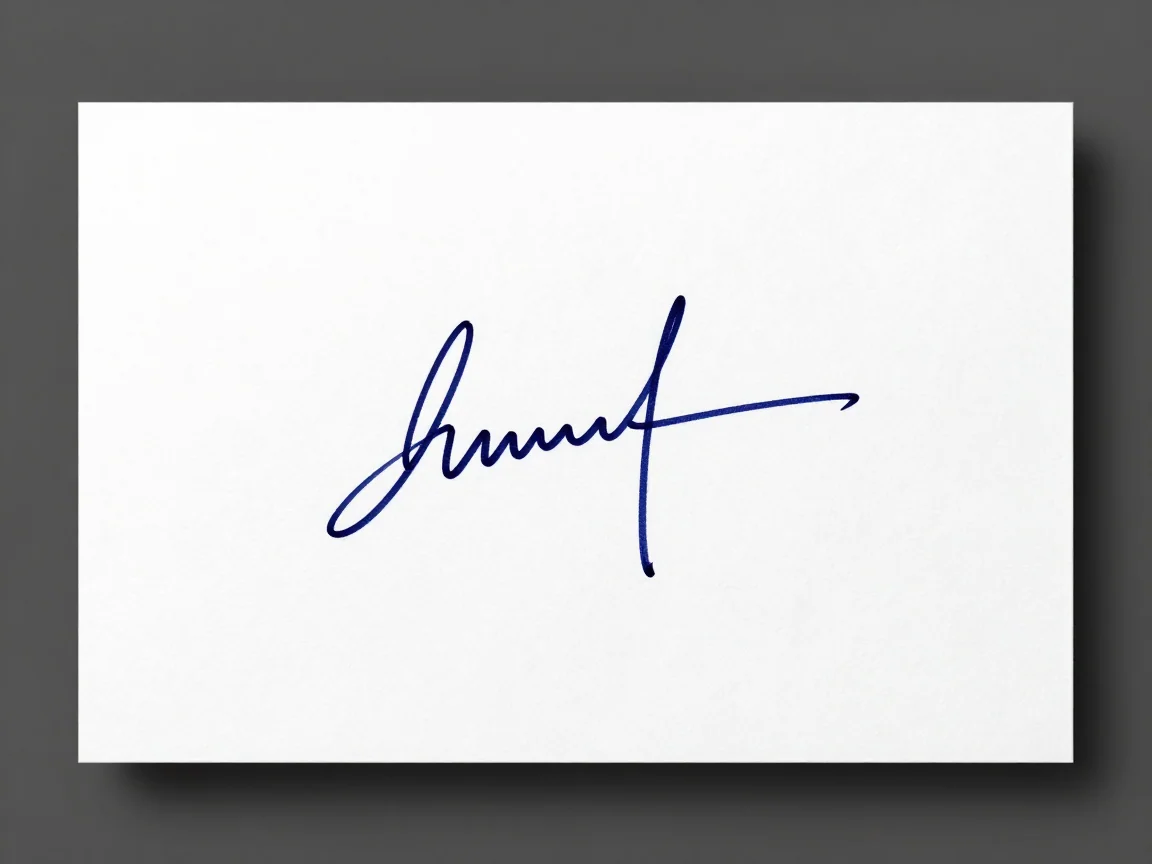
Input di firma fittizia
Usa un'immagine di firma chiara con spazio attorno al primo e all'ultimo tratto.

Rimuovi lo sfondo dalle immagini di firma e ispeziona i tratti sottili prima di salvare PNG. Scegli l'IA o una soglia locale adatta; questo prepara un'immagine, non è un'autenticazione della firma.
Trascina qui un’immagine o scegli un file
JPG, PNG o WebP · fino a 5 MB e 16 MP per immagineLe immagini caricate usano link multimediali condivisibili. Evita di caricare immagini sensibili.
Usa luce uniforme e mantieni l'intero segno all'interno dell'inquadratura, compreso il primo tratto, i riccioli inferiori e la coda. Lascia un po' di carta circostante. Gli screenshot sfocati e i tratti di penna tagliati forniscono informazioni meno utili di un originale nitido.
L'input IA deve essere JPG, PNG o WebP, fino a 5 MB e 16 megapixel, con ciascun lato tra 256 e 4096 pixel. Una firma piccola e semplice può invece adattarsi al metodo locale dei pixel bianchi, che accetta sorgenti più piccole entro i suoi limiti locali visualizzati.
L'IA può essere utile per ombre e sfondi di carta non uniformi, ma l'inchiostro tenue o la trama della carta possono comunque confondere il bordo. Conserva l'originale e ispeziona il risultato.
Il metodo locale rimuove sul tuo dispositivo i pixel pari o superiori a una soglia del bianco. Non riconosce i tratti della firma. Valori più bassi rimuovono più pixel chiari e possono cancellare l'inchiostro tenue. Visualizza l'anteprima dell'impostazione prima di decidere se è utile.
Ingrandisci incroci, riccioli, code lunghe e segni di pressione leggera. Confronta con l'originale su anteprime chiare e scure. Un'area di carta pulita non è utile se la scrittura è scomparsa.
Scegli PNG trasparente per il posizionamento su un altro sfondo. L'esportazione bianca riempie le aree vuote ma non può ripristinare un tratto mancante. Questo strumento non certifica le firme, non crea un flusso di firma legale, non vettorizza la scrittura né soddisfa automaticamente il limite di dimensione file di un modulo.
Prepara solo immagini di firma che hai il diritto di utilizzare. L'elaborazione cloud richiede un caricamento con link multimediali condivisibili. Chi possiede un link pubblico potrebbe visualizzarlo, quindi evita materiale di firma riservato o sensibile. La rimozione locale dei pixel bianchi non carica né consuma crediti IA.
Per l'IA cloud, rivedi la prova disponibile o il preventivo in crediti e segui lo stato. Non esiste un tempo di attesa fisso. Correggi gli errori di input prima di riprovare; attendi che gli invii incerti si risolvano invece di inviare richieste ripetute.
Mantieni visibile ogni tratto, riduci l'area superflua della scrivania e conserva l'originale.
Usa l'IA per la separazione del soggetto o una soglia locale del bianco per uno sfondo chiaro semplice appropriato.
Controlla riccioli, incroci, code e inchiostro tenue rispetto alla sorgente prima di selezionare la trasparenza.
Posizionalo nel layout previsto. Verifica separatamente le dimensioni effettive e le regole sulla dimensione file del modulo di destinazione.
Sì, il metodo opzionale dei pixel bianchi viene eseguito localmente senza crediti IA. Può rimuovere inchiostro tenue e pixel chiari del soggetto oltre alla carta, quindi ispeziona l'anteprima e conserva l'originale.
La sorgente potrebbe essere sfocata o tenue, oppure una soglia potrebbe rimuovere pixel utili. Confronta l'originale e scegli un'impostazione che preservi i tratti. Una sorgente più nitida può aiutare più dell'elaborazione ripetuta di un'immagine poco chiara.
Non automaticamente. Questa pagina non è un compressore da 20 KB né una garanzia di accettazione del modulo. Controlla il formato, le dimensioni in pixel e i requisiti di dimensione file del modulo.
No. È una risorsa immagine dalla tua fonte. Lo strumento non autentica l'identità, non stabilisce il consenso, non certifica un documento né sostituisce i requisiti di un servizio di firma elettronica.
Usa un'immagine di firma chiara con spazio attorno al primo e all'ultimo tratto.
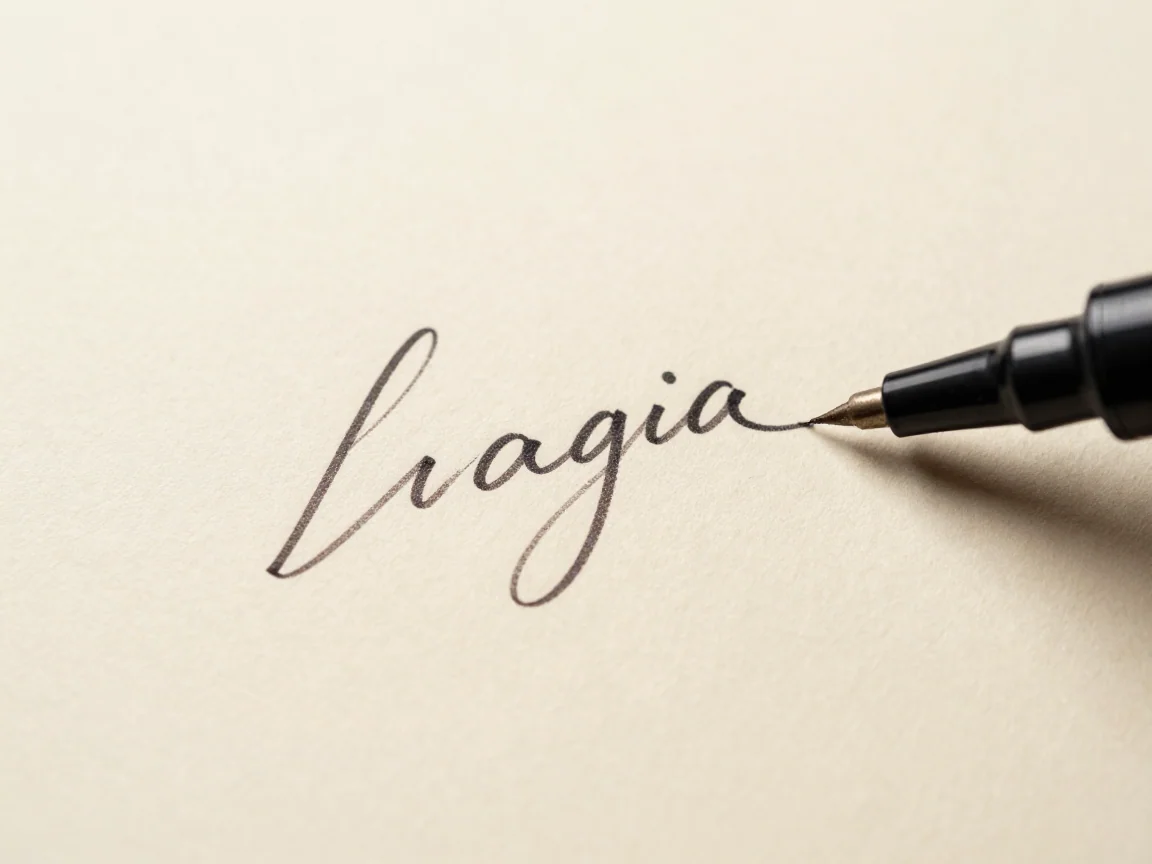
Ingrandisci per verificare che le linee tenui e i piccoli occhielli rimangano visibili.
Le ombre della carta e l'inchiostro tenue possono rendere più difficile la rimozione dello sfondo.
Un PNG trasparente è una risorsa immagine; non certifica una firma né garantisce che un modulo accetti il file.

Rimuovi lo sfondo bianco con l'AI o con la rimozione locale opzionale dei pixel bianchi. Ispeziona i dettagli chiari del soggetto, visualizza l'anteprima della trasparenza e scarica PNG.

Rendi trasparente uno sfondo, ispeziona i bordi su anteprime diverse e scarica PNG. Controlla i limiti di input e il preventivo per prova o crediti prima dell'elaborazione.

Confronta PNG trasparente vs JPG per ritagli e posizionamento nel design. Scopri cosa significa una scacchiera, come differiscono gli sfondi pieni e cosa scarica questo strumento.

Consigli pratici per la rimozione dello sfondo: input più nitidi, bordi difficili, dettagli bianchi e consegna PNG trasparente. Scopri cosa controllare prima di un nuovo tentativo.