AI 3D Figure Generator
フィギュアのコンセプトに関する関連画像作成ガイドをご覧ください。

MiniMax H3 Imageを使って、テキストからすっきりした商品シーンを作成するか、提供した1枚の写真に的を絞った変更を加えましょう。まず商品の要件を詳しくまとめ、キャップ、ハンドル、マットな質感、接地影を確認します。参照画像を編集する場合は、元の被写体と設定を保ちながら、壁の色だけを変更するよう指示します。
編集可能なプロンプトから新しいシーンを作る場合はテキストから画像へを選びます。アップロードは不要です。実際の参照写真1枚を編集する場合は画像から画像へを選びます。他の利用可能なモデルも含まれるモデルメニューからMinimax H3 Imageを選択してください。
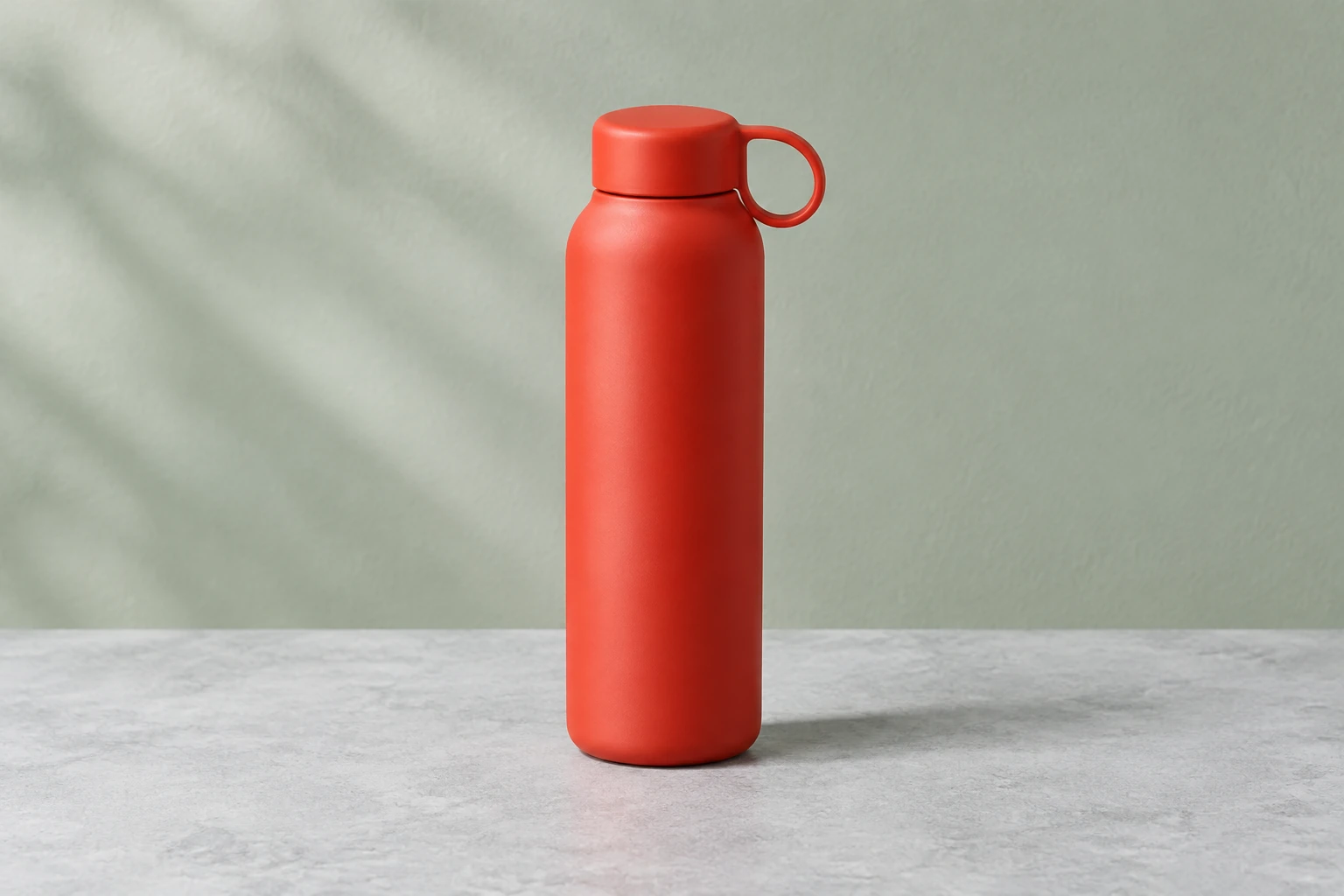
商品、目に見える特徴、配置、表面、背景、構図、照明を指定します。フラスコの場合は、シンプルで丸みのあるキャップ、無地のループハンドル、滑らかなマットボディ、全体が見えること、自然な接地影を明示します。背景はすっきりさせ、不要な文字や小道具を入れないようにします。
実際の参照画像を1枚用意します。加えたい変更を1つだけ伝えたうえで、元の被写体、形状、比率、位置、素材、色、レイアウト、照明のうち何を維持するかを明記します。たとえば、壁の色だけを変更するよう指示します。参照画像の被写体をサンプルのフラスコに置き換えないでください。自動切り抜きは別のツールです。
画像全体を確認してから、輪郭、比率、素材、光、接地影、不要な文字をチェックします。生成前に、選択したモデル、アスペクト比、解像度に対する現在の必要なクレジットを確認してください。このモデルの利用には料金がかかります。歴史でステータスと完成画像を確認し、別バージョンを送信する前に新しい見積もりを確認してください。
生成前に構図を考えます。商品全体が見えるようにし、輪郭の周りに余白を設け、目を引く競合物を避けます。サンプルシーンでは、マットな朱色の保温フラスコを、淡いクールグレーの石材と柔らかな光の当たるセージグリーンの壁に合わせています。商品が浮いて見えたり、目立つ暗い斑点ができたりしないよう、自然な接地影を1つ指定します。キャップがまっすぐか、ループハンドルがはっきり見えるか、表面がマットに見えるかを確認してください。
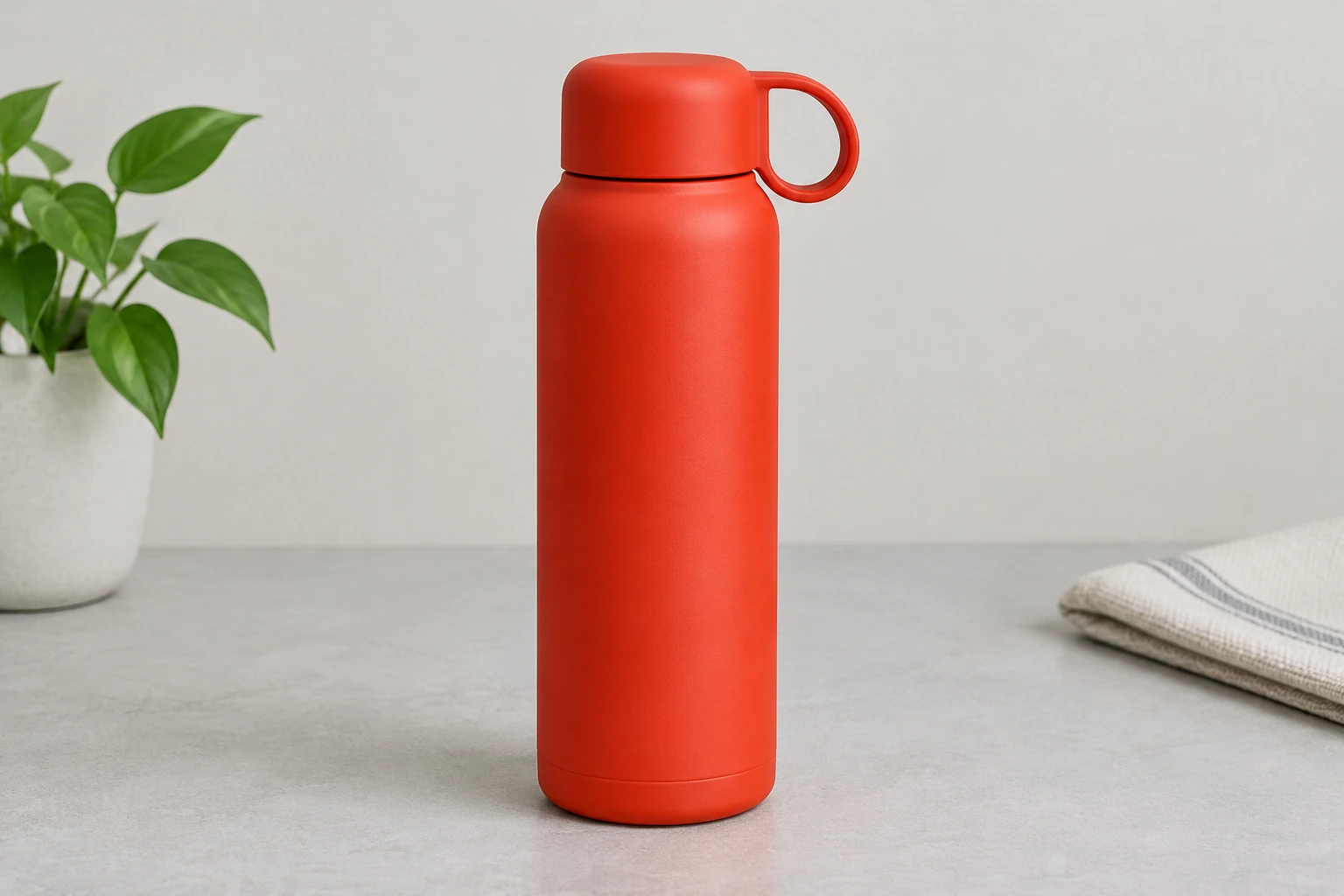
画像から画像へでは、提供した参照画像1枚と編集可能な指示を使います。壁の色だけを変える場合は、その変更だけを指定し、参照画像本来の被写体、配置、色、素材、形状、位置、照明を明示的に維持します。温かみのあるクリーム色の別のテーブルトップ、落ち着いたパウダーブルーの背景、穏やかな自然光を使うのは別のシーン案であり、壁の色を変更する編集プロンプトではありません。依頼した編集を確認しやすくするため、これらの作業は分けてください。
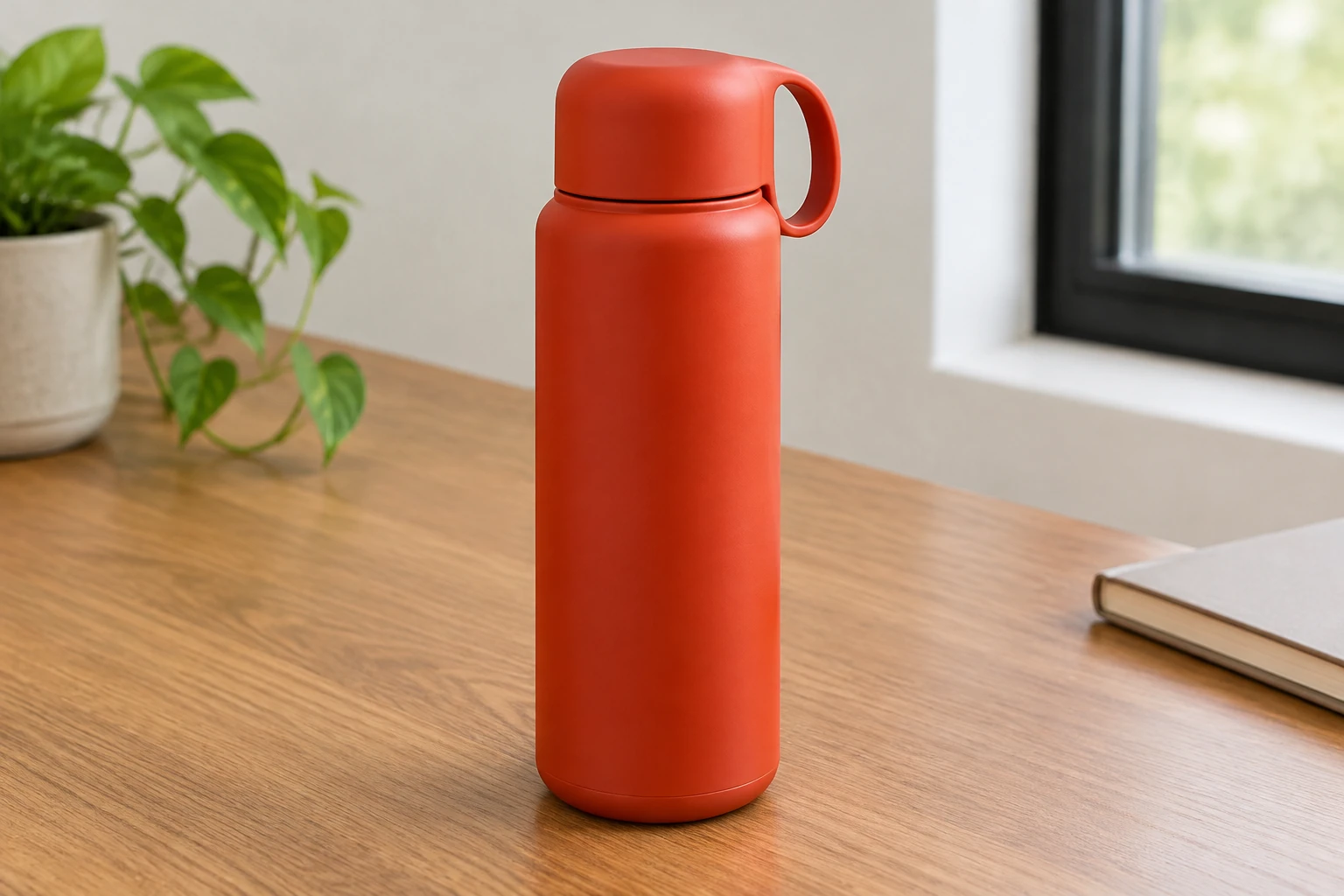
完成画像を使う前に、まずフレーム全体を確認し、次に重要な細部を調べます。輪郭の切れ、比率の変化、予期しない仕上がり、光の向きの変化、不自然または位置のずれた接地影、不要な文字がないか確認してください。編集の場合は、結果を実際に提供した参照画像と比べ、関係のない細部がそのまま保たれているか確認します。画像が要件に合わない場合は、関係のない依頼をいくつも加えるのではなく、明確な修正を1つ加えてプロンプトを調整します。
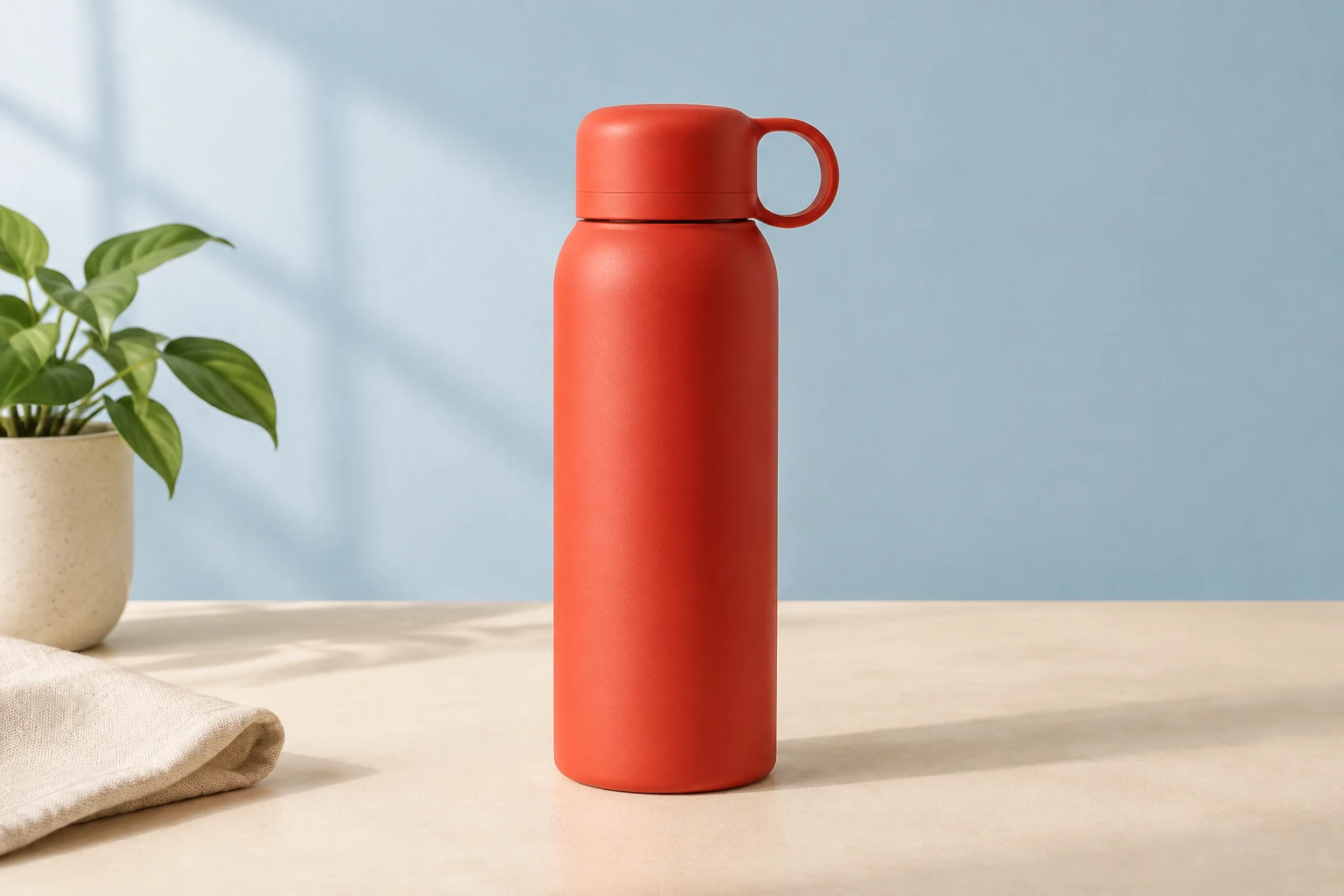
モデルメニューでMinimax H3 Imageを選び、利用可能なアスペクト比と解像度を確認します。これらの設定は生成前に表示されるリアルタイムの必要なクレジットに影響します。このサイトではモデルの利用に料金がかかるため、送信前にアカウントの利用資格と残高を確認してください。処理時間は変動します。歴史で画像を確認し、完成したら内容を調べ、再度試す前に新しい見積もりを確認してください。自動切り抜きは別のワークフローです。壁の色を変える指示では、透明背景での書き出しはできません。
編集可能なプロンプトから静止画を生成するか、編集可能なプロンプトで提供した参照画像1枚を編集できます。このガイドでは、商品写真の計画と的を絞った画像編集を扱います。動画や自動切り抜きは対象外です。
テキストから画像へではアップロードは0枚で、編集可能なプロンプトを使います。画像から画像へでは、提供した参照画像1枚と編集可能なプロンプトを使います。
このサイトでこのモデルを使うには有料アクセスが必要です。アスペクト比と解像度を選んだうえで、生成するを押す前に現在の必要なクレジットとアカウントの利用資格を確認してください。リアルタイムの見積もりは、選択した設定で確認すべき料金です。
正確な待ち時間は明記されていません。歴史に生成ステータスと完成画像が表示されるので、進行状況と完了をそこで確認してください。
実際の参照画像を1枚用意し、望む変更を1つだけ伝え、何を維持するかを明記します。壁の色を変更する場合は、参照画像本来の被写体、形状、素材、位置、レイアウト、色、照明を保ち、ガイドのサンプルフラスコに置き換えないでください。
構図全体、輪郭、比率、素材の見え方、照明、接地影を確認します。不要な文字がないか調べ、編集の場合は提供した参照画像と比べて、関係のない細部が保たれているか確認してください。
bg-remover.app · 更新日