
Przezroczysty PNG a JPG: zrozumienie tła
Porównaj przezroczysty PNG z JPG w przypadku wycięć i umieszczania w projektach. Dowiedz się, co oznacza szachownica, czym różnią się jednolite tła i co pobiera to narzędzie.
Ważna różnica między przezroczystym PNG a JPG polega na tym, czy obraz może zachować przezroczyste piksele. PNG może przechowywać przezroczystość; JPEG nie. BG Remover pobiera PNG, z przezroczystością lub wybranym przez Ciebie jednolitym kolorem. Skorzystaj z tego przewodnika, aby zdecydować, co powinno znaleźć się w tym PNG, i jak przetestować go w innym układzie.

Przezroczystość jest przechowywana w danych obrazu; jednolite tło jest częścią widocznego obrazu.
Przezroczysty PNG a JPG w przypadku wycinków wielokrotnego użytku
Przezroczyste obszary pozwalają prześwitywać tłu innego układu. Edytory często wyświetlają szachownicę, aby uwidocznić pustą przestrzeń. Szachownica jest pomocą kontrolną; nie powinna stać się wzorem wewnątrz poprawnie wyeksportowanego przezroczystego PNG.
Przeglądarka może umieścić biały lub ciemnoszary kolor za przezroczystym plikiem. Sam ten widok nie ujawnia, czy plik ma przezroczystość. Przetestuj go na kolorowym kształcie lub fotografii w aplikacji docelowej.
PNG i JPEG odpowiadają na różne potrzeby dotyczące formatu
PNG może przechowywać kanał alfa z w pełni przezroczystymi i częściowo przezroczystymi pikselami. Jest to przydatne, gdy obiekt ma być umieszczony na prezentacji, plakacie, układzie produktu lub innym obrazie bez przenoszenia starego tła.
JPEG przechowuje wypełniony obraz bez kanału alfa. Jasne tło w JPEG jest widoczną częścią obrazu. To narzędzie nie eksportuje JPEG; wybranie tutaj bieli nadal tworzy PNG. Sprawdź osobno zasady formatu obowiązujące w miejscu docelowym.

Podgląd na jednym tle może ukryć problemy z krawędziami, które ujawni inne tło.
Świadomie wybierz przezroczysty lub wypełniony PNG
Wybierz przezroczystość, gdy tło ma dostarczyć miejsce docelowe. Wybierz jednolity kolor, gdy ma być częścią dostarczanego pliku. PNG może zawierać jedno lub drugie, ale zachowują się inaczej na innym projekcie.
Podgląd i ustawienia eksportu mają różne zadania. Ciemny podgląd może ujawnić jasną aureolę; jasny może pokazać ciemną obwódkę. Tło eksportu decyduje o tym, co zostanie zapisane. Nie zakładaj, że ostatni kolor kontrolny jest docelowym tłem, którego chciałeś.
Sprawdź wycięcie przed oceną formatu
Format nie naprawi niedokładnej krawędzi. Porównaj oryginał i wynik, sprawdzając litery, włosy, otwory i jasne szczegóły na kontrastowych kolorach. Niechciana obwódka może stać się oczywista, gdy wycięcie przenosi się z jasnego układu do ciemnego.
W przypadku usuwania AI użyj wyraźnego JPG, PNG lub WebP w wyświetlanych limitach 5 MB, 16 megapikseli i 256–4096 pikseli na bok. Przed rozpoczęciem sprawdź dostępność próby lub wycenę kredytów. Warunki wysyłania i kolejki wpływają na czas oczekiwania, więc śledź stan zadania zamiast sztywnego szacunku czasu.
Przetestuj plik w miejscu docelowym
Przed udostępnieniem PNG umieść go w zamierzonym rozmiarze na rzeczywistym tle. Sprawdź cały obiekt i drobne krawędzie. Większe płótno zmienia kadr; nie może odzyskać ostrego szczegółu z małego oryginału. Zachowaj źródło obok przygotowanego pliku.
Jeśli miejsce docelowe wymaga innego formatu lub limitu rozmiaru pliku, potwierdź te wymagania osobno. Ten przepływ pracy przygotowuje obrazy PNG; nie gwarantuje akceptacji przez formularz, marketplace, aplikację prezentacyjną ani usługę druku.
Rozpoznaj tło zawarte w pliku
Znaczenie szachownicy
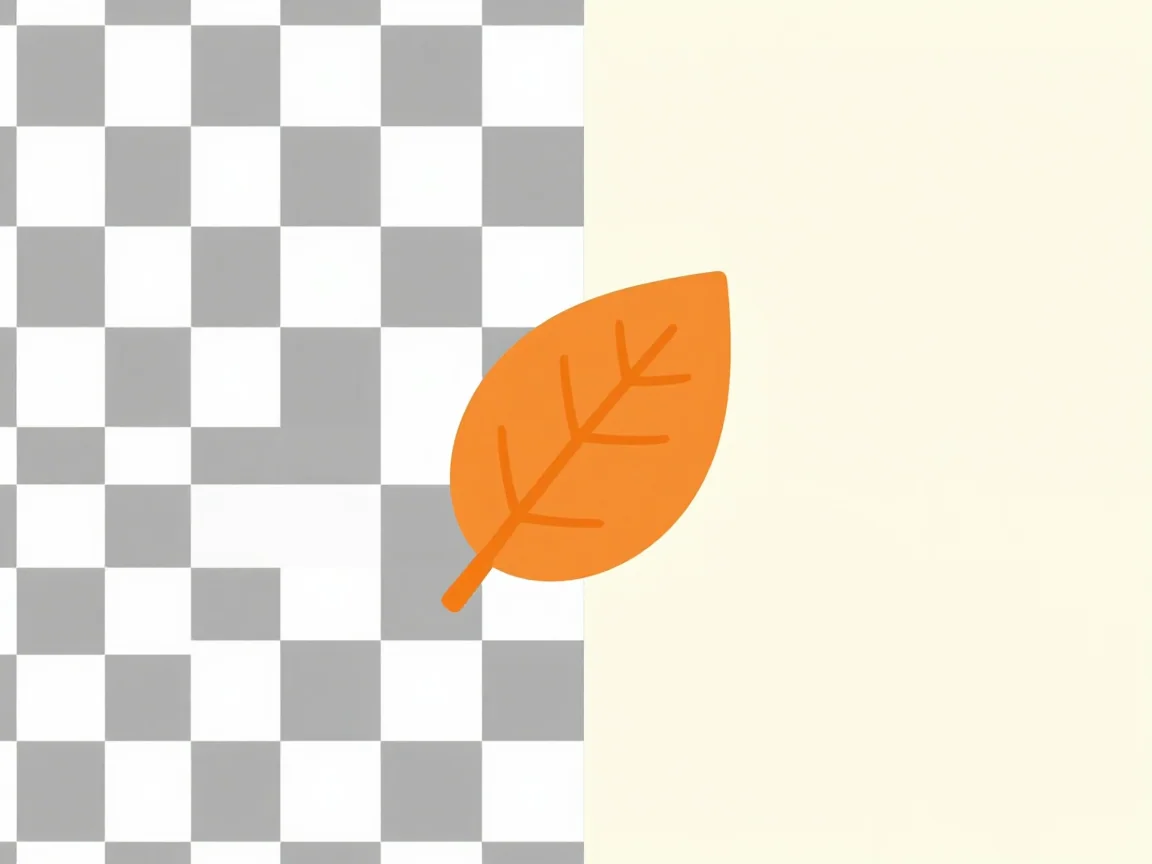
Szachownica zwykle oznacza przezroczystą przestrzeń w edytorze, a nie tło wydrukowane w pliku.
Wybierz na potrzeby następnego zadania
Wybierz format obrazu i tło odpowiednio do miejsca, w którym plik będzie używany.
Najczęściej zadawane pytania
Czy biały podgląd oznacza, że PNG nie jest przezroczysty?
Niekoniecznie. Niektóre przeglądarki umieszczają biel za przezroczystymi pikselami. Przetestuj plik na kolorowym kształcie lub projekcie docelowym i potwierdź, że wybrano eksport z przezroczystością.
Czy PNG może mieć jednolite tło?
Tak. PNG obsługuje przezroczystość, ale może też zawierać białe lub niestandardowe jednolite tło. Wybrane ustawienie eksportu decyduje o tym, co zostanie zapisane.
Czy powinienem wybrać JPG w tym narzędziu?
Narzędzie eksportuje PNG. JPEG omówiono, aby wyjaśnić jego ograniczenie dotyczące przezroczystości, a nie jako dostępne pobranie. Jeśli inna usługa wymaga JPEG, przygotuj ten format w odpowiednim osobnym przepływie pracy.
 Uczyń tło przezroczystym dla wielokrotnego użytku PNG — Uczyń tło przezroczystym, sprawdź krawędzie na różnych podglądach i pobierz PNG. Przed przetwarzaniem sprawdź limity wejściowe oraz wycenę próby lub kredytów.
 Usuń białe tło z obrazu — Usuń białe tło za pomocą AI lub opcjonalnego lokalnego usuwania białych pikseli. Sprawdź jasne szczegóły obiektu, podejrzyj przezroczystość i pobierz PNG.
 Usuwanie tła HD z rzetelną kontrolą wymiarów — Użyj usuwania tła HD, aby sprawdzić szczegóły źródła i rzeczywiste wymiary PNG. Sprawdź wycenę i limity; usuwanie tła nie skaluje obrazów w górę.
 Wskazówki dotyczące usuwania tła, które zaczynają się od oryginału — Praktyczne wskazówki dotyczące usuwania tła dla ostrzejszych danych wejściowych, trudnych krawędzi, białych szczegółów i dostarczania przezroczystego PNG. Dowiedz się, co sprawdzić przed ponowną próbą.