Weißen Hintergrund entfernen
Entdecken Sie ein separates Tool zum Entfernen eines weißen Bildhintergrunds.

Mit dem KI-3D-Figurengenerator können Sie ein Standbild mit der räumlichen Anmutung einer bemalten Sammelfigur erstellen. Sie können ohne Datei-Upload mit Text beginnen oder ein Bild als visuelle Referenz bereitstellen. Dieser Leitfaden verwendet ein originelles Corgi-Konzept und legt den Schwerpunkt auf klare Konturen, erkennbare Haustiermerkmale und eine schlichte Präsentationsszene. Das Ergebnis ist ein gewöhnliches Bild, kein 3D-Modell und kein freigestelltes Bild.
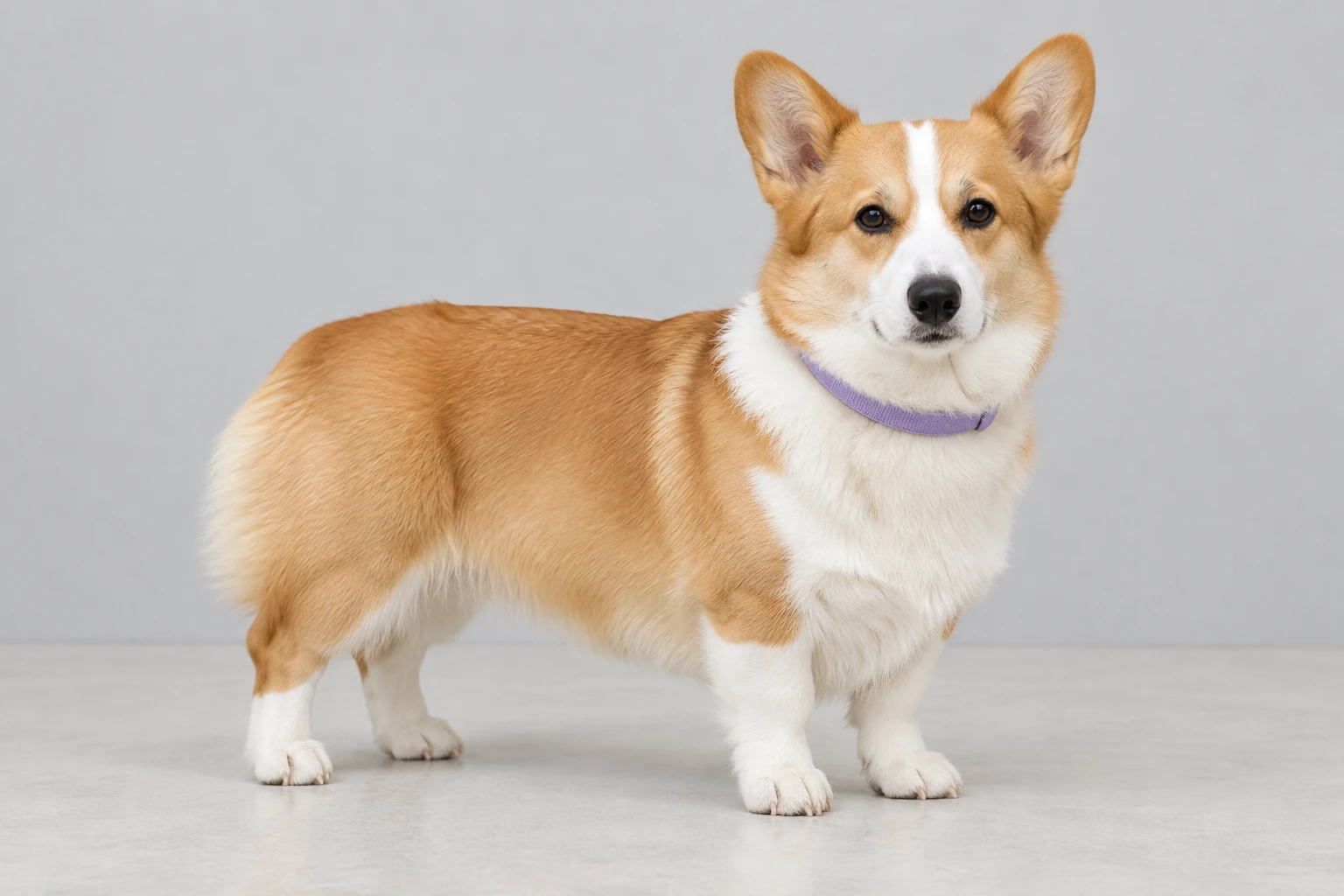
Verwenden Sie ein persönliches Foto Ihres Haustiers, für das Sie die Einwilligung haben, oder eine eigene Zeichnung. Alternativ können Sie mit Text und ohne Upload beginnen. Bei Image to Image stellen Sie ein Bild bereit. Ein natürliches Ganzkörper-Referenzbild auf einem hellen, neutralen Boden vor einem hellgrauen Hintergrund ist ein nützliches Ausgangskonzept: Das Haustier sollte ruhig stehen und alle vier Pfoten sollten sichtbar sein.
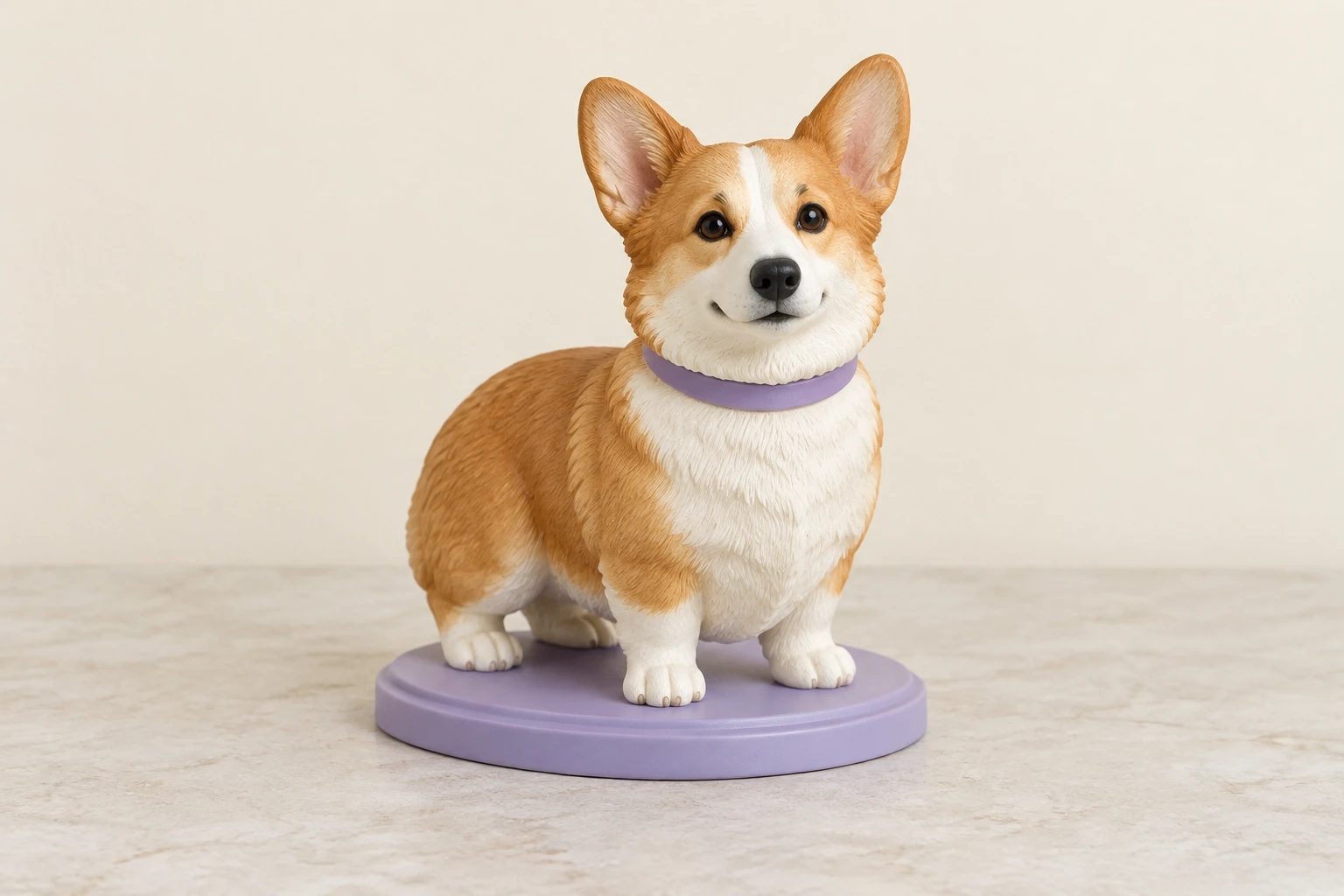
Für die Textgenerierung beschreiben Sie ein originelles Motiv, seine sichtbaren Farben und Abzeichen, den Materialstil und die Szene. Bei einer hochgeladenen Referenz bitten Sie um eine stilistische Interpretation, die die tatsächlich sichtbare Pose, die Farben, Kleidung oder Abzeichen sowie Accessoires des Motivs beibehält. Lassen Sie um Ohren, Schwanz, Pfoten und Sockel genügend Platz, damit die Konturen klar und aufgeräumt bleiben.
Verwenden Sie die verfügbaren Modellauswahl- und Einstellungsmöglichkeiten. In diesem Leitfaden stehen die aktivierten Optionen Seedream 5.5 und Minimax H3 Image im Vordergrund; im Auswahlmenü können jedoch weitere Modelle angezeigt werden. Modell- und Seitenverhältnis- oder Auflösungseinstellungen bestimmen die aktuellen erforderlichen Credits. Prüfen Sie vor der Generierung das aktuelle Angebot und den Kontozugriff.
Wenn das Bild fertig ist, überprüfen Sie Wiedererkennbarkeit, Silhouette, Ohren, Pfoten, Fellmuster, Halsband, Sockel, unerwünschten Text und Kontaktschatten. Bei weiteren Durchläufen können sich Details ändern; die Beibehaltung der Identität ist daher nicht garantiert. Der Verlauf zeigt den Status und fertige Bilder an. Laden Sie das tatsächliche fertige Bild erst herunter oder verwenden Sie es, nachdem Sie es überprüft haben.
Ein schlichter Hintergrund erleichtert die Prüfung der Konturen des Haustiers, besonders an Ohren, Schwanz und Pfoten sowie am Präsentationssockel. Beschreiben Sie für ein reines Textkonzept eines Corgis hellbraune Ohren und einen hellbraunen Rücken, einen breiten weißen Brustfleck, eine weiße Schnauze, kleine dunkle Augen, kurze kräftige Beine und ein schlichtes lavendelfarbenes Halsband ohne Marke. Ergänzen Sie diese Details um einen lavendelfarbenen ovalen Sockel, eine helle Steinschreibtischplatte, eine warme elfenbeinfarbene Wand und einen weichen Kontaktschatten. Halten Sie die Szene schlicht und vermeiden Sie zusätzliche Objekte, die vom Motiv ablenken.
Wählen Sie für ein referenzbasiertes Bild ein natürlich beleuchtetes Ganzkörperfoto, auf dem das Haustier scharf zu sehen ist und alle vier Pfoten sichtbar sind. Ein heller, neutraler Boden und ein hellgrauer Hintergrund sorgen für ein aufgeräumtes Referenzkonzept. Schneiden Sie Ohren, Pfoten oder Schwanz nicht ab, wenn diese Merkmale für das Ergebnis wichtig sind. Beschreiben Sie nur tatsächlich sichtbare Details und bitten Sie um eine stilistische Interpretation statt um eine neue Identität.
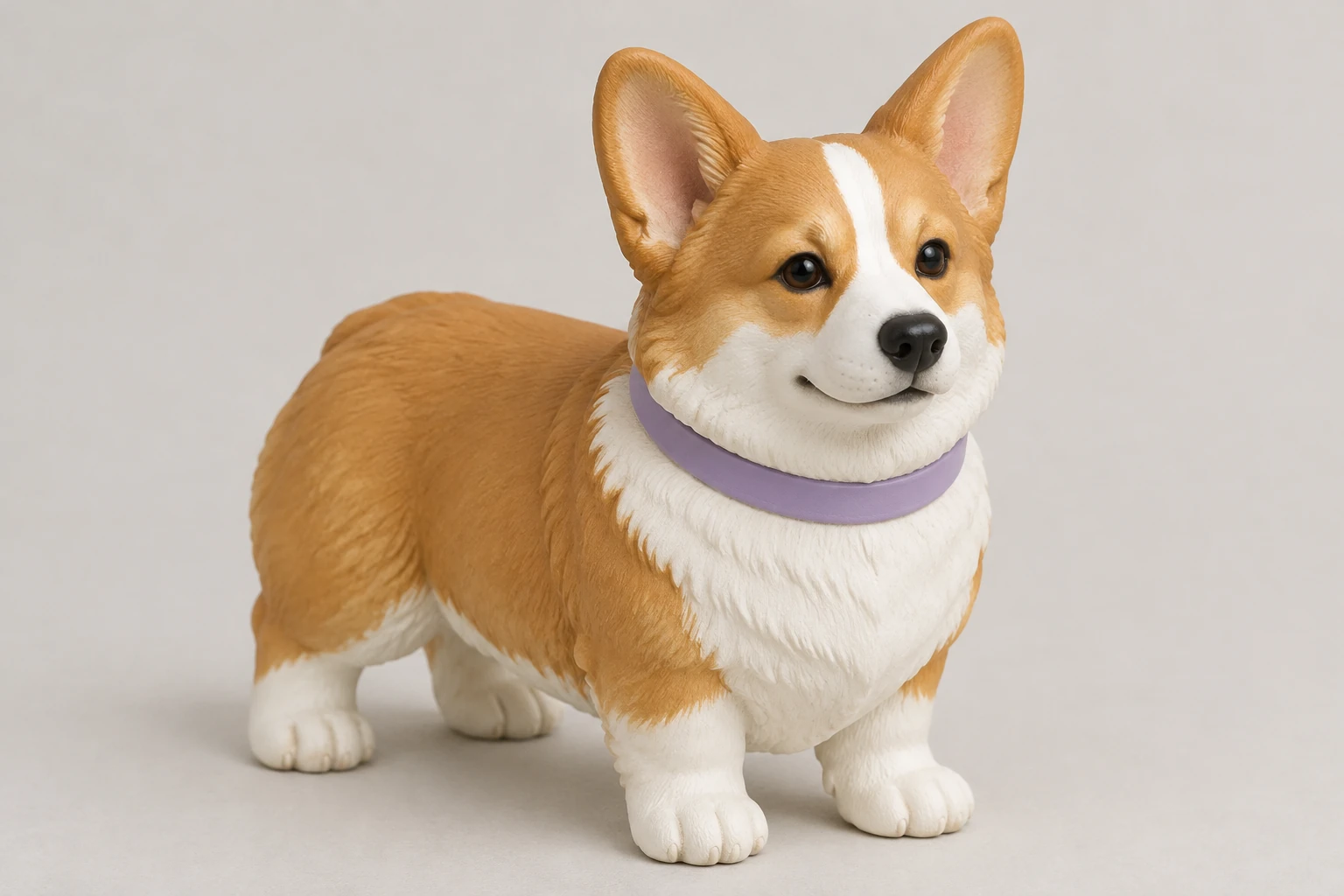
Das Ergebnis ist ein Standbild mit der räumlichen Anmutung einer Sammelfigur oder eines Spielzeugs. Es ist kein 3D-Netz, keine STL-Datei, kein drehbares Modell, kein Rig, keine 360-Grad-Ansicht, keine druckbare Datei und keine gefertigte Figur. Das Bild ist außerdem nicht automatisch transparent: Ein schlichter oder aufgeräumter Hintergrund bleibt Teil des Bildes und wird nicht entfernt. Dieser Generator ist von tatsächlichen Tools zur Hintergrundentfernung getrennt.
Sowohl Text to Image als auch Image to Image verwenden bearbeitbare Prompts. Text to Image erfordert keinen Upload; bei Image to Image wird ein Bild bereitgestellt. Die Bildreferenz dient als Orientierung für die Interpretation, garantiert aber nicht, dass jedes Detail oder die Identität unverändert bleibt. Prüfen Sie das fertige Bild in einer geeigneten Größe und achten Sie besonders auf kleine Merkmale und die Grenze zwischen dem Haustier und seinem Hintergrund.
Die Modellauswahl und die Seitenverhältnis- oder Auflösungseinstellungen wirken sich auf die aktuellen erforderlichen Credits aus. Orientieren Sie sich daher am aktuellen Angebot für Ihr Konto und nicht an einem festen Preis. Es gelten die Zugangsvoraussetzungen für das Konto; keines der beiden bevorzugten Modelle kann hier kostenlos genutzt werden. Es werden weder ein Testkontingent noch eine genaue Generierungsdauer zugesagt. Der Verlauf zeigt den Status und fertige Bilder an und hilft Ihnen dabei festzustellen, ob eine Generierung noch läuft oder zur Prüfung bereit ist.
Achten Sie vor der Verwendung eines Bildes auf veränderte Abzeichen, eine andere Pose, ungünstig dargestellte Pfoten, fehlende oder unerwartete Accessoires, instabil wirkende Sockel und unerwünschten Text. Ein weicher Kontaktschatten sollte die Figur auf der Fläche verankern, ohne die Füße zu verdecken oder den Sockel mit der Fläche verschmelzen zu lassen. Wenn Sie weitere Durchläufe ausführen, ändern Sie den Prompt gezielt und prüfen Sie das neue fertige Bild erneut. Laden Sie nur das tatsächliche Bild herunter, das Sie überprüft haben. Gehen Sie nicht davon aus, dass es sich um eine transparente PNG-Datei oder ein anderes bestimmtes Dateiformat handelt.
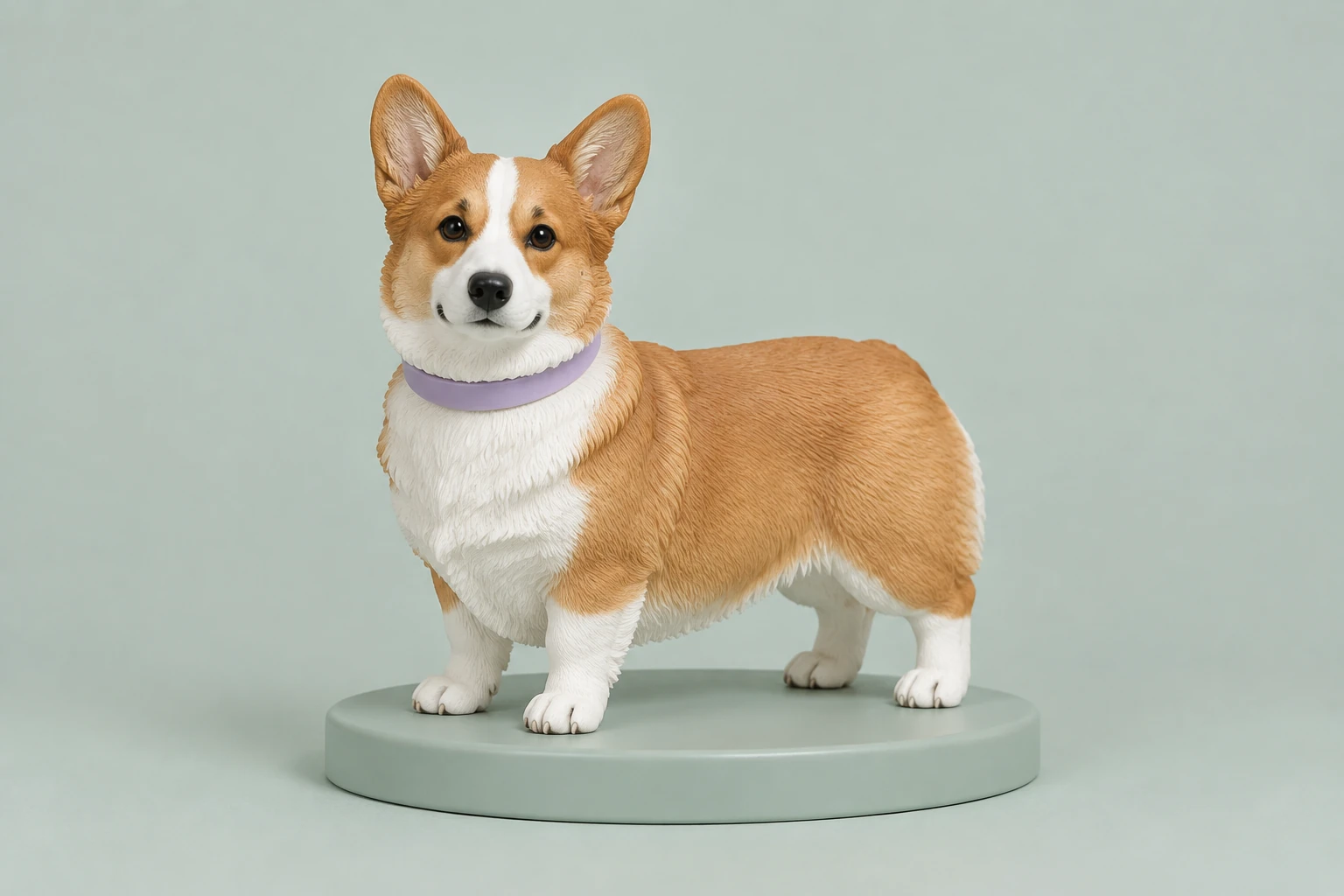
Ein Bild im Stil einer Sammelfigur eignet sich als visuelles Konzept oder als Referenz, liefert aber nicht die Geometrie, die für eine drehbare oder druckbare Figur erforderlich ist. Wenn Sie ein Bild mit transparentem Hintergrund erstellen möchten, verwenden Sie dafür ein separates Tool zur Hintergrundentfernung. Wählen Sie das Tool entsprechend der benötigten Datei aus und prüfen Sie das tatsächliche Ergebnis, bevor Sie es platzieren oder weitergeben.
Nein. Das Ergebnis ist ein gewöhnliches Standbild mit der räumlichen Anmutung einer Sammelfigur, kein Netz, keine STL-Datei, kein drehbares Modell, kein Rig, keine 360-Grad-Ansicht, keine druckbare Datei und keine physische Figur.
Ja. Text to Image funktioniert ohne Upload. Image to Image akzeptiert ein bereitgestelltes Bild als Referenz.
Ein klares, natürliches Ganzkörperbild, auf dem das Motiv scharf und wichtige Details sichtbar sind, ist ein nützlicher Ausgangspunkt. Verwenden Sie persönliche Bilder, für die Sie die Einwilligung haben, oder eine eigene Zeichnung. Beschreiben Sie nur Details, die auf der Referenz tatsächlich zu sehen sind.
Keines der beiden bevorzugten Modelle kann hier kostenlos genutzt werden. Die erforderlichen Credits hängen vom ausgewählten Modell und den Seitenverhältnis- oder Auflösungseinstellungen ab. Prüfen Sie daher den Kontozugriff und das aktuelle Angebot. Hier wird kein Festpreis genannt.
In diesem Leitfaden stehen die aktivierten Optionen Seedream 5.5 und Minimax H3 Image im Vordergrund. Im Modellmenü können weitere Modelle angezeigt werden. Wählen Sie eine der Optionen, die für Ihr Konto verfügbar sind, und prüfen Sie das resultierende Bild, statt sich auf einen nicht belegten Qualitäts- oder Geschwindigkeitsvergleich zu verlassen.
Der Verlauf zeigt den Generierungsstatus und fertige Bilder an. Überprüfen Sie vor dem Herunterladen oder Verwenden des Bildes die Wiedererkennbarkeit des Haustiers, die Silhouette, Ohren, Pfoten, Fellmuster, Halsband, Sockel, Kontaktschatten und unerwünschten Text.
Entdecken Sie ein separates Tool zum Entfernen eines weißen Bildhintergrunds.
Verwenden Sie ein separates Tool zur Hintergrundentfernung, wenn Sie Transparenz benötigen.
Prüfen Sie verfügbare Credit-Pakete und Kontooptionen. Der Generator zeigt das Angebot für die ausgewählten Einstellungen an.
bg-remover.app · Aktualisiert