
Référence d'entrée de portrait
Commencez par une image nette où le sujet se distingue de l'arrière-plan.

Utilisez ce suppresseur d’arrière-plan pour une image et téléchargez des PNG transparents ou de couleur unie. Choisissez une photo claire, puis consultez l’essai disponible ou le devis en crédits.
Déposez une image ici ou choisissez un fichier
JPG, PNG ou WebP · jusqu’à 5 Mo et 16 Mpx par imageLes images importées utilisent des liens multimédias partageables. Évitez les images sensibles.
Commencez par une image nette où le sujet se distingue de l'arrière-plan.
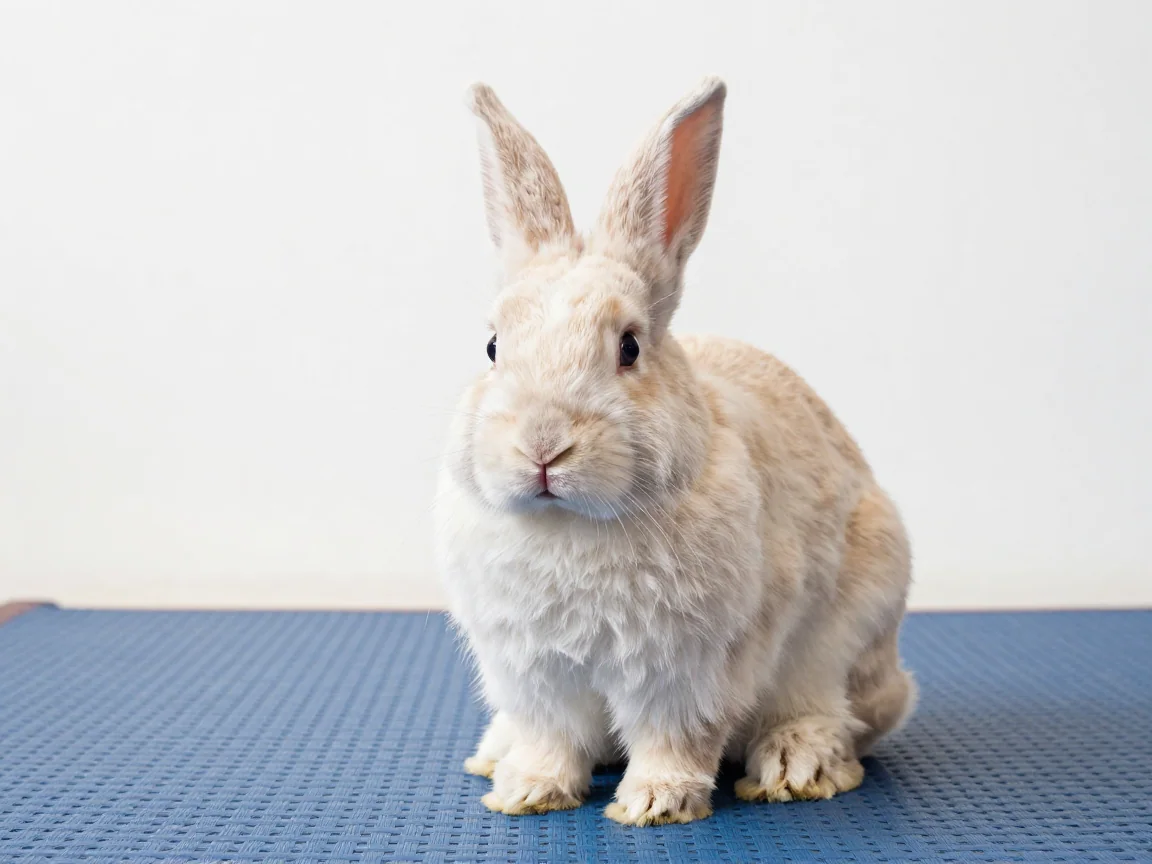
La fourrure et les bords fins nécessitent une vérification visuelle attentive après le traitement.
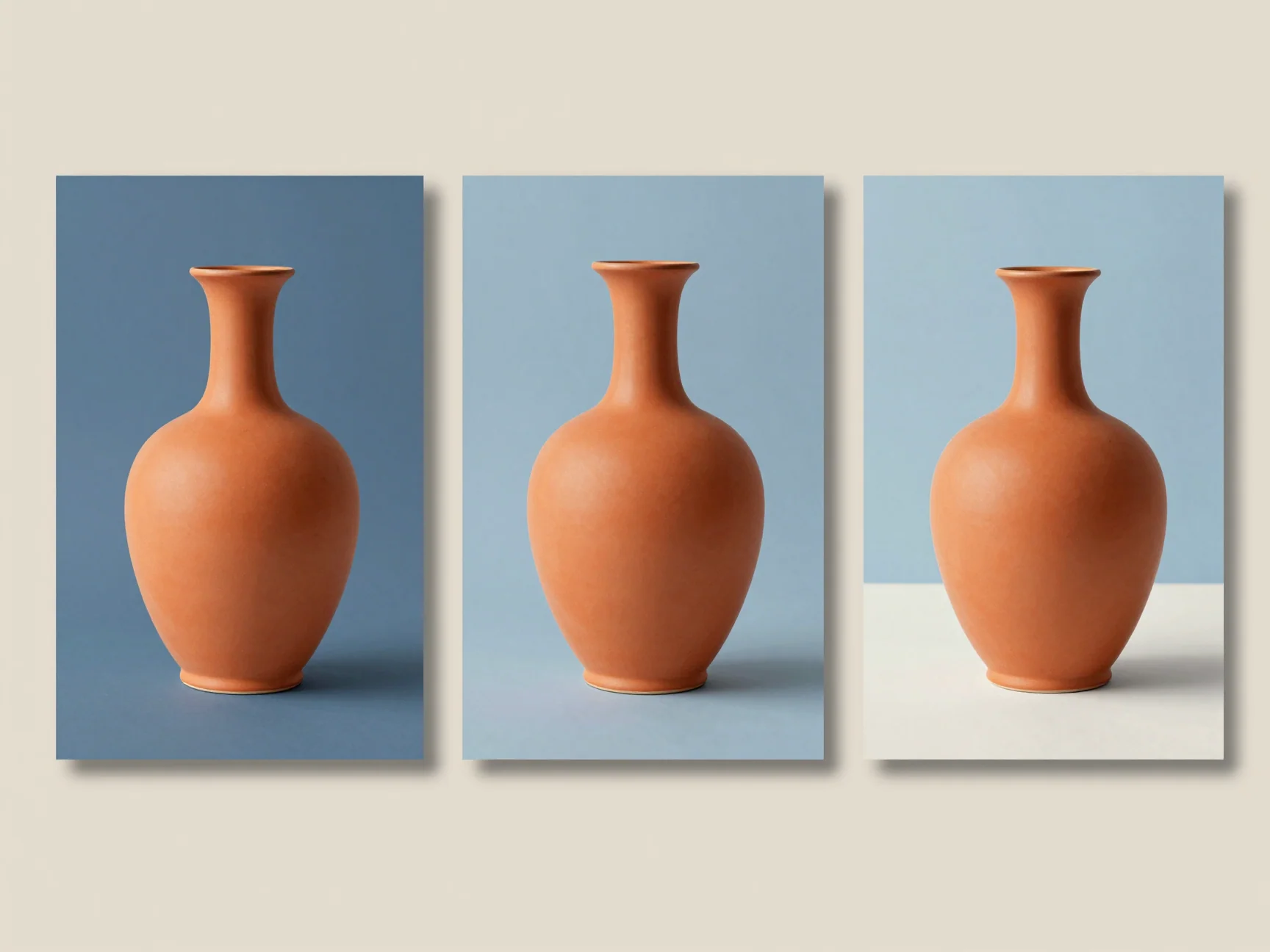
Un PNG transparent peut être placé sur une nouvelle mise en page sans conserver son arrière-plan d'origine.

Zoomez et examinez les bords fins sur des arrière-plans d'aperçu clairs et sombres.

Supprimez le fond blanc avec l'IA ou la suppression locale facultative des pixels blancs. Inspectez les détails pâles du sujet, prévisualisez la transparence et téléchargez le PNG.

Rendez un arrière-plan transparent, inspectez les bords sur différents aperçus et téléchargez le PNG. Consultez les limites d'entrée et le devis d'essai ou de crédits avant le traitement.
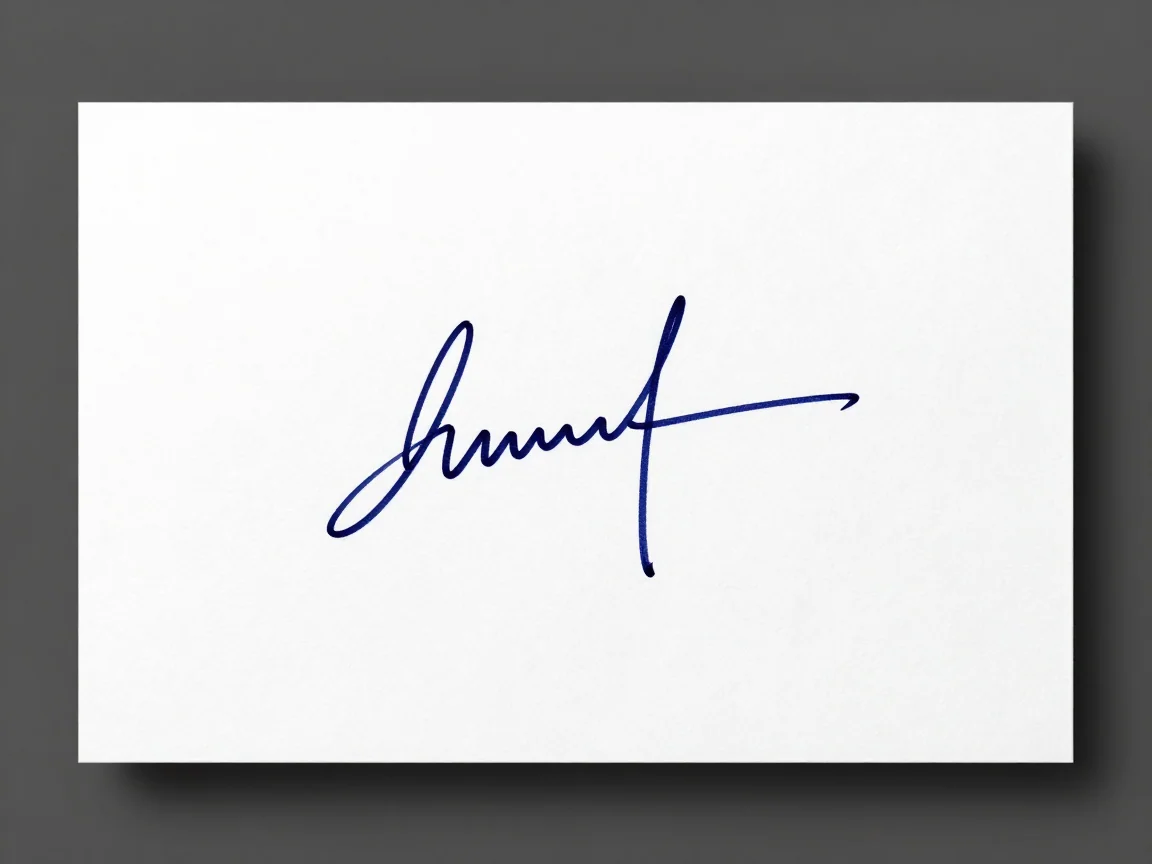
Supprimez les fonds papier des images de signature. Comparez les options IA et locales de pixels blancs, inspectez les traits fins et téléchargez un PNG transparent.

Supprimez l'arrière-plan d'un logo et téléchargez le PNG. Inspectez les lettres et les espaces fermés, ou utilisez la suppression locale facultative des pixels blancs pour des graphiques simples adaptés.
Utilisez le suppresseur d'arrière-plan HD pour inspecter les détails de la source et les dimensions réelles du PNG. Consultez le devis et les limites ; la suppression d'arrière-plan n'agrandit pas les images.
Utilisez la suppression IA pour un sujet pâle ou une photo à l’éclairage inégal. Les graphiques blancs simples disposent également d’une méthode locale optionnelle par pixels blancs. Cette méthode supprime les pixels clairs correspondants partout où ils se trouvent, y compris les détails blancs à l’intérieur du sujet, examinez donc attentivement le compromis en aperçu.
Gardez une image prête pour une autre mise en pageChoisissez des PNG transparents lorsque le sujet doit se superposer à une présentation, un design ou une autre photo. Le damier est un aperçu de l’espace vide, et non un motif imprimé dans le fichier. Une couleur d’export unie crée un arrière-plan rempli à la place.
Préparez une image de signaturePartez d’une encre nette et d’un fond papier raisonnablement uniforme. Vérifiez les traits fins, les boucles et les extrémités de la signature. Supprimer le fond papier crée une ressource image ; cela n’authentifie pas la signature et ne répond pas automatiquement aux exigences de fichier d’un formulaire.
Conservez les lettres du logo et les espaces internesExaminez les petites lettres, les traits fins et les espaces fermés par rapport à des aperçus contrastés. Le résultat reste une PNG raster. La suppression d’un arrière-plan ne crée pas d’SVG, ne redessine pas une marque et ne récupère pas les détails manquants d’une source basse résolution.
Pour la suppression IA, utilisez un fichier jusqu’à 5 Mo et 16 mégapixels, chaque côté étant compris entre 256 et 4096 pixels. Conservez une copie de l’original. Un sujet net est plus facile à inspecter qu’une petite capture d’écran floue.
Sélectionnez Essai gratuit lorsqu’une allocation est disponible, ou Utiliser des crédits pour voir le devis. Confirmez après avoir vérifié l’image et le prix. Ces choix décrivent le mode de paiement du traitement ; ils ne promettent pas une résolution source différente ni des bords parfaits.
Utilisez le contrôle original/résultat, puis inspectez les cheveux, les poils, les ouvertures, les lettres et les détails pâles. Changez les arrière-plans d’aperçu pour révéler les franges. Choisissez transparent, blanc ou une couleur unie personnalisée pour le PNG téléchargé.
Vérifiez les dimensions de sortie et l’arrière-plan sélectionné avant de télécharger. Exporter un résultat terminé ne nécessite pas une autre soumission IA. Conservez votre original à côté du PNG pour pouvoir revenir plus tard sur un bord difficile.
Un PNG transparent est utile lorsque l’arrière-plan appartient à la mise en page de destination plutôt qu’à la photo. Testez l’image sur cette couleur de destination avant de la partager ; un bord qui semble net sur blanc peut révéler une frange pâle sur un design sombre.
Une image nécessaire à une taille d’affichage plus grandeVérifiez la source et les dimensions renvoyées avant de choisir un canevas. La suppression d’arrière-plan n’est pas un agrandissement automatique, et placer une petite image sur un grand canevas ne recrée pas les détails manquants. La page HD explique quelles dimensions inspecter.
Une photo difficile qui nécessite un autre examenLorsqu’un résultat est peu clair, revenez à l’éclairage, au contraste et aux détails originaux. Un recadrage soigné ou le choix d’une source plus nette peut être plus utile que de répéter la même tâche sans changement. Lisez le guide de préparation avant une nouvelle tentative.
Une allocation limitée d'Essai gratuit est affichée dans l'espace de travail. La disponibilité peut varier selon l'allocation actuelle et les limites du service. Si elle n'est pas disponible, consultez Utiliser des crédits ou revenez après la réinitialisation affichée. La suppression locale facultative des pixels blancs sur les pages fond blanc, signature et logo n'utilise pas de crédits IA.
Le délai d'exécution varie selon le téléversement, les conditions de la file d'attente et le traitement. Suivez l'état de l'image plutôt qu'une promesse de délai fixe. Gardez la page ouverte pendant le téléversement. Si la soumission est en cours de vérification, attendez son résultat avant de décider si une autre demande est nécessaire.
Lisez d'abord la raison affichée. Les formats ou dimensions non pris en charge nécessitent un fichier corrigé. Des crédits insuffisants exigent un essai disponible ou des crédits ajoutés avant une nouvelle tâche payante. Utilisez réessayer pour une image dont l'échec est confirmé ; ne soumettez pas à plusieurs reprises une tâche en attente. Vérifiez l'état final de la tâche ou des crédits lorsqu'un échec est résolu.
Cet espace de travail traite des images fixes et télécharge des PNG. Il ne supprime pas les arrière-plans de vidéos, ne produit pas de SVG modifiables et n'agrandit pas automatiquement une image à basse résolution. Les guides de format et de préparation expliquent quand un PNG transparent est adapté et ce qu'il faut vérifier dans l'application de destination.
Le traitement cloud nécessite un téléversement et utilise des liens de média partageables. Évitez les photos ou documents confidentiels, car une personne disposant d'un lien public pourrait consulter l'image. Les téléversements ne deviennent pas automatiquement des exemples publics. La méthode locale facultative des pixels blancs reste sur votre appareil.
Vérifiez la source, choisissez une option de traitement et comparez le bord final avant d'utiliser le PNG dans une autre conception.