
Sujet blanc sur blanc
Les sujets blancs peuvent ressembler à l’arrière-plan : commencez donc par la suppression par IA et vérifiez les détails conservés.

Supprimez un fond blanc avec l’IA, ou choisissez la suppression locale des pixels blancs pour des graphiques simples appropriés. Inspectez les détails pâles avant de télécharger un PNG transparent.
Déposez une image ici ou choisissez un fichier
JPG, PNG ou WebP · jusqu’à 5 Mo et 16 Mpx par imageLes images importées utilisent des liens multimédias partageables. Évitez les images sensibles.
Une photo peut contenir des vêtements blancs, des produits pâles, des reflets et des ombres ainsi qu’un fond blanc. Commencez par l’IA lorsque vous avez besoin de séparer le sujet, et comparez avec l’original avant de télécharger.
Pour un graphique sombre sur un fond clair propre, la suppression locale des pixels blancs peut être utile. Il s’agit d’un seuil de couleur, pas d’une reconnaissance de sujet : les pixels correspondants sont supprimés partout où ils se trouvent, y compris les lettrages blancs et les détails à l’intérieur du sujet.
Passez à la méthode sur l’appareil avant de préparer un résultat local. Ajustez progressivement et inspectez les bords. Un seuil plus bas supprime une plage plus large de pixels clairs ; un seuil plus élevé laisse plus de pixels gris et blanc cassé en place.
La méthode locale ne téléverse pas d’images et n’utilise pas de crédits IA. Elle peut traiter des graphiques inférieurs au minimum IA, mais les fichiers doivent toujours respecter les limites de taille et de pixels locales affichées. Conservez l’original pour pouvoir revenir à un réglage qui préserve un détail important.
Utilisez un aperçu sombre pour rechercher les bords pâles manquants, les petits trous et les reflets faibles. Le blanc peut masquer une frange indésirable ou un espace dans un sujet blanc ; inspectez donc plus d’une couleur d’aperçu.
Cette page utilise par défaut l’export transparent. Un fond uni ajoute de la couleur derrière l’image préparée, mais ne peut pas restaurer un pixel de premier plan supprimé par un seuil. Téléchargez PNG lorsque vous avez besoin de transparence dans un autre design.
La suppression IA accepte JPG, PNG et WebP jusqu’à 5 Mo et 16 mégapixels, avec chaque côté entre 256 et 4096 pixels. Vérifiez l’allocation limitée de l’Essai gratuit ou le devis Utiliser des crédits. Le seuil local n’a aucun coût IA.
Le traitement cloud n’a pas de temps d’achèvement fixe. Gardez la page ouverte pendant le téléversement et suivez l’état. Corrigez les erreurs de saisie avant de réessayer un échec confirmé. Attendez qu’une soumission en cours de vérification aboutisse au lieu de créer des demandes répétées.
Identifiez les zones blanches appartenant au sujet ainsi qu’à l’arrière-plan. Conservez l’original pour comparaison.
Utilisez l’IA pour les photos et les sujets pâles. Choisissez un seuil uniquement lorsque la suppression des pixels clairs correspondants dans toute l’image est acceptable.
Vérifiez les bords, les trous et les détails clairs sur des aperçus contrastés. Ajustez un seuil local seulement après avoir vu ce qu’il affecte.
Gardez l’export transparent ou sélectionnez un remplissage uni. Vérifiez le fichier dans sa mise en page de destination.
L’IA tente de séparer le sujet, mais une vérification reste nécessaire. Le seuil local supprime partout les pixels clairs correspondants et peut effacer des vêtements blancs, du texte ou des détails de produit. Utilisez l’avertissement et l’aperçu pour décider si cette méthode convient à l’image.
La méthode facultative des pixels blancs sur l’appareil ne téléverse pas d’images et ne consomme pas de crédits IA. Elle convient à certains arrière-plans simples, sans garantir une séparation qui tient compte du sujet. L’IA cloud utilise l’essai disponible ou le devis de crédits affiché.
Du papier blanc cassé, des ombres et des pixels anticrénelés peuvent subsister au-delà d’un seuil prudent. L’abaisser peut les retirer, mais aussi effacer des détails pâles utiles. Examinez ce compromis plutôt que de supprimer chaque pixel clair.
Oui. Sélectionnez le blanc pour l’exportation. Cela remplit les zones transparentes, mais ne récupère pas les pixels supprimés du sujet. Conservez l’original si la séparation doit être révisée.
Consultez les forfaits et les crédits avant une nouvelle demande IA
Les sujets blancs peuvent ressembler à l’arrière-plan : commencez donc par la suppression par IA et vérifiez les détails conservés.
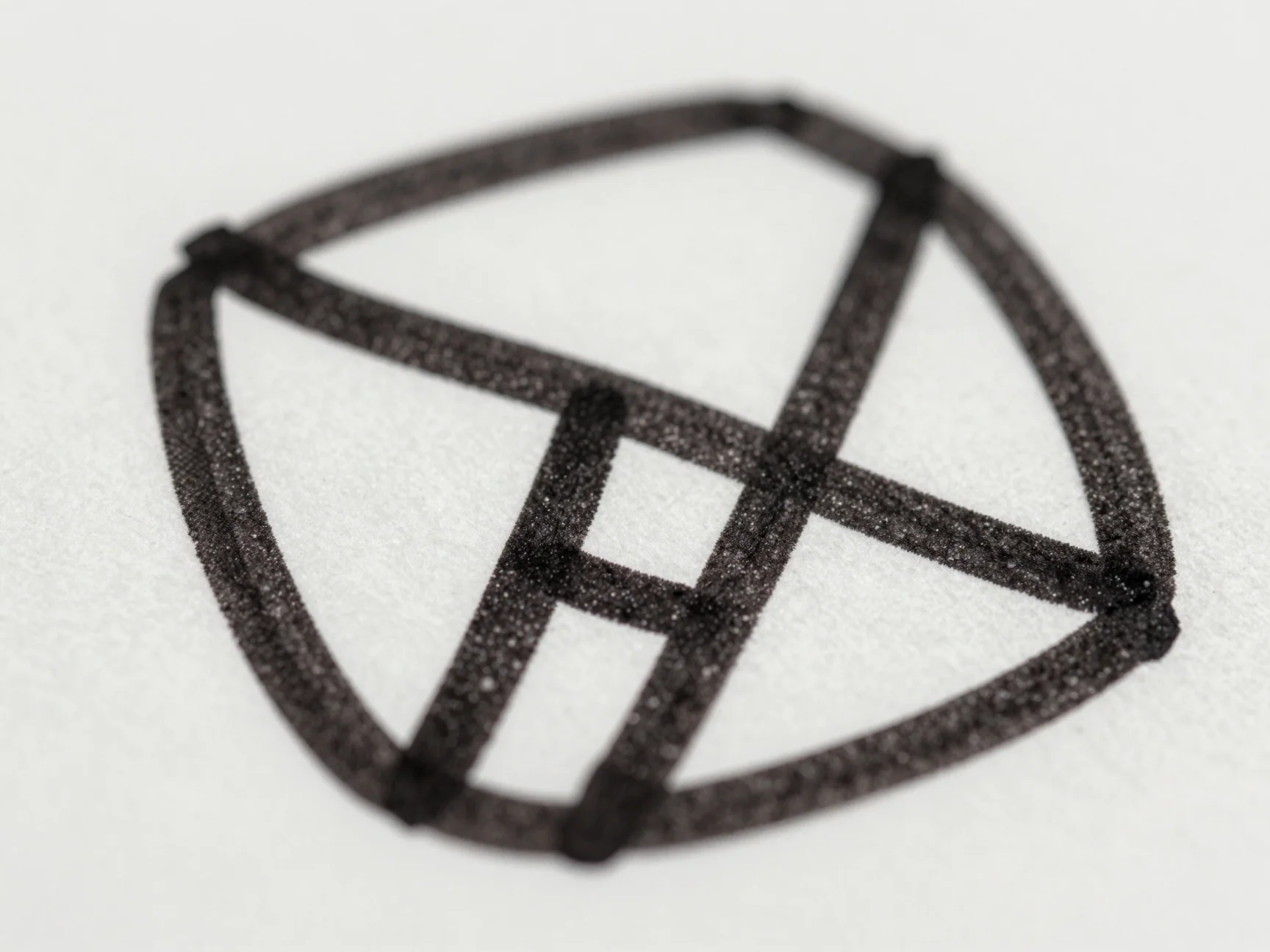
La suppression des pixels blancs affecte aussi les zones blanches à l’intérieur du sujet ; ne l’utilisez que si ce compromis est acceptable.
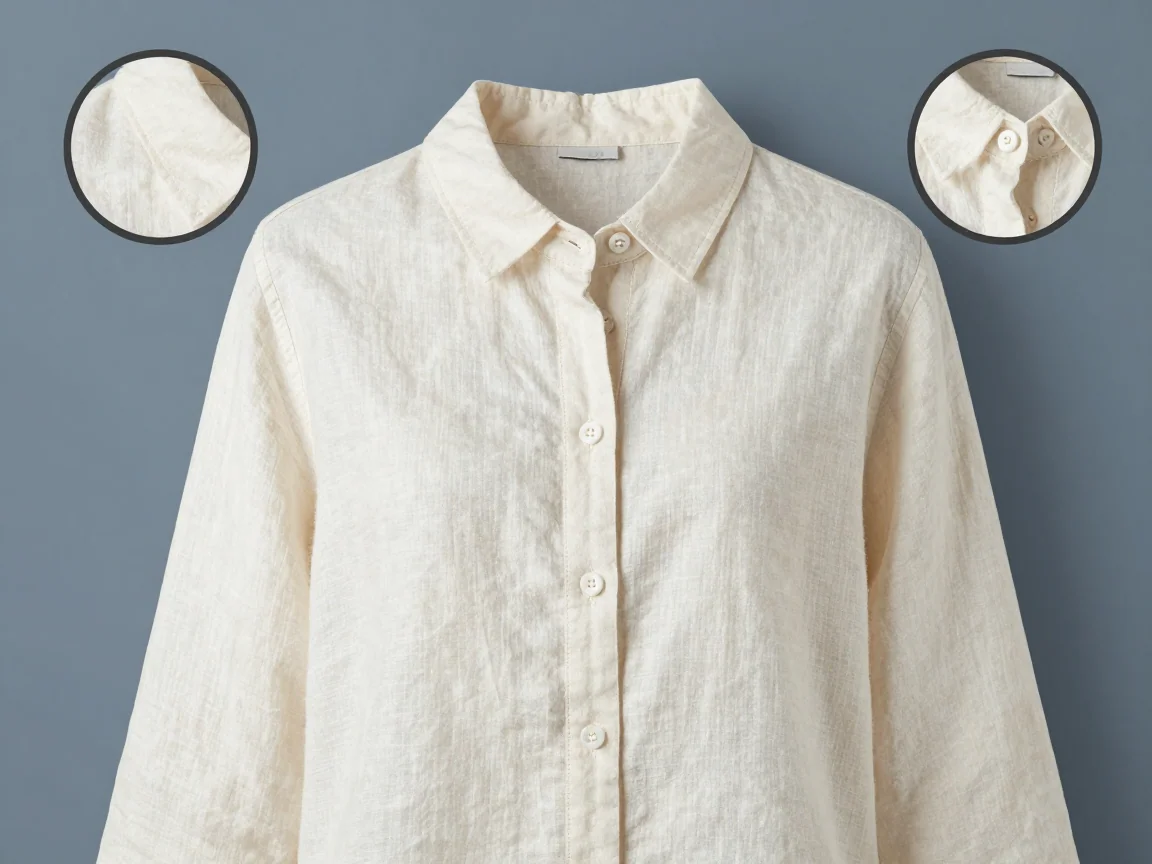
Un aperçu contrasté facilite le repérage des détails pâles manquants et des franges indésirables.
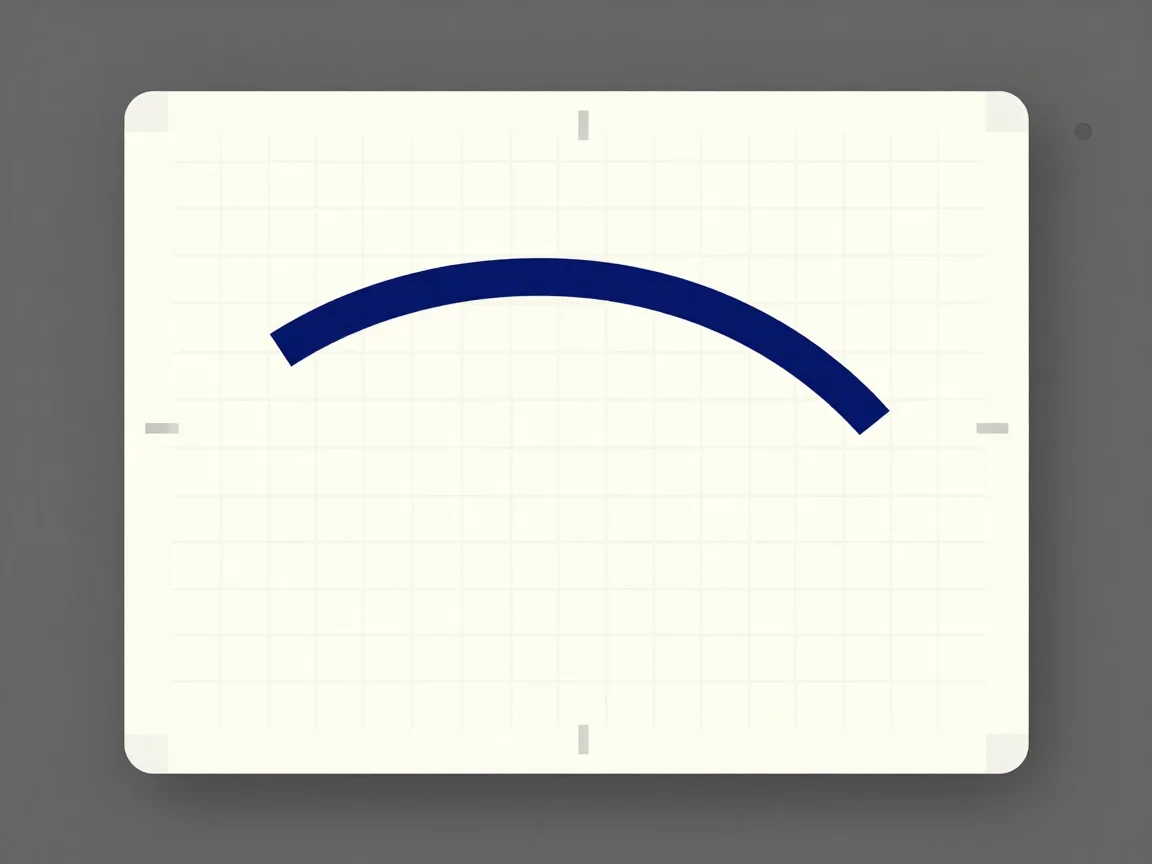
Ajustez progressivement un seuil local et vérifiez quels pixels clairs disparaissent avant de télécharger.

Rendez un arrière-plan transparent, inspectez les bords sur différents aperçus et téléchargez le PNG. Consultez les limites d'entrée et le devis d'essai ou de crédits avant le traitement.

Supprimez l'arrière-plan d'un logo et téléchargez le PNG. Inspectez les lettres et les espaces fermés, ou utilisez la suppression locale facultative des pixels blancs pour des graphiques simples adaptés.
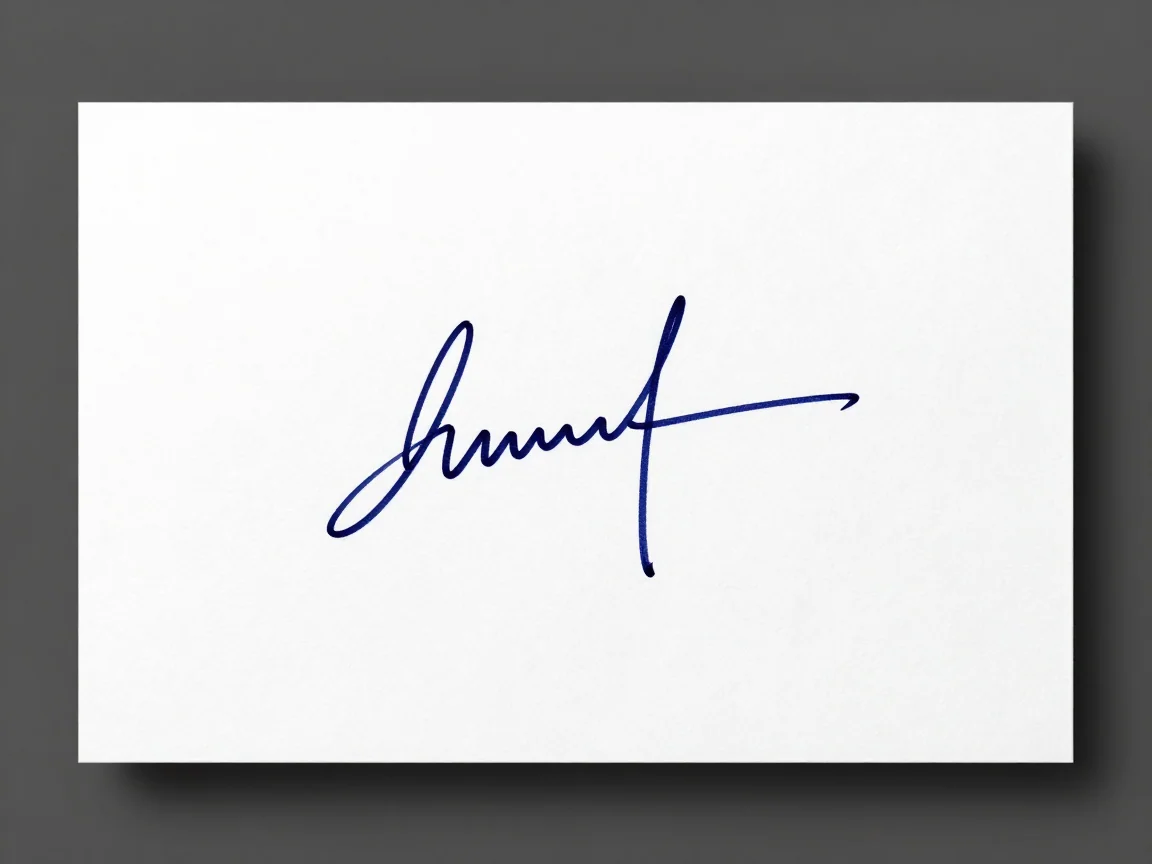
Supprimez les fonds papier des images de signature. Comparez les options IA et locales de pixels blancs, inspectez les traits fins et téléchargez un PNG transparent.

Conseils pratiques de suppression d’arrière-plan pour des entrées plus nettes, des bords difficiles, des détails blancs et une livraison transparente en PNG. Découvrez quoi vérifier avant de réessayer.