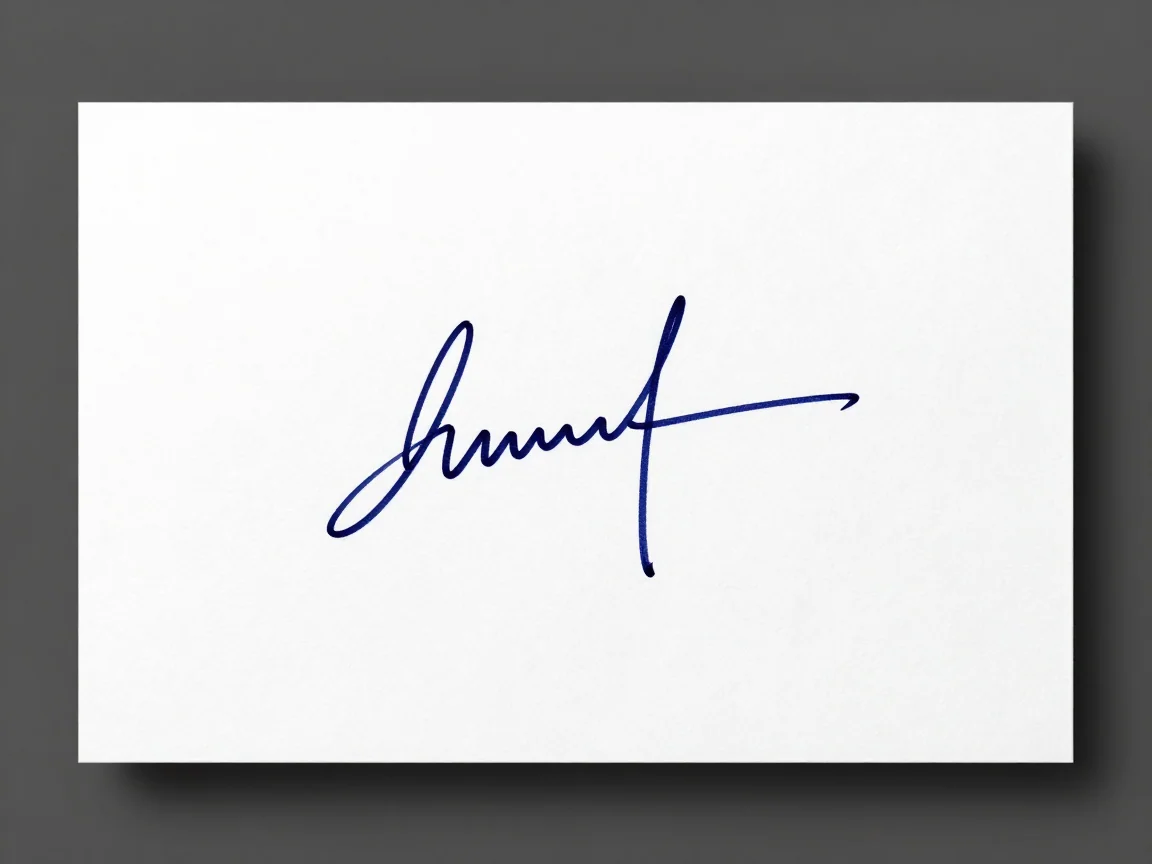
Entrée de signature fictive
Utilisez une image de signature claire avec de l’espace autour du premier et du dernier tracé.

Supprimez l’arrière-plan des images de signature et examinez les traits fins avant d’enregistrer PNG. Choisissez l’IA ou un seuil local adapté ; cela prépare une image, pas une authentification de signature.
Déposez une image ici ou choisissez un fichier
JPG, PNG ou WebP · jusqu’à 5 Mo et 16 Mpx par imageLes images importées utilisent des liens multimédias partageables. Évitez les images sensibles.
Utilisez une lumière uniforme et gardez toute la marque dans le cadre, y compris le premier trait, les boucles inférieures et la queue. Laissez un peu de papier autour. Les captures d’écran floues et les traits de stylo coupés fournissent moins d’informations utiles qu’un original net.
L’entrée IA doit être un JPG, PNG ou WebP, jusqu’à 5 Mo et 16 mégapixels, avec chaque côté entre 256 et 4096 pixels. Une petite signature simple peut plutôt convenir à la méthode locale des pixels blancs, qui accepte des sources plus petites dans ses limites locales affichées.
L’IA peut être utile pour les ombres et les fonds de papier irréguliers, mais une encre pâle ou une texture de papier peut encore brouiller le bord. Conservez l’original et examinez le résultat.
La méthode locale supprime sur votre appareil les pixels égaux ou supérieurs à un seuil de blanc. Elle ne reconnaît pas les traits de signature. Des valeurs plus basses suppriment davantage de pixels clairs et peuvent effacer une encre pâle. Prévisualisez le réglage avant de décider qu’il est utile.
Zoomez sur les croisements, les boucles, les longues queues et les marques de pression légère. Comparez avec l’original sur des aperçus clairs et sombres. Une zone de papier propre n’est pas utile si l’écriture a disparu.
Choisissez PNG transparent pour un placement sur un autre arrière-plan. L’exportation blanche remplit les zones vides, mais ne peut pas restaurer un trait manquant. Cet outil ne certifie pas les signatures, ne crée pas de workflow de signature légal, ne vectorise pas l’écriture et ne respecte pas automatiquement la limite de taille de fichier d’un formulaire.
Ne préparez que des images de signature que vous êtes autorisé à utiliser. Le traitement cloud nécessite un téléversement avec des liens média partageables. Une personne disposant d’un lien public peut peut-être le consulter : évitez donc les signatures confidentielles ou sensibles. La suppression locale des pixels blancs ne téléverse rien et ne consomme pas de crédits IA.
Pour l’IA cloud, consultez l’essai disponible ou le devis de crédits et suivez l’état. Il n’y a pas de temps d’attente fixe. Corrigez les erreurs d’entrée avant de réessayer ; attendez que les soumissions incertaines soient résolues au lieu d’envoyer des demandes répétées.
Gardez chaque trait visible, réduisez la surface de bureau inutile et conservez l’original.
Utilisez l’IA pour la séparation du sujet ou un seuil de blanc local pour un fond clair simple approprié.
Vérifiez les boucles, les croisements, les queues et l’encre pâle par rapport à la source avant de choisir la transparence.
Placez-le dans la mise en page prévue. Confirmez séparément les dimensions réelles et les règles de taille de fichier du formulaire destinataire.
Oui, la méthode facultative des pixels blancs s’exécute localement sans crédits IA. Elle peut supprimer l’encre pâle et les pixels pâles du sujet ainsi que le papier : examinez donc l’aperçu et conservez votre original.
La source peut être floue ou pâle, ou un seuil peut supprimer des pixels utiles. Comparez l’original et choisissez un réglage qui préserve les traits. Une source plus nette peut aider davantage que des traitements répétés d’une image peu claire.
Pas automatiquement. Cette page n’est pas un compresseur à 20 Ko ni une garantie d’acceptation par le formulaire. Vérifiez le format, les dimensions en pixels et les exigences de taille de fichier du formulaire.
Non. Il s’agit d’une ressource d’image issue de votre source. L’outil n’authentifie pas l’identité, n’établit pas le consentement, ne certifie pas un document et ne remplace pas les exigences d’un service de signature électronique.
Consultez les forfaits et les crédits avant une nouvelle demande IA
Utilisez une image de signature claire avec de l’espace autour du premier et du dernier tracé.

Zoomez pour vérifier que les lignes pâles et les petites boucles restent visibles.
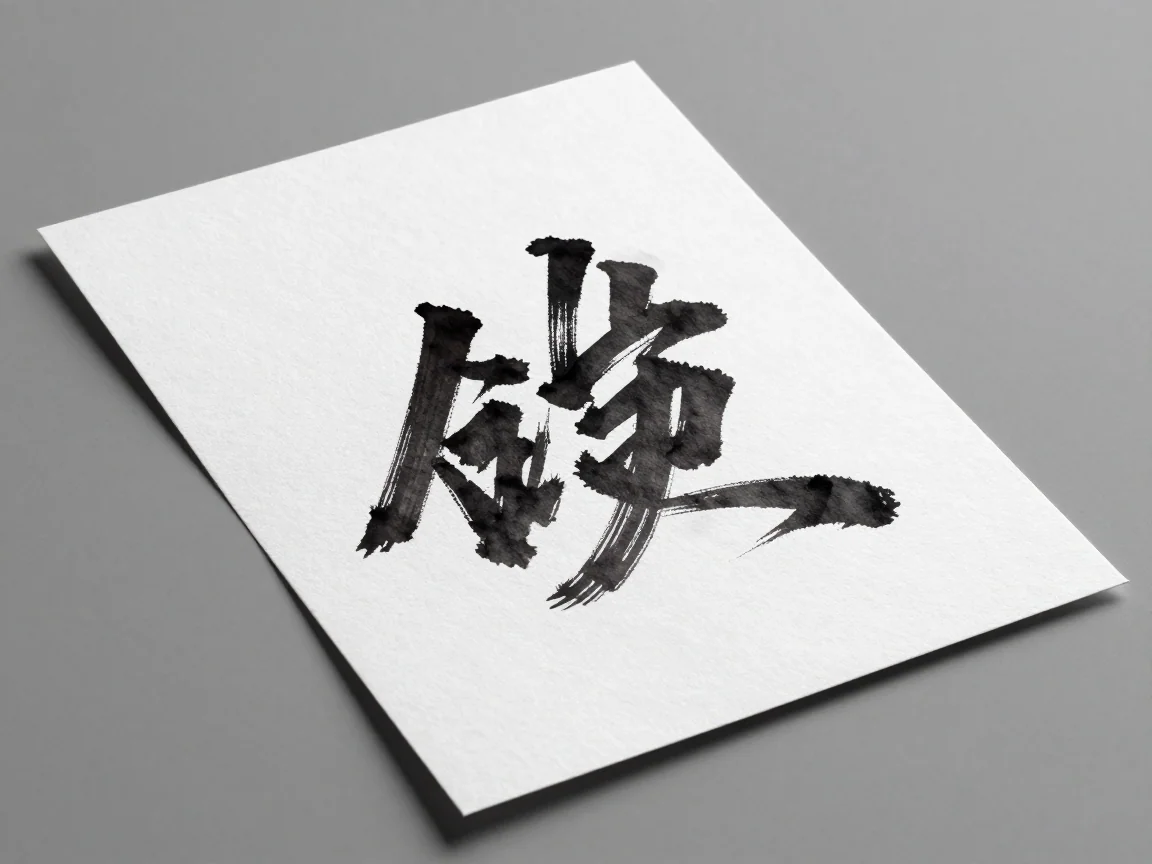
Les ombres sur papier et l’encre pâle peuvent rendre la suppression de l’arrière-plan plus difficile.
Un PNG transparent est une ressource d’image ; il ne certifie pas une signature et ne garantit pas qu’un formulaire acceptera le fichier.

Supprimez le fond blanc avec l'IA ou la suppression locale facultative des pixels blancs. Inspectez les détails pâles du sujet, prévisualisez la transparence et téléchargez le PNG.

Rendez un arrière-plan transparent, inspectez les bords sur différents aperçus et téléchargez le PNG. Consultez les limites d'entrée et le devis d'essai ou de crédits avant le traitement.

Comparez PNG transparent vs JPG pour les détourages et le placement dans un design. Découvrez ce que signifie un damier, en quoi les fonds unis diffèrent et ce que cet outil télécharge.

Conseils pratiques de suppression d’arrière-plan pour des entrées plus nettes, des bords difficiles, des détails blancs et une livraison transparente en PNG. Découvrez quoi vérifier avant de réessayer.