
Principe de la zone transparente
Le damier est une aide à l’aperçu ; ce n’est pas un motif ajouté au PNG transparent.

Rendez un arrière-plan transparent, comparez le bord du sujet et téléchargez PNG. Choisissez l’exportation transparente lorsqu’une autre mise en page doit apparaître en dessous.
Déposez une image ici ou choisissez un fichier
JPG, PNG ou WebP · jusqu’à 5 Mo et 16 Mpx par imageLes images importées utilisent des liens multimédias partageables. Évitez les images sensibles.
Un damier est une convention d’aperçu pour les zones transparentes. Ce n’est pas un motif imprimé dans un PNG transparent. Lorsque vous placez le fichier sur un autre design, ce design doit apparaître à travers les pixels transparents.
Certains visionneuses affichent une surface blanche ou sombre derrière les fichiers transparents. Un aperçu d’apparence blanche ailleurs ne prouve pas que le fichier est opaque. Testez-le sur l’arrière-plan prévu et examinez le bord alpha.
Utilisez des aperçus clairs et sombres pour examiner les franges et les détails manquants. L’aperçu est un choix d’inspection. Le réglage de l’arrière-plan d’exportation détermine si le PNG téléchargé conserve la transparence ou contient un remplissage uni.
PNG peut contenir des pixels opaques et partiellement transparents, ce qui peut représenter des bords doux. Cela ne garantit pas que chaque cheveu, reflet ou matériau transparent soit correctement séparé. Comparez avec l’original lorsque ces détails importent.
La suppression par IA accepte un JPG, PNG ou WebP jusqu’à 5 Mo et 16 mégapixels, avec les deux côtés entre 256 et 4096 pixels. Choisissez la source la plus nette disponible. La suppression d’arrière-plan ne redessine pas un sujet flou et n’agrandit pas automatiquement une petite photo.
Vérifiez l’allocation de l’essai gratuit ou le devis Utiliser des crédits avant de confirmer. La disponibilité du paiement ne garantit pas une précision différente des bords. Les téléversements cloud utilisent des liens média partageables : évitez donc les images confidentielles et conservez votre copie source.
Placez l’image finale sur la couleur dont vous avez réellement besoin et recherchez un halo moins visible sur un autre aperçu. Inspectez les trous, les lettres, les cheveux et les bords pâles à une échelle utile.
Le temps de traitement varie selon le téléversement et la file d’attente. Suivez l’état et attendez pendant la vérification d’une soumission. Réessayez après un échec connu en lisant sa raison. Changer l’arrière-plan ou télécharger un résultat terminé ne nécessite pas une autre suppression par IA.
Utilisez une image nette dans les limites de l’IA et conservez une copie source.
Vérifiez l’allocation et le prix avant de lancer le traitement cloud.
Comparez l’original et le résultat, en vérifiant les limites importantes sur fond clair et sombre.
Gardez l’exportation transparente sélectionnée lorsque la destination doit apparaître en dessous, puis testez le fichier téléchargé à cet endroit.
La visionneuse affiche peut-être du blanc derrière les pixels transparents. Testez le fichier sur une forme colorée ou sur le design de destination. Un arrière-plan d’exportation uni est différent : il remplit intentionnellement les pixels de l’image.
Non. Les téléchargements sont en PNG. JPEG ne peut pas conserver la transparence, tandis que PNG peut contenir de la transparence ou un fond uni. Le guide des formats explique cette différence sans laisser entendre que l’exportation en JPEG est disponible.
Une source déjà transparente peut être recadrée localement. Les graphiques blancs adaptés peuvent utiliser la méthode locale facultative des pixels blancs sur la page de fond blanc. Ce seuil peut supprimer des détails blancs du sujet : examinez donc son aperçu.
Non. Le format stocke le détourage que vous avez préparé. Il ne peut pas corriger une mauvaise séparation. Revérifiez l’original, essayez des aperçus contrastés et utilisez une meilleure source ou une autre méthode adaptée si un détail manque.
Consultez les forfaits et les crédits avant une nouvelle demande IA
Le damier est une aide à l’aperçu ; ce n’est pas un motif ajouté au PNG transparent.
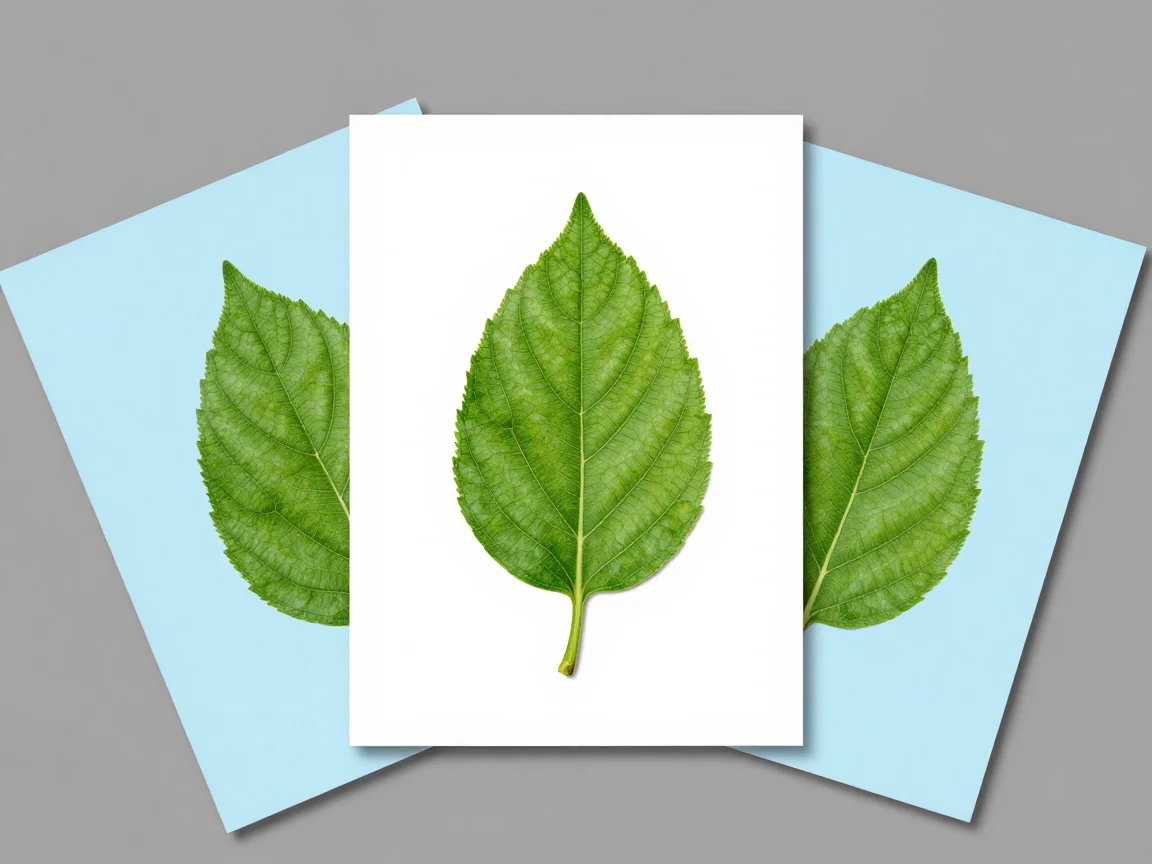
Conservez la transparence lorsque le sujet doit se poser sur un autre design.

Examinez le bord sur plusieurs arrière-plans d’aperçu avant l’exportation.
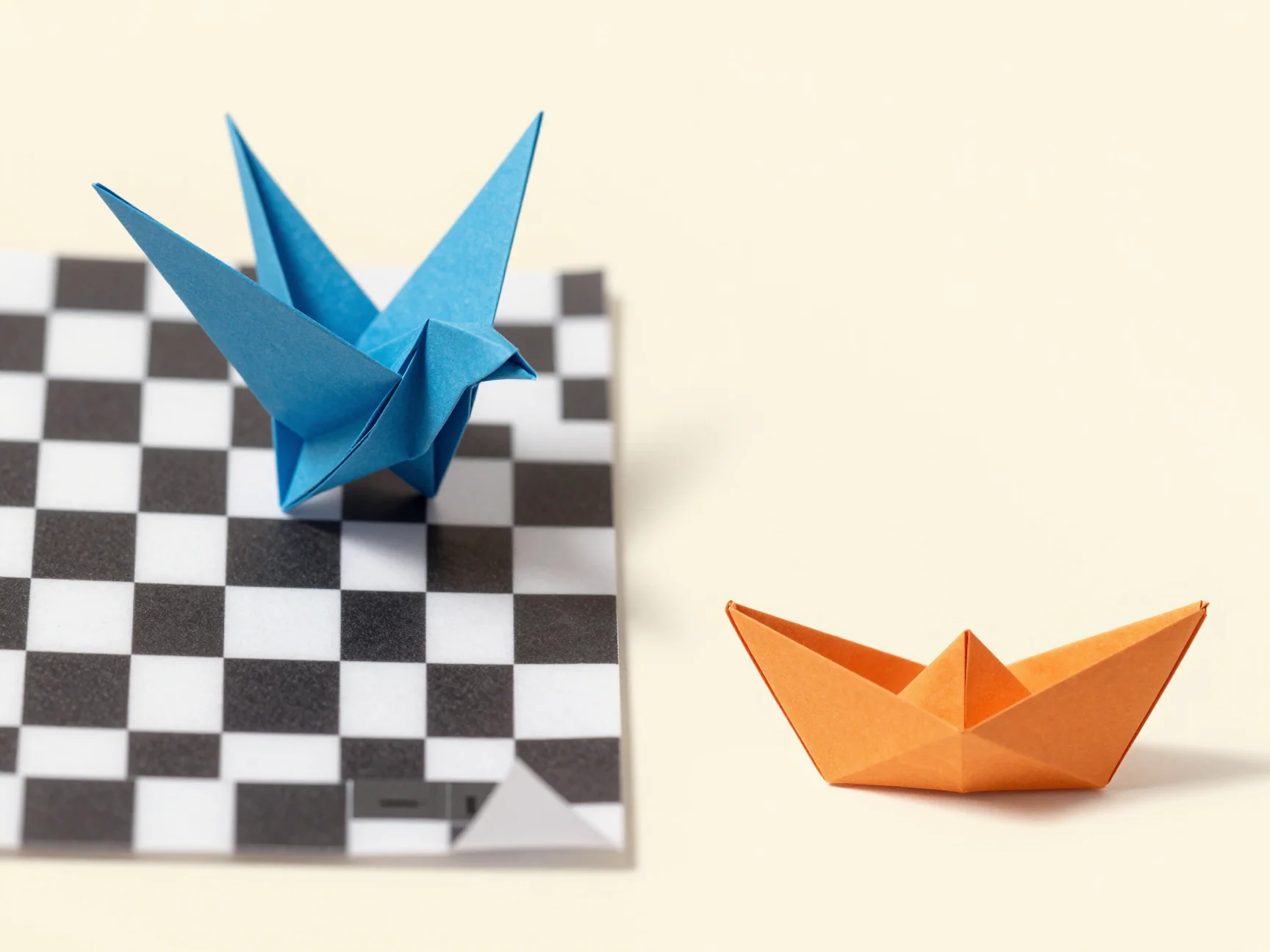
Le même format PNG peut contenir des zones transparentes ou la couleur d’arrière-plan unie choisie.

Comparez PNG transparent vs JPG pour les détourages et le placement dans un design. Découvrez ce que signifie un damier, en quoi les fonds unis diffèrent et ce que cet outil télécharge.

Supprimez le fond blanc avec l'IA ou la suppression locale facultative des pixels blancs. Inspectez les détails pâles du sujet, prévisualisez la transparence et téléchargez le PNG.

Supprimez l'arrière-plan d'un logo et téléchargez le PNG. Inspectez les lettres et les espaces fermés, ou utilisez la suppression locale facultative des pixels blancs pour des graphiques simples adaptés.
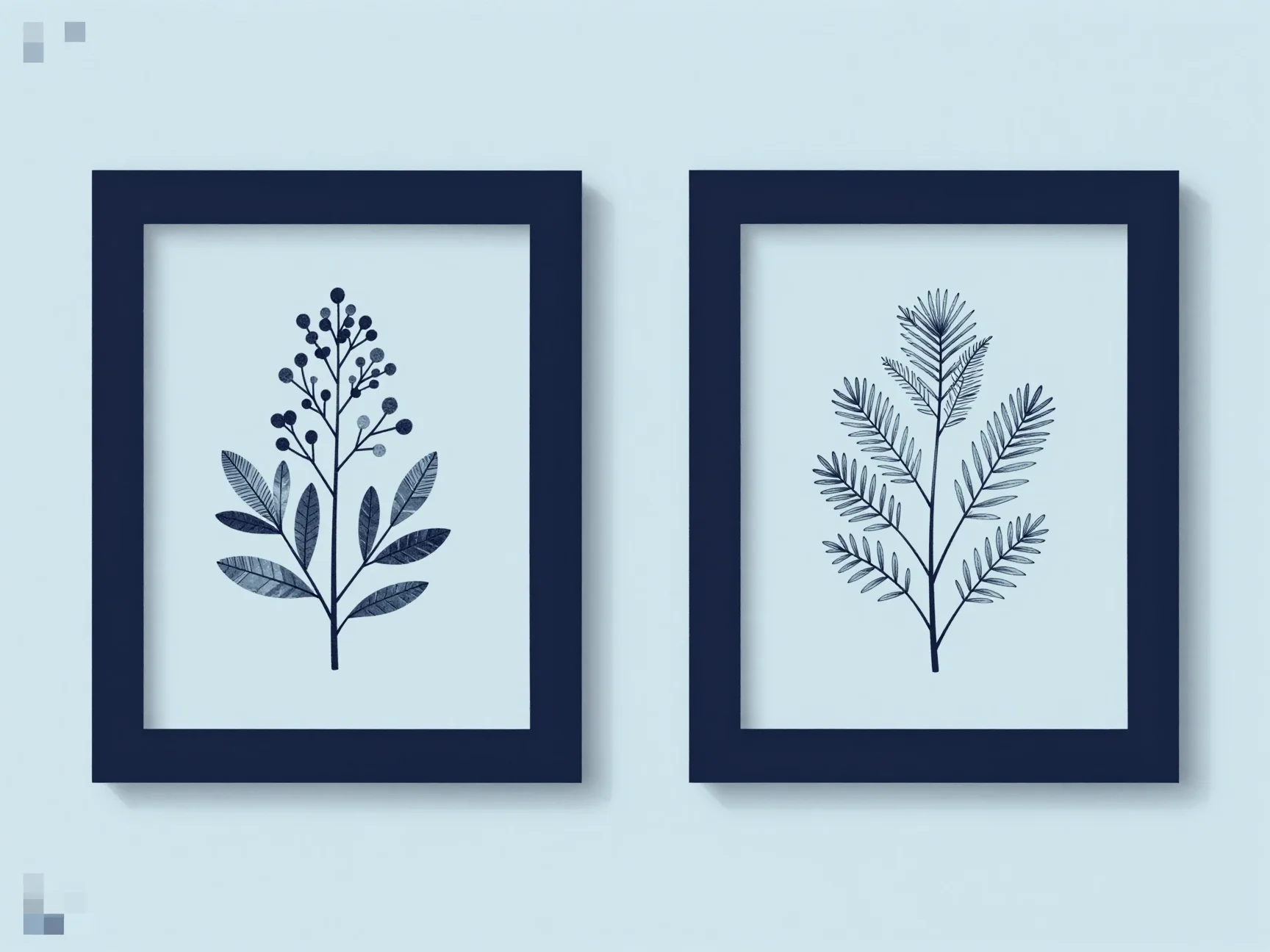
Utilisez le suppresseur d'arrière-plan HD pour inspecter les détails de la source et les dimensions réelles du PNG. Consultez le devis et les limites ; la suppression d'arrière-plan n'agrandit pas les images.