Concept de dimensions d’image
Vérifiez les dimensions réelles de la source et celles renvoyées plutôt que de vous fier uniquement au libellé HD.

Utilisez le suppresseur d’arrière-plan HD pour inspecter les détails et les dimensions réelles PNG. Consultez le devis avant le traitement ; la suppression de l’arrière-plan n’agrandit pas automatiquement l’image.
Déposez une image ici ou choisissez un fichier
JPG, PNG ou WebP · jusqu’à 5 Mo et 16 Mpx par imageLes images importées utilisent des liens multimédias partageables. Évitez les images sensibles.
Un original plus net facilite l’inspection des contours fins de produits, des cheveux ou du lettrage. Une image floue sur un grand canevas contient toujours des détails de source flous. Comparez à la taille de visualisation dont vous avez besoin plutôt que de vous fier à une petite vignette.
L’entrée IA doit être JPG, PNG ou WebP, jusqu’à 5 Mo et 16 mégapixels, avec les deux côtés entre 256 et 4096 pixels. Préparez les sources surdimensionnées avant le téléversement. Conservez le meilleur original adapté plutôt que d’enregistrer à plusieurs reprises une capture d’écran avec perte.
Vérifiez la taille réellement renvoyée avant le téléchargement. Un canevas personnalisé contrôle le cadrage, l’espace d’arrière-plan et la façon dont le résultat s’insère dans le rectangle final. Il ne lance pas un autre modèle pour recréer des détails ni certifier une nouvelle résolution optique.
L’ajustement par contenance préserve les proportions. Une marge plus large peut convenir à une affiche ou à une mise en page produit, mais réduit la part du sujet dans le cadre. Vérifiez à la fois la composition globale et le détail que vous devez lire.
Le préréglage HD commence par Utiliser des crédits afin que vous puissiez consulter un devis avant confirmation. Le choix de paiement ne promet pas une version plus précise du même moteur. Vérifiez l’essai disponible lorsque vous souhaitez évaluer une image avant une autre demande payante.
Le traitement cloud téléverse l’image et utilise des liens multimédias partageables ; évitez donc les documents confidentiels. Les cheveux fins, le verre, les reflets et les bords pâles nécessitent toujours une inspection ; le libellé HD ne garantit pas une séparation parfaite.
La taille du téléversement, les conditions de file d’attente et l’image influent sur le temps de traitement. Gardez la page ouverte pendant le téléversement et suivez l’état. Une demande en cours de vérification ne prouve pas qu’aucune tâche n’a été créée.
Lisez l’erreur pour un échec confirmé et corrigez la source ou les paramètres avant de réessayer. Des crédits insuffisants nécessitent un essai disponible ou des crédits ajoutés avant une nouvelle tâche payante. Un découpage terminé peut être recadré et téléchargé localement sans nouvelle demande de suppression.
Choisissez votre meilleure source dans les limites de fichier de l’IA. Ne vous attendez pas à ce que le lettrage ou la texture manquants soient recréés.
Confirmez le prix de traitement actuel et suivez l’état pendant l’attente.
Comparez l’original et le résultat, vérifiez les bords importants et lisez la taille réellement renvoyée.
Préservez les proportions, sélectionnez la transparence ou un remplissage, puis testez l’image téléchargée dans sa mise en page de destination.
Non. Un canevas d’exportation plus grand ou un aperçu agrandi ne peut pas récupérer des détails absents. Vérifiez séparément les dimensions d’origine, les dimensions de l’image renvoyée et le canevas final.
Le choix de paiement n’est pas une garantie de qualité. Il détermine si une demande utilise le traitement d’essai disponible ou le prix confirmé en crédits. Inspectez le résultat réel plutôt que de supposer qu’un libellé crée des détails supplémentaires.
L’original peut ne pas contenir suffisamment de détails nets pour cette taille de visualisation, ou le bord peut être difficile. Comparez à la même échelle. Une source plus nette peut aider davantage que de placer la même petite image sur un canevas plus grand.
Les modifications locales de canevas, de marge, de couleur et de téléchargement utilisent l’image terminée existante. Une nouvelle demande de suppression par IA est distincte et doit être examinée au regard de l’allocation ou du devis actuels.
Consultez les forfaits et les crédits avant une nouvelle demande IA
Vérifiez les dimensions réelles de la source et celles renvoyées plutôt que de vous fier uniquement au libellé HD.
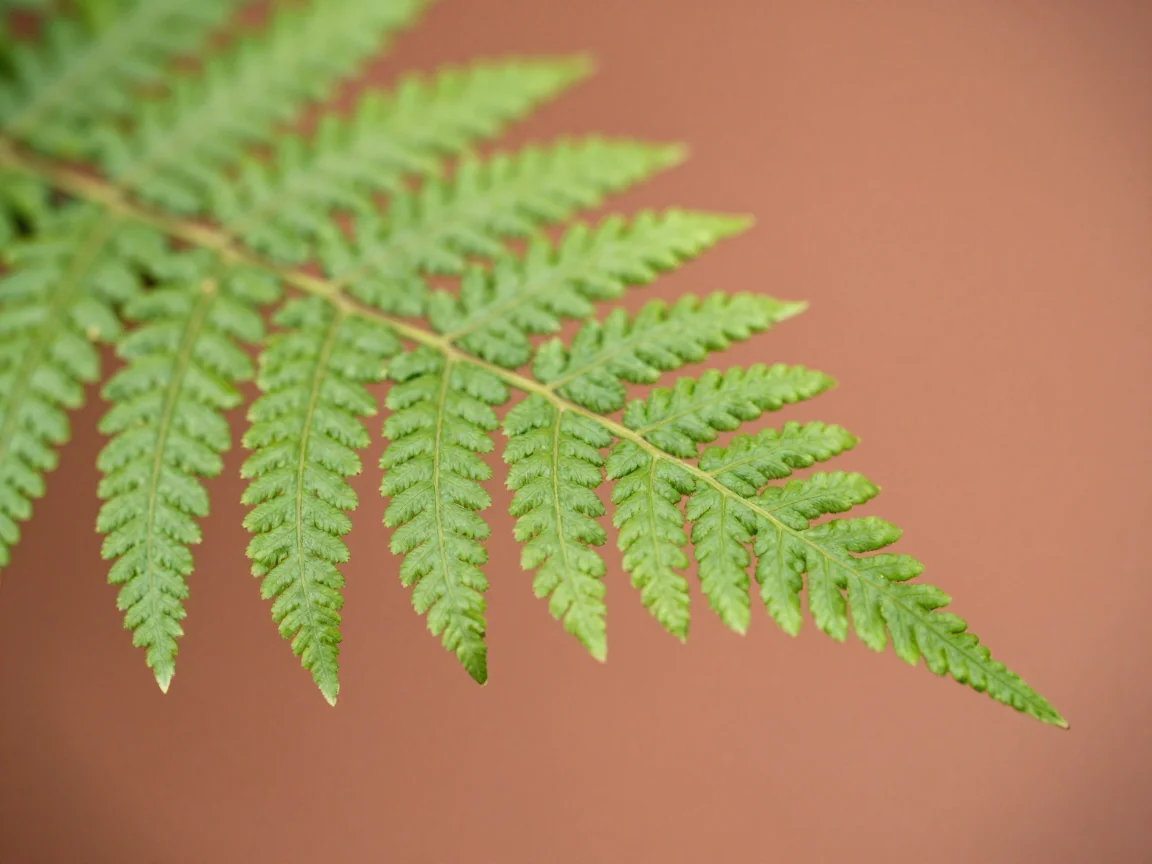
Un original net fournit des détails plus utiles à inspecter qu’une image floue agrandie.

Inspectez les détails à une échelle de visualisation utile avant de choisir votre canevas de téléchargement.
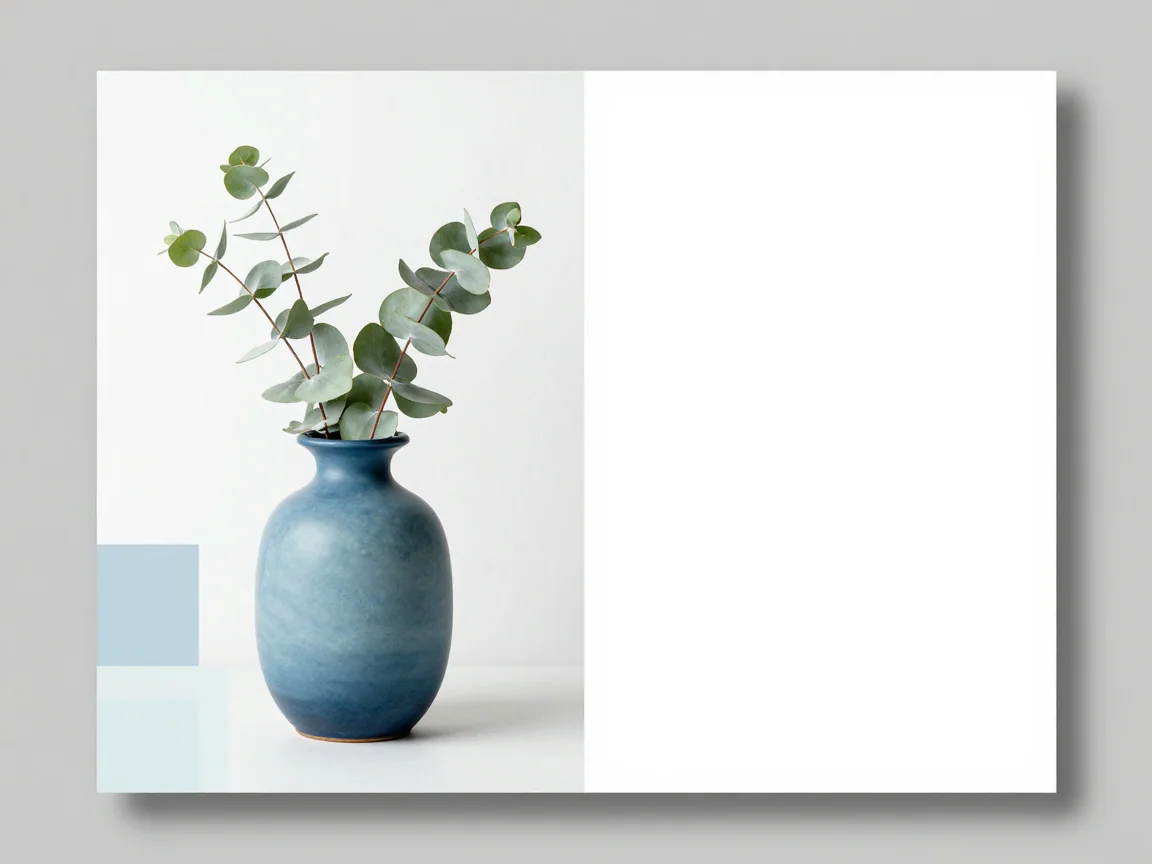
Un canevas plus grand ajoute de l’espace autour de l’image ; il ne récupère pas les détails manquants de la source.

Rendez un arrière-plan transparent, inspectez les bords sur différents aperçus et téléchargez le PNG. Consultez les limites d'entrée et le devis d'essai ou de crédits avant le traitement.

Conseils pratiques de suppression d’arrière-plan pour des entrées plus nettes, des bords difficiles, des détails blancs et une livraison transparente en PNG. Découvrez quoi vérifier avant de réessayer.

Comparez PNG transparent vs JPG pour les détourages et le placement dans un design. Découvrez ce que signifie un damier, en quoi les fonds unis diffèrent et ce que cet outil télécharge.
Utilisez BG Remover pour supprimer l’arrière-plan d’une photo et télécharger PNG. Vérifiez l’allocation d’essai gratuit, comparez le résultat et consultez le prix en crédits avant le traitement.