
PNG transparent vs JPG : comprendre l’arrière-plan
Comparez PNG transparent vs JPG pour les détourages et le placement dans un design. Découvrez ce que signifie un damier, en quoi les fonds unis diffèrent et ce que cet outil télécharge.
La différence importante entre PNG transparent et JPG réside dans la capacité de l’image à conserver des pixels transparents. PNG peut stocker de la transparence ; JPEG non. BG Remover télécharge PNG, avec soit de la transparence, soit une couleur unie de votre choix. Utilisez ce guide pour décider ce qui doit figurer dans ce PNG et comment le tester dans une autre mise en page.

La transparence est stockée dans les données de l’image ; un fond uni fait partie de l’image visible.
PNG transparent vs JPG pour des découpes réutilisables
Les zones transparentes laissent apparaître l’arrière-plan d’une autre mise en page. Les éditeurs affichent souvent un damier pour rendre visible l’espace vide. Le damier est une aide à l’inspection ; il ne doit pas devenir un motif à l’intérieur d’un PNG transparent correctement exporté.
Une visionneuse peut placer du blanc ou du gris foncé derrière un fichier transparent. Cet affichage seul ne révèle pas si le fichier contient de la transparence. Testez-le sur une forme colorée ou une photographie dans l’application de destination.
PNG et JPEG répondent à des besoins de format différents
PNG peut stocker un canal alpha avec des pixels entièrement transparents et partiellement transparents. C’est utile lorsqu’un sujet doit se trouver sur une présentation, une affiche, une mise en page produit ou une autre image sans emporter son ancien fond.
JPEG stocke une image remplie sans canal alpha. Un fond clair dans JPEG fait partie visible de l’image. Cet outil n’exporte pas JPEG ; sélectionner du blanc ici produit tout de même PNG. Vérifiez séparément les règles de format de la destination.

Un aperçu sur un seul arrière-plan peut masquer des problèmes de bord qu’un autre arrière-plan révèle.
Choisissez délibérément un PNG transparent ou rempli
Choisissez la transparence lorsque la destination doit fournir l’arrière-plan. Choisissez une couleur unie lorsque celle-ci doit faire partie du fichier livré. PNG peut contenir l’un ou l’autre, mais leur comportement diffère sur une autre conception.
L’aperçu et les paramètres d’exportation ont des rôles différents. Un aperçu sombre peut révéler un halo pâle ; un aperçu clair peut exposer une frange sombre. L’arrière-plan d’exportation détermine ce qui est enregistré. Ne supposez pas que la dernière couleur d’inspection correspond à l’arrière-plan final souhaité.
Inspectez la découpe avant de juger le format
Un format ne peut pas réparer un bord imprécis. Comparez l’original et le résultat, en vérifiant les lettres, les cheveux, les trous et les détails pâles sur des couleurs contrastées. Une frange indésirable peut devenir évidente lorsqu’une découpe passe d’une mise en page claire à une sombre.
Pour la suppression par IA, utilisez un JPG, PNG ou WebP clair dans les limites affichées de 5 Mo, 16 mégapixels et 256–4096 pixels par côté. Vérifiez la disponibilité de l’essai ou le devis en crédits avant de commencer. Les conditions de téléversement et de file d’attente influencent l’attente ; suivez l’état de la tâche plutôt qu’une estimation de durée fixe.
Testez le fichier à la destination
Avant de partager le PNG, placez-le à la taille prévue sur l’arrière-plan réel. Vérifiez le sujet complet et les bords fins. Un canevas plus grand modifie le cadre ; il ne peut pas récupérer de détails nets à partir d’un petit original. Conservez la source à côté du fichier préparé.
Si une destination exige un autre format ou une limite de taille de fichier, confirmez ces exigences séparément. Ce flux de travail prépare des images PNG ; il ne garantit pas leur acceptation par un formulaire, une place de marché, une application de présentation ou un service d’impression.
Reconnaissez l’arrière-plan que contient votre fichier
Signification du damier
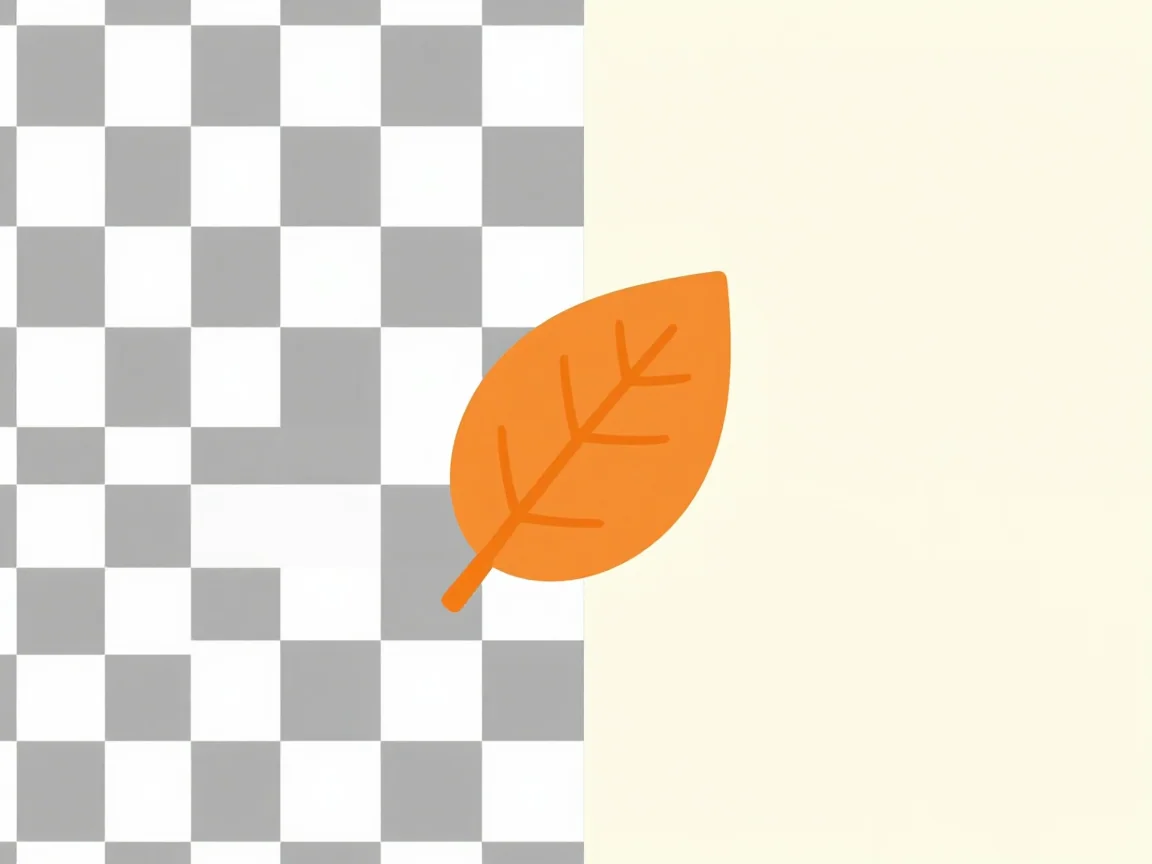
Un damier indique généralement un espace transparent dans un éditeur, et non un arrière-plan imprimé dans le fichier.
Choisissez pour la prochaine tâche
Choisissez le format d’image et l’arrière-plan adaptés à la destination où le fichier sera utilisé.
Questions fréquentes
Un aperçu blanc signifie-t-il que le PNG n’est pas transparent ?
Pas nécessairement. Certaines visionneuses placent du blanc derrière les pixels transparents. Testez le fichier sur une forme colorée ou la conception de destination et confirmez que l’exportation transparente a été sélectionnée.
Un PNG peut-il avoir un arrière-plan uni ?
Oui. PNG prend en charge la transparence, mais peut aussi contenir un arrière-plan uni blanc ou personnalisé. Le paramètre d’exportation sélectionné détermine ce qui est enregistré.
Dois-je choisir JPG dans cet outil ?
L’outil exporte PNG. JPEG est abordé pour expliquer sa limitation de transparence, et non comme un téléchargement disponible. Si un autre service nécessite JPEG, préparez ce format dans un flux de travail distinct adapté.
 Rendre l’arrière-plan transparent pour un PNG réutilisable — Rendez un arrière-plan transparent, inspectez les bords sur différents aperçus et téléchargez PNG. Vérifiez les limites d’entrée et le devis d’essai ou en crédits avant le traitement.
 Supprimer le fond blanc d’une image — Supprimez le fond blanc avec l’IA ou une suppression locale facultative des pixels blancs. Inspectez les détails pâles du sujet, prévisualisez la transparence et téléchargez PNG.
 Suppresseur d’arrière-plan HD avec vérifications honnêtes des dimensions — Utilisez le suppresseur d’arrière-plan HD pour inspecter les détails de la source et les dimensions réelles de PNG. Consultez le devis et les limites ; la suppression d’arrière-plan n’agrandit pas les images.
 Conseils de suppression d’arrière-plan qui commencent par l’original — Conseils pratiques de suppression d’arrière-plan pour des entrées plus nettes, des bords difficiles, des détails blancs et une livraison transparente PNG. Découvrez quoi vérifier avant une nouvelle tentative.